<?xml version="1.0" encoding="utf-8"?>
<search>



    <entry>
      <title><![CDATA[DeepSeek Harness v0.2.3 大更新（2026）：任务时间线、代码审阅与 Git 插件源解读]]></title>
      <url>https://aikits.cc/dsh-update-guide/</url>
      <content type="html"><![CDATA[<blockquote>
<p>🔄 这篇写给<strong>已经在用 DeepSeek Harness 的人</strong>：v0.2.3 把任务时间线、独立代码审阅、Git 插件源一口气全安排上，更新量堪比大版本，升级前还有两个破坏性改动必须先知道。还没装过的，先看<a href="/deepseek-harness-guide/">安装与四种模式教程</a>再回来，这篇只讲它更新了什么。只想看结论的，直接跳「30 秒速答」。</p>
</blockquote>
<span id="more"></span>

<p>版本号是最会骗人的东西。</p>
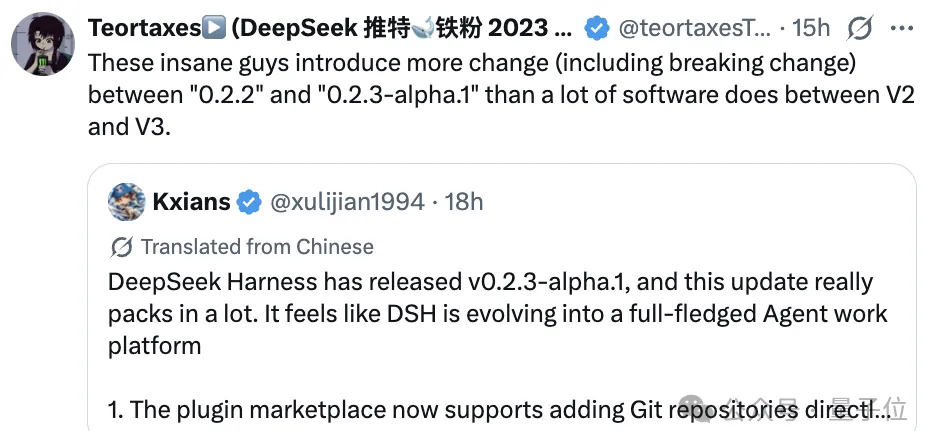
<p>DeepSeek Harness 这次从 v0.2.2 升到 v0.2.3-alpha.1，看版本号是个不起眼的小更新，翻开更新日志，长度完全不像个小版本该有的。有海外开发者感慨：这帮「疯子」在 0.2.2 和 0.2.3-alpha.1 之间搞出的改动，把破坏性变更都算上，比不少软件从 V2 升到 V3 还多。</p>
<p>
        <img   class="lazyload lazyload-gif"
          src="/images/loading.svg" data-src="https://tqb4342.oss-cn-guangzhou.aliyuncs.com/img/dsh-v023-00.webp"  alt="海外开发者的评价：DSH 在 0.2.2 和 0.2.3-alpha.1 之间搞出的改动比不少软件从 V2 升到 V3 还多">
      </p>
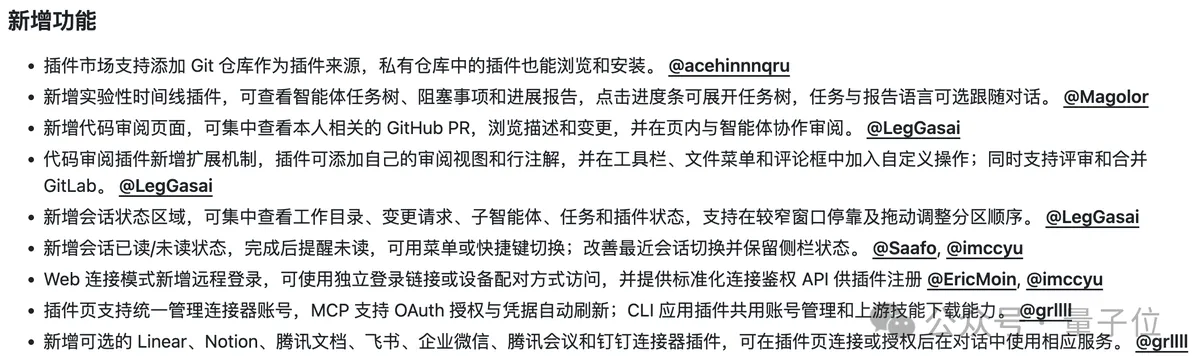
<p>Agent 任务时间线、独立代码审阅页面、会话状态区、Git 插件源、七类办公连接器、Windows 电脑操作——一口气全安排上了。DSH 这是在加速把自己从一个 Agent 工具做成完整的 Agent 工作平台。</p>
<p>
        <img   class="lazyload lazyload-gif"
          src="/images/loading.svg" data-src="https://tqb4342.oss-cn-guangzhou.aliyuncs.com/img/dsh-v023-01.webp"  alt="v0.2.3 新增功能清单：插件市场 Git 源、时间线插件、代码审阅页面、会话状态区、7 类连接器、Web 远程登录、MCP OAuth 等">
      </p>

        <h2 id="30-秒速答"   >
          <a href="#30-秒速答" class="heading-link"><i class="fas fa-link"></i></a><a href="#30-秒速答" class="headerlink" title="30 秒速答"></a>30 秒速答</h2>
      <ul>
<li><strong>更新多大</strong>：版本号 v0.2.2→v0.2.3-alpha.1，实际改动量堪比大版本，同一天还跟进了 alpha.2</li>
<li><strong>看得见的</strong>：任务时间线插件、独立 Code Review 页、会话状态区、Auto review 权限模式</li>
<li><strong>生态的</strong>：Git 仓库（含私有）直接当插件源；Linear、Notion、腾讯文档、飞书、企业微信、腾讯会议、钉钉 7 类连接器</li>
<li><strong>底层的</strong>：MCP 工具按需加载省上下文；Computer Use 实验性支持 Windows</li>
<li><strong>要小心的</strong>：Python PTC 直接移除、Cordis 升 4.0 接口变更，自定义插件要改代码</li>
<li><strong>网络前提</strong>：本体和 DeepSeek API 国内直连可用，插件市场和海外连接器要另说，见下节</li>
</ul>

        <h2 id="开始之前：网络环境"   >
          <a href="#开始之前：网络环境" class="heading-link"><i class="fas fa-link"></i></a><a href="#开始之前：网络环境" class="headerlink" title="开始之前：网络环境"></a>开始之前：网络环境</h2>
      <p>DSH 本体是 npx 本地运行，DeepSeek API 国内直连也没问题，这是它对国内用户友好的地方。但更新涉及的两块要海外网络：从 GitHub 拉插件和更新日志、连接 Linear、Notion 这类海外服务。</p>
<p>没解决网络的先看<a href="/best-vpn-guide/">翻墙 VPN 选型总览</a>。已经在用 DSH 但装插件经常超时的，大概率也是网络链路问题——插件默认从 GitHub 拉（新版安装源加了大陆镜像可选，见第三节，能绕开这个）。</p>

        <h2 id="一、Agent-干到哪儿了，进度条里全有"   >
          <a href="#一、Agent-干到哪儿了，进度条里全有" class="heading-link"><i class="fas fa-link"></i></a><a href="#一、Agent-干到哪儿了，进度条里全有" class="headerlink" title="一、Agent 干到哪儿了，进度条里全有"></a>一、Agent 干到哪儿了，进度条里全有</h2>
      <p>用过 Agent 的人都懂一个痛点：任务一复杂，智能体在做什么、卡在哪个环节，就成了黑盒。你只能盯着光标等，或者反复问「现在到哪了」。</p>
<p>这次新增的实验性时间线插件就是冲这个来的：沿着层级关系展示任务和执行状态，连 Blockers（阻塞事项）都能单独记录。哪个环节推不动了，打开任务树和进展报告直接看对应信息——排查卡点从「问 Agent」变成「看仪表盘」。</p>
<p>
        <img   class="lazyload lazyload-gif"
          src="/images/loading.svg" data-src="https://tqb4342.oss-cn-guangzhou.aliyuncs.com/img/dsh-v023-03.webp"  alt="时间线插件界面：发布评审任务进度 70%，间隔报告记录 14:15 开始运行验证、14:00 已检查变更">
      </p>
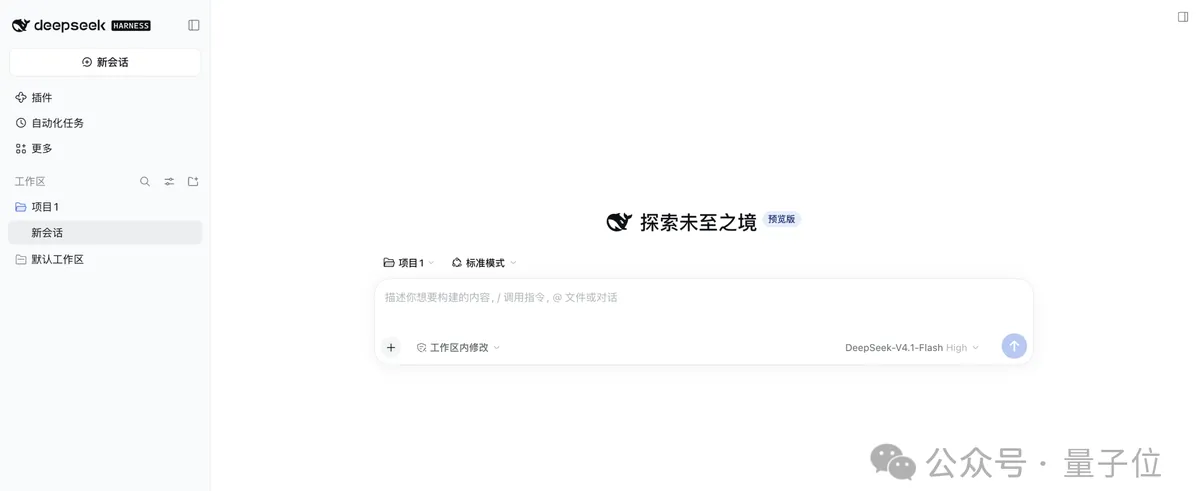
<p>配套新增的会话状态区域：工作目录、代码变更请求、子 Agent、任务和插件状态集中显示，可以停靠在侧边，分区顺序支持拖动调整。一个界面看清整个会话的家底。会话还加了已读/未读状态，后台跑完的任务，哪些你还没看过结果，会单独提醒——不用再挨个点回去翻。</p>
<p>
        <img   class="lazyload lazyload-gif"
          src="/images/loading.svg" data-src="https://tqb4342.oss-cn-guangzhou.aliyuncs.com/img/dsh-v023-04.webp"  alt="DeepSeek Harness 新版主界面：左侧工作区按项目管理会话，输入框支持模式切换与文件引用">
      </p>
<p>权限侧还有个实验性的 Auto review 模式：Agent 每次调用受支持的工具，先交给模型审查一遍再执行。相当于给 Agent 的每次动手加了一道自动安检。举个真实场景：Agent 想跑一条你没要求过的删目录命令，模型先拦下来，弹窗交给你决定——拒绝，或者允许这一次。</p>
<p>
        <img   class="lazyload lazyload-gif"
          src="/images/loading.svg" data-src="https://tqb4342.oss-cn-guangzhou.aliyuncs.com/img/dsh-v023-05.webp"  alt="Auto review 权限模式示意：模型拒绝未要求的 rm -rf 调用，用户可选拒绝或允许一次">
      </p>

        <h2 id="二、代码审阅：AI-也得交作业给人看"   >
          <a href="#二、代码审阅：AI-也得交作业给人看" class="heading-link"><i class="fas fa-link"></i></a><a href="#二、代码审阅：AI-也得交作业给人看" class="headerlink" title="二、代码审阅：AI 也得交作业给人看"></a>二、代码审阅：AI 也得交作业给人看</h2>
      <p>这轮更新里最提气的是独立的 Code Review 页面。</p>
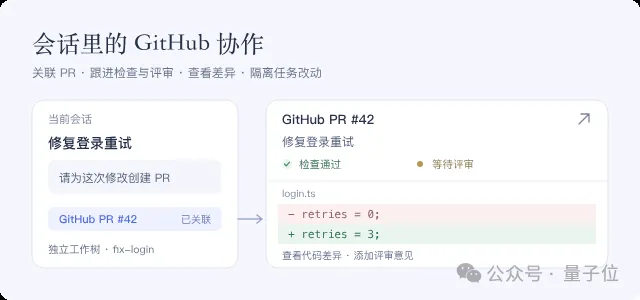
<p>之前的流程是：Agent 写完代码，甩一句「任务已完成」，改动自己去仓库里翻。现在与当前用户相关的 GitHub PR 集中放在审阅页面里，修改说明、涉及文件、具体代码差异直接对照着看——哪几行删了、哪几行新加，一目了然。</p>
<p>
        <img   class="lazyload lazyload-gif"
          src="/images/loading.svg" data-src="https://tqb4342.oss-cn-guangzhou.aliyuncs.com/img/dsh-v023-06.webp"  alt="Code Review 页面示意：会话关联 GitHub PR，检查状态、评审意见与代码差异对照查看">
      </p>
<p>遇到拿不准的修改，还能在页面内和 Agent 协作审阅。页面本身也支持插件扩展，开发者可以加自己的审阅视图、代码行注解、工具栏和评论框里的操作入口。GitLab 同样获得支持，可以审阅和合并 Merge Request。</p>
<p>多 Agent 同时改代码的场景也照顾到了：Git Worktree 做了优化，可以自定义分支名称、从远程分支创建工作树。一个 Agent 修登录功能，另一个改支付接口，各自在独立工作树里处理，互不干扰，改完统一走代码审阅。会话侧栏的「变更请求与工作树」开关（实验性）就是管这块的，关联的 PR、检查状态、评审意见都挂在对应会话下面。</p>
<p>
        <img   class="lazyload lazyload-gif"
          src="/images/loading.svg" data-src="https://tqb4342.oss-cn-guangzhou.aliyuncs.com/img/dsh-v023-02.webp"  alt="会话侧栏的变更请求与工作树开关（实验性）：集中跟踪关联 GitHub PR 的检查状态与代码差异">
      </p>
<p>AI 程序员现在不仅得交作业，连代码评审都安排得明明白白。</p>

        <h2 id="三、私有-Git-仓库直接装插件"   >
          <a href="#三、私有-Git-仓库直接装插件" class="heading-link"><i class="fas fa-link"></i></a><a href="#三、私有-Git-仓库直接装插件" class="headerlink" title="三、私有 Git 仓库直接装插件"></a>三、私有 Git 仓库直接装插件</h2>
      <p>插件市场的升级对企业用户是个实打实的利好：<strong>Git 仓库现在可以直接添加为插件来源，公开、私有仓库都支持</strong>。</p>
<p>典型场景：一家公司内部开发了一套 Agent 插件——有的检查内部代码规范，有的访问企业知识库，有的专门跑自动化测试。这些工具平时放在私有 Git 仓库里，不准备公开。以前想让团队成员装，要么手动分发，要么咬牙把内部工具挪到公共仓库。</p>
<p>现在直接把仓库添加进插件市场，团队照常浏览、安装，内部工具留在内部。</p>
<p>
        <img   class="lazyload lazyload-gif"
          src="/images/loading.svg" data-src="https://tqb4342.oss-cn-guangzhou.aliyuncs.com/img/dsh-v023-07.webp"  alt="添加插件对话框：支持输入 GitHub 仓库地址作为插件来源，安装源可选中国大陆镜像源">
      </p>
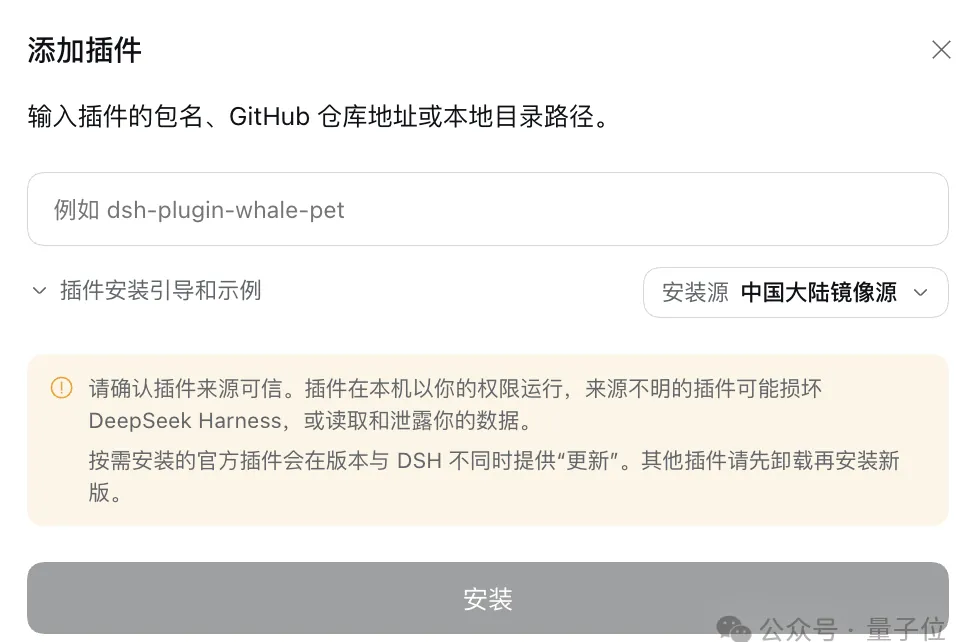
<p>两个对国内用户实用的细节：安装源里有「中国大陆镜像源」可选，拉插件不用海外网络也快；官方在安装框里明晃晃提醒了一句——插件在本机以你的权限运行，来源不明的插件可能读取和泄露你的数据，装之前先想清楚来源。</p>
<p>连接器名单也扩了一波：Linear、Notion、腾讯文档、飞书、企业微信、腾讯会议、钉钉，一共 7 类。项目管理、知识库、协作文档、团队沟通、在线会议，办公常用的几类工具都覆盖到了。在插件页面完成账号连接或授权，就能在对话中调用对应服务；连接器账号统一管理，MCP 还加入了 OAuth 授权与凭据自动刷新。</p>
<p>工具越接越多，模型的上下文也得省着花——每个 MCP 工具都自带名称、参数和功能说明，几十个一起加载，光「告诉模型有哪些工具可用」就占掉不少 Token。于是有了新的可选 MCP 工具按需加载模式：需要什么工具，再加载对应的定义。连工具说明书都开始精打细算了。</p>

        <h2 id="四、Windows-电脑操作上车"   >
          <a href="#四、Windows-电脑操作上车" class="heading-link"><i class="fas fa-link"></i></a><a href="#四、Windows-电脑操作上车" class="headerlink" title="四、Windows 电脑操作上车"></a>四、Windows 电脑操作上车</h2>
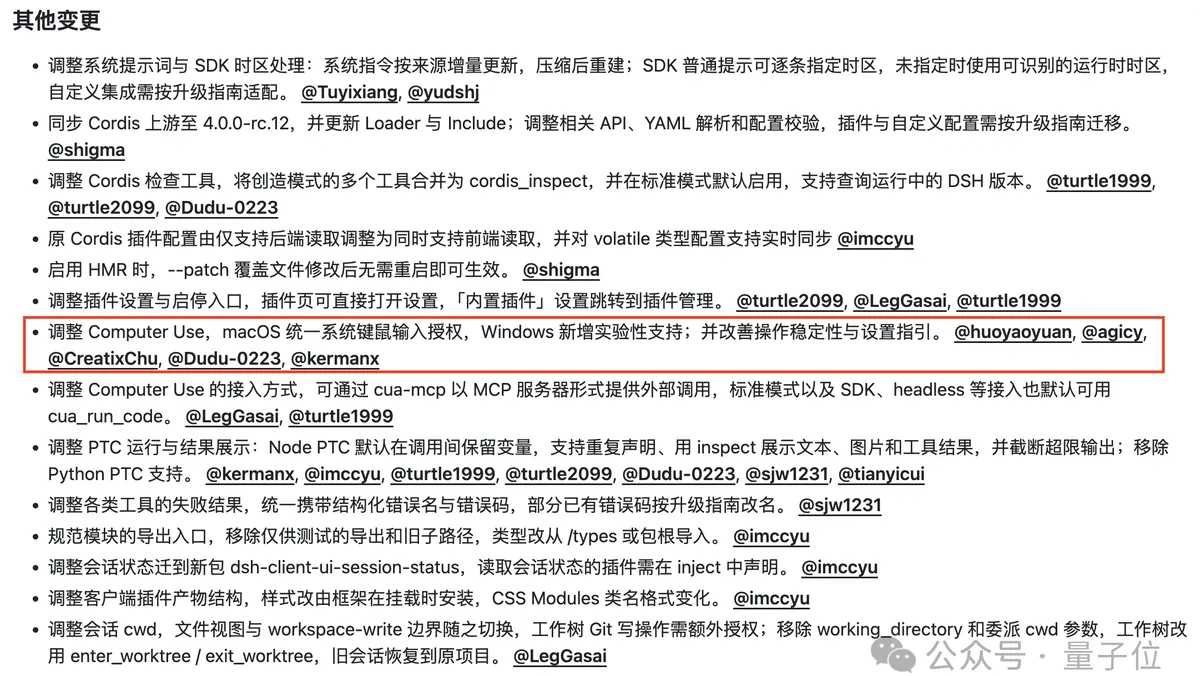
      <p>Computer Use 开始实验性支持 Windows：Agent 可以通过鼠标、键盘操作电脑界面，点击按钮、输入文字，还能通过 cua-mcp 把电脑操作能力提供给其他 Agent 系统调用。</p>
<p>
        <img   class="lazyload lazyload-gif"
          src="/images/loading.svg" data-src="https://tqb4342.oss-cn-guangzhou.aliyuncs.com/img/dsh-v023-08.webp"  alt="更新日志中的 Computer Use 条目：macOS 统一系统键盘输入授权，Windows 新增实验性支持">
      </p>
<p>macOS 这边的键鼠授权做了统一，Web 连接模式增加了远程登录。注意「实验性」三个字的分量——想在自己主力机上放开的，建议再等等。</p>

        <h2 id="五、升级前必读：这批破坏性变更"   >
          <a href="#五、升级前必读：这批破坏性变更" class="heading-link"><i class="fas fa-link"></i></a><a href="#五、升级前必读：这批破坏性变更" class="headerlink" title="五、升级前必读：这批破坏性变更"></a>五、升级前必读：这批破坏性变更</h2>
      <p>小版本号掩盖不了里面的硬改动，升级前这几条要过一遍：</p>
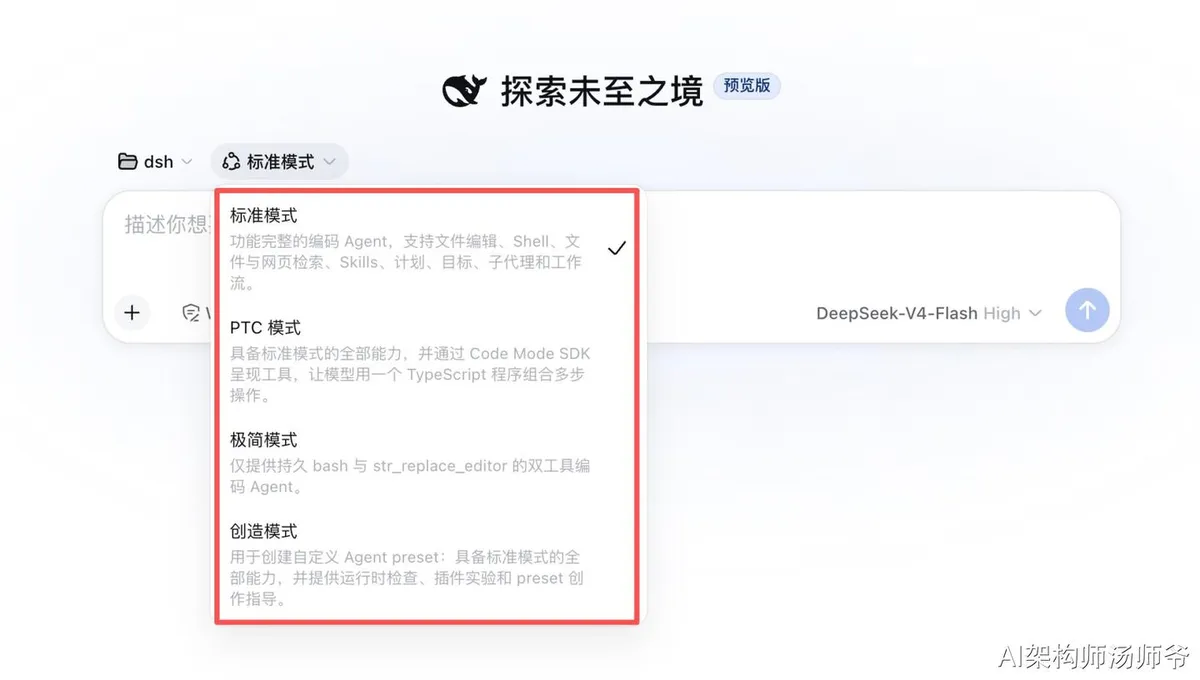
<p><strong>Python PTC 支持直接移除</strong>。之前<a href="/deepseek-harness-guide/">教程</a>里的四种模式，PTC 模式承担批量执行类任务，这一刀砍的是它的 Python 路线。Node PTC 保留但行为变了：默认在多次调用之间保留变量。用 PTC 跑批量任务的工作流，升级后要重新验证。</p>
<p><strong>Cordis 升级到了 4.0.0-rc.12 版本</strong>，插件接口、工作目录参数和配置方式跟着变了一轮。已经写了自定义插件的，这次升级大概率要顺手改自己的代码。</p>
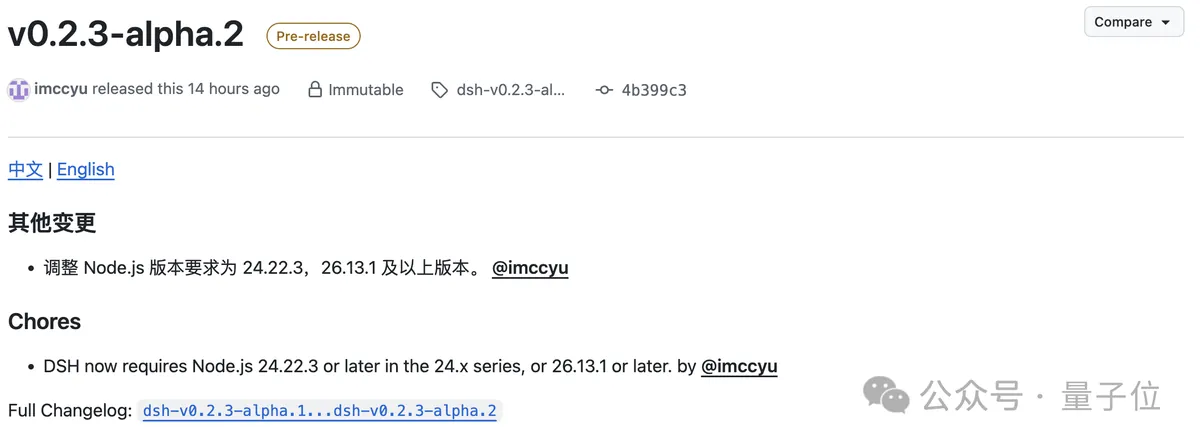
<p><strong>Node.js 版本要求有调整</strong>，24.x 系列要 24.22.3 及以上、26.x 系列要 26.13.1 及以上，官方同一天跟进发布的 v0.2.3-alpha.2 就是干这个的。装环境时先对一眼自己的 Node 版本。</p>
<p>
        <img   class="lazyload lazyload-gif"
          src="/images/loading.svg" data-src="https://tqb4342.oss-cn-guangzhou.aliyuncs.com/img/dsh-v023-09.webp"  alt="v0.2.3-alpha.2 发布页：Node.js 版本要求调整为 24.22.3、26.13.1 及以上">
      </p>
<p>完整变更清单看官方更新日志：<span class="exturl"><a class="exturl__link"   href="https://github.com/deepseek-ai/deepseek-harness/releases" >github.com/deepseek-ai/deepseek-harness/releases</a><span class="exturl__icon"><i class="fas fa-external-link-alt"></i></span></span>。</p>
<p>照这个迭代速度，接下来几周大概率还有新东西。DSH 从 Agent 工具进化成 Agent 工作平台的方向，已经越来越清晰了。</p>

        <h2 id="常见问题"   >
          <a href="#常见问题" class="heading-link"><i class="fas fa-link"></i></a><a href="#常见问题" class="headerlink" title="常见问题"></a>常见问题</h2>
      <p><strong>DeepSeek Harness v0.2.3 更新了什么？</strong></p>
<p>一口气加了 Agent 任务时间线插件（层级任务树加阻塞事项记录）、独立 Code Review 代码审阅页面、会话状态区、实验性 Auto review 权限模式；插件市场支持把 Git 仓库直接当插件来源（私有仓库也行）；新增 Linear、Notion、腾讯文档、飞书、企业微信、腾讯会议、钉钉 7 类连接器；MCP 加入 OAuth 授权与工具按需加载；Computer Use 实验性支持 Windows。更新量远超一个小版本该有的体量。</p>
<p><strong>Python PTC 被移除，之前用 PTC 模式的怎么办？</strong></p>
<p>v0.2.3-alpha.1 直接移除了 Python PTC 支持，Node PTC 则改为默认在多次调用之间保留变量。之前在 PTC 模式里跑批量任务的，要么切到 Node PTC 重新验证一遍流程，要么回到标准模式分批执行。Cordis 同时升到 4.0.0-rc.12，插件接口和工作目录参数都变了。</p>
<p><strong>独立 Code Review 页面解决什么问题？</strong></p>
<p>之前 Agent 写完代码只能看一句任务完成，改动要自己去仓库里翻。现在与当前用户相关的 GitHub PR 可以集中在一个页面查看，修改说明、涉及文件、代码差异直接对照着看，拿不准的修改还能在页面里和 Agent 协作审阅。GitLab 的 Merge Request 同样支持审阅和合并，页面还开放插件扩展。</p>
<p><strong>Git 仓库当插件源有什么用？</strong></p>
<p>企业内部开发的 Agent 插件——检查内部代码规范、访问企业知识库、跑自动化测试这类——平时放在私有 Git 仓库里不公开。现在可以直接把这个仓库添加进插件市场，团队成员照常浏览安装，不用为了方便装插件把内部工具挪到公共仓库。</p>
<p><strong>Windows 现在能用 DeepSeek Harness 的 Computer Use 了吗？</strong></p>
<p>实验性支持。Agent 可以通过鼠标键盘操作 Windows 界面，点按钮、输入文字，还能通过 cua-mcp 把电脑操作能力提供给其他 Agent 系统调用。注意这是实验性特性，稳定性和权限管理还有待观察，生产环境先用 macOS 版或等后续版本更稳妥。</p>
<p><strong>已经写了自定义插件，升级要注意什么？</strong></p>
<p>两件事：Cordis 升级到 4.0.0-rc.12，插件接口、工作目录参数和配置方式都跟着变了，自定义插件大概率要改代码适配；另外 Node.js 版本要求也有调整（alpha.2 就是为此跟进发布的）。升级前先看官方更新日志，确认自己用到的接口有没有在变更清单里。</p>

        <h2 id="写在最后"   >
          <a href="#写在最后" class="heading-link"><i class="fas fa-link"></i></a><a href="#写在最后" class="headerlink" title="写在最后"></a>写在最后</h2>
      <p>这次更新最值得琢磨的不是某个单点功能，而是整体走向：时间线解决「看不见」、审阅页解决「不放心」、插件源和连接器解决「接不进来」——全是 Agent 从玩具走向生产环境路上的真实关卡。Agent 系统要连续、持久地干活，工程配套得先跟上，DSH 显然想明白了这件事。</p>
<p>装 Harness 的完整流程和四种模式详解在 <a href="/deepseek-harness-guide/">DeepSeek Harness 教程</a>；想要个装好就用的成熟替代品，<a href="/claude-code-install-guide/">Claude Code</a> 和 <a href="/codex-install-guide/">Codex</a> 都有完整教程；各 AI 工具怎么按场景选，<a href="/ai-tools/">AI 工具箱</a> 里分好类了。</p>
]]></content>
      
        <categories>
            
            <category> AI工具 </category>
            
        </categories>
        
        
        <tags>
            
            <tag> DeepSeek </tag>
            
            <tag> DeepSeek Harness </tag>
            
            <tag> AI Agent </tag>
            
            <tag> Cordis </tag>
            
            <tag> 更新 </tag>
            
        </tags>
        
    </entry>
    
    <entry>
      <title><![CDATA[Clash 机场名词解释字典（2026）：节点/订阅/倍率/中转/原生IP 黑话全科普]]></title>
      <url>https://aikits.cc/airport-glossary-guide/</url>
      <content type="html"><![CDATA[<blockquote>
<p>📖 机场、节点、订阅、倍率、中转、原生 IP、Reality……刚入坑的人打开机场介绍页，满屏黑话，每个字都认识，连起来就是看不懂。这篇就是给你当<strong>字典</strong>用的：从基础黑话到协议、线路、IP 类型，一个词一个词讲清楚，哪里不会查哪里。<span id="more"></span>协议和线路两块本站有更深的专文（<a href="/clash-protocols-guide/">协议对比</a>、<a href="/airport-lines-guide/">线路详解</a>），这里只给字典级的速查释义。</p>
</blockquote>

        <h2 id="30-秒速答"   >
          <a href="#30-秒速答" class="heading-link"><i class="fas fa-link"></i></a><a href="#30-秒速答" class="headerlink" title="30 秒速答"></a>30 秒速答</h2>
      <ul>
<li><strong>机场</strong>：付费代理服务的俗称，卖的是一批境外代理服务器的使用权</li>
<li><strong>节点</strong>：一条可用的代理连接配置（服务器地址 + 端口 + 协议 + 账号参数）</li>
<li><strong>订阅</strong>：一个链接，导入 Clash 后自动拉取全部节点、可更新</li>
<li><strong>倍率</strong>：流量计费系数，x3 表示用 1GB 扣 3GB，跟速度无关</li>
<li><strong>中转/专线</strong>：流量先经国内中转服务器再出境的线路类型，晚高峰更稳</li>
<li><strong>原生 IP</strong>：被目标服务识别为「真实本地用户」的 IP，解锁 Netflix/ChatGPT 的关键</li>
</ul>

        <h2 id="基础黑话：机场、节点、订阅、倍率"   >
          <a href="#基础黑话：机场、节点、订阅、倍率" class="heading-link"><i class="fas fa-link"></i></a><a href="#基础黑话：机场、节点、订阅、倍率" class="headerlink" title="基础黑话：机场、节点、订阅、倍率"></a>基础黑话：机场、节点、订阅、倍率</h2>
      
        <h3 id="机场是什么"   >
          <a href="#机场是什么" class="heading-link"><i class="fas fa-link"></i></a><a href="#机场是什么" class="headerlink" title="机场是什么"></a>机场是什么</h3>
      <p>「机场」是大家对<strong>付费代理服务提供商</strong>的俗称——因为提供一架架「飞机」（节点）让你「起飞」（翻墙）。你付月费或年费，机场给你一批境外代理服务器的使用权。怎么判断一家机场靠不靠谱，三条硬标准在 <a href="/best-vpn-guide/">VPN 选型总览</a>里展开过，这里不重复。</p>

        <h3 id="节点（Node）"   >
          <a href="#节点（Node）" class="heading-link"><i class="fas fa-link"></i></a><a href="#节点（Node）" class="headerlink" title="节点（Node）"></a>节点（Node）</h3>
      <p>节点指一条代理连接的完整配置数据：服务器地址、端口、协议类型、UUID 等参数。选一个节点，你的流量就从这个节点所对应的服务器出境。机场后台一排「香港 01」「日本 IEPL 02」，每个都是一条节点。</p>
<p>常见协议类型（协议本身的深度对比看 <a href="/clash-protocols-guide/">Clash 协议对比</a>）：</p>
<ul>
<li><strong>VMess</strong>：V2Ray 体系的老牌协议，兼容性好，仍在大量机场服役</li>
<li><strong>VLESS</strong>：VMess 的轻量升级版，去掉内层加密，传输更灵活</li>
<li><strong>Trojan</strong>：基于 HTTPS 的协议，伪装性强，抗封锁能力好</li>
<li><strong>Shadowsocks（SS）</strong>：早期加密代理协议，速度快但特征明显，逐渐退场</li>
</ul>

        <h3 id="订阅链接（Subscription-URL）"   >
          <a href="#订阅链接（Subscription-URL）" class="heading-link"><i class="fas fa-link"></i></a><a href="#订阅链接（Subscription-URL）" class="headerlink" title="订阅链接（Subscription URL）"></a>订阅链接（Subscription URL）</h3>
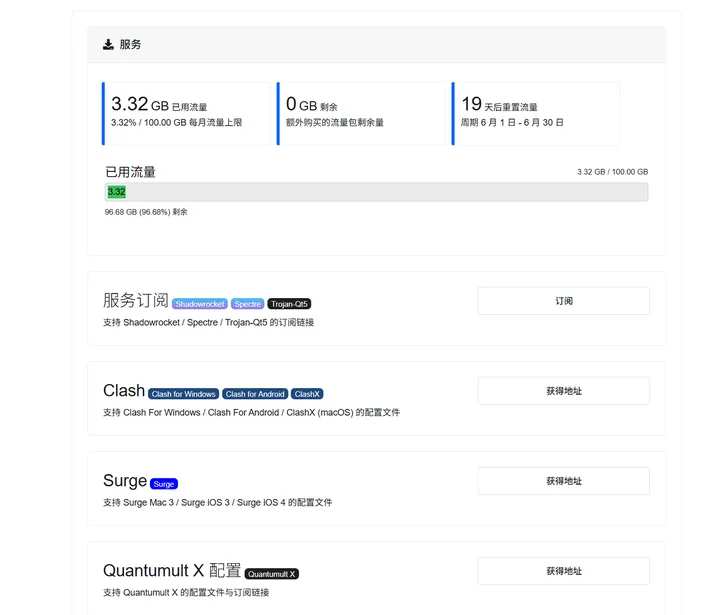
      <p>机场提供一个 URL，粘进 Clash 的订阅界面，就能自动拉取全部节点信息并定期更新——机场换节点、修线路，你这边一键更新就行，不用手动改配置。链接通常以 <code>.yaml</code> 或 <code>.txt</code> 结尾。</p>
<p>还没有订阅的话，可以从口碑机场起步——我自己长期用的是<span class="exturl"><a class="exturl__link"   href="https://order.yizhihongxing.org/aff.php?aff=4818"  rel="nofollow sponsored">一枝红杏</a><span class="exturl__icon"><i class="fas fa-external-link-alt"></i></span></span>（99 元/年入门版），购买后后台直接生成 Clash 订阅链接。</p>

        <h3 id="倍率（Ratio）"   >
          <a href="#倍率（Ratio）" class="heading-link"><i class="fas fa-link"></i></a><a href="#倍率（Ratio）" class="headerlink" title="倍率（Ratio）"></a>倍率（Ratio）</h3>
      <p>倍率是机场的<strong>流量计费系数</strong>：一个节点消耗的流量与实际计费流量的比值。x1 表示用多少扣多少；x3 表示你实际走 1GB，套餐扣 3GB。</p>
<div class="table-container"><table>
<thead>
<tr>
<th>区域/节点</th>
<th>常见倍率</th>
<th>特点</th>
</tr>
</thead>
<tbody><tr>
<td>普通/共享节点</td>
<td>x0.5 ~ x1.0</td>
<td>流量消耗慢，适合日常浏览</td>
</tr>
<tr>
<td>日本/韩国 IEPL</td>
<td>x1.0 ~ x2.0</td>
<td>专线，适合游戏/视频</td>
</tr>
<tr>
<td>美国/香港中转</td>
<td>x1.0 ~ x3.0</td>
<td>解锁强，流量消耗快</td>
</tr>
<tr>
<td>ChatGPT/Netflix 专线</td>
<td>x3.0 或更高</td>
<td>高级内容节点，精准优化</td>
</tr>
</tbody></table></div>
<p>两个最常见的误解一次说清：<strong>倍率只决定流量扣得快慢，跟速度无关</strong>——x3 不是「3 倍速度」，快不快要靠测速判断；倍率高也不代表被坑——高倍率通常对应专线或解锁类贵价线路，按需选用，轻度浏览守着 x1 以内的节点最省。</p>

        <h3 id="节点参数速查"   >
          <a href="#节点参数速查" class="heading-link"><i class="fas fa-link"></i></a><a href="#节点参数速查" class="headerlink" title="节点参数速查"></a>节点参数速查</h3>
      <p>拿到一条节点配置，字段含义对照：</p>
<div class="table-container"><table>
<thead>
<tr>
<th>字段名</th>
<th>含义</th>
</tr>
</thead>
<tbody><tr>
<td><code>server</code></td>
<td>节点服务器地址</td>
</tr>
<tr>
<td><code>port</code></td>
<td>服务器端口号</td>
</tr>
<tr>
<td><code>uuid</code></td>
<td>用户唯一识别码（VMess/VLESS 用）</td>
</tr>
<tr>
<td><code>alterId</code></td>
<td>额外 ID（旧版 VMess 专属，逐渐淘汰）</td>
</tr>
<tr>
<td><code>cipher</code></td>
<td>加密方式（如 chacha20-ietf-poly1305）</td>
</tr>
<tr>
<td><code>tls</code></td>
<td>是否启用 TLS 加密（true/false）</td>
</tr>
</tbody></table></div>

        <h2 id="Clash-篇：客户端、模式与核心概念"   >
          <a href="#Clash-篇：客户端、模式与核心概念" class="heading-link"><i class="fas fa-link"></i></a><a href="#Clash-篇：客户端、模式与核心概念" class="headerlink" title="Clash 篇：客户端、模式与核心概念"></a>Clash 篇：客户端、模式与核心概念</h2>
      
        <h3 id="Clash-是什么，版本怎么分"   >
          <a href="#Clash-是什么，版本怎么分" class="heading-link"><i class="fas fa-link"></i></a><a href="#Clash-是什么，版本怎么分" class="headerlink" title="Clash 是什么，版本怎么分"></a>Clash 是什么，版本怎么分</h3>
      <p>Clash 最初是基于 Go 语言的规则驱动代理客户端（原版核心 2023 年已删库停更，现在的「Clash」实际都跑在 Meta 系内核上），支持多种协议，通过配置文件自定义分流规则。名字带 Clash 的软件一箩筐，先分清：</p>
<div class="table-container"><table>
<thead>
<tr>
<th>软件名称</th>
<th>平台</th>
<th>特点</th>
</tr>
</thead>
<tbody><tr>
<td><strong>Clash core</strong></td>
<td>多平台</td>
<td>基础核心，命令行运行（已删库归档）</td>
</tr>
<tr>
<td><strong>Clash for Windows (CFW)</strong></td>
<td>Windows</td>
<td>经典图形界面（已停更，仍可用）</td>
</tr>
<tr>
<td><strong>Clash Verge Rev</strong></td>
<td>Windows/macOS/Linux</td>
<td>目前 Windows 主流选择</td>
</tr>
<tr>
<td><strong>Clash Meta（Mihomo）</strong></td>
<td>多平台</td>
<td>新一代核心，支持 Reality、Hysteria2</td>
</tr>
</tbody></table></div>
<p>Windows 上从零装一个客户端的完整流程，看 <a href="/windows-internet-guide/">Windows 网络配置教程</a>；想直接用机场官方客户端省事的，<a href="/windows-kuaili-guide/">快狸 Windows 教程</a>四步走完。</p>

        <h3 id="代理模式（Mode）"   >
          <a href="#代理模式（Mode）" class="heading-link"><i class="fas fa-link"></i></a><a href="#代理模式（Mode）" class="headerlink" title="代理模式（Mode）"></a>代理模式（Mode）</h3>
      <ul>
<li><strong>Global（全局）</strong>：所有流量都走代理节点。省心但访问国内网站会变慢</li>
<li><strong>Rule（规则）</strong>：按规则集自动分流，国内直连、国外走代理。<strong>最推荐</strong></li>
<li><strong>Direct（直连）</strong>：完全不走代理，测试网络用</li>
</ul>
<div class="table-container"><table>
<thead>
<tr>
<th>使用场景</th>
<th>推荐模式</th>
</tr>
</thead>
<tbody><tr>
<td>看 Netflix、YouTube</td>
<td>Global</td>
</tr>
<tr>
<td>中英文网站同时访问</td>
<td>Rule</td>
</tr>
<tr>
<td>用银行/本地服务</td>
<td>Direct</td>
</tr>
</tbody></table></div>

        <h3 id="规则（Rule）与规则集"   >
          <a href="#规则（Rule）与规则集" class="heading-link"><i class="fas fa-link"></i></a><a href="#规则（Rule）与规则集" class="headerlink" title="规则（Rule）与规则集"></a>规则（Rule）与规则集</h3>
      <p>规则是 Clash 的核心：判断特定流量走哪个节点、或直连。规则可以是域名、IP 段、进程名等形式，组合起来就是「智能分流」。</p>
<div class="table-container"><table>
<thead>
<tr>
<th>类型</th>
<th>描述</th>
<th>示例</th>
</tr>
</thead>
<tbody><tr>
<td>DOMAIN</td>
<td>匹配域名</td>
<td><code>DOMAIN,google.com</code></td>
</tr>
<tr>
<td>DOMAIN-SUFFIX</td>
<td>匹配域名后缀</td>
<td><code>DOMAIN-SUFFIX,youtube.com</code></td>
</tr>
<tr>
<td>DOMAIN-KEYWORD</td>
<td>包含关键字</td>
<td><code>DOMAIN-KEYWORD,google</code></td>
</tr>
<tr>
<td>IP-CIDR</td>
<td>匹配 IP 段</td>
<td><code>IP-CIDR,8.8.8.8/32</code></td>
</tr>
<tr>
<td>GEOIP</td>
<td>按国家/地区</td>
<td><code>GEOIP,CN</code></td>
</tr>
<tr>
<td>PROCESS-NAME</td>
<td>匹配进程</td>
<td><code>PROCESS-NAME,chrome.exe</code></td>
</tr>
<tr>
<td>MATCH</td>
<td>兜底规则</td>
<td><code>MATCH</code></td>
</tr>
</tbody></table></div>
<p>用带规则集订阅的机场，规则会长期维护更新，不用自己折腾。</p>

        <h3 id="DNS-与-Fake-IP"   >
          <a href="#DNS-与-Fake-IP" class="heading-link"><i class="fas fa-link"></i></a><a href="#DNS-与-Fake-IP" class="headerlink" title="DNS 与 Fake-IP"></a>DNS 与 Fake-IP</h3>
      <p>DNS 模块决定域名怎么解析，直接影响域名规则能否命中。Clash 有两种 DNS 策略：</p>
<ul>
<li><strong>Fake-IP 模式</strong>：给未解析的域名先返回一个伪造 IP，确保规则命中率最高，推荐国内外流量混合的日常场景</li>
<li><strong>真实解析模式（redir-host）</strong>：走真实 DNS 服务器，命中率不如 Fake-IP，但兼容性最传统</li>
</ul>
<figure class="highlight yaml"><div class="table-container"><table><tr><td class="gutter"><pre><span class="line">1</span><br><span class="line">2</span><br><span class="line">3</span><br><span class="line">4</span><br></pre></td><td class="code"><pre><span class="line"><span class="attr">dns:</span></span><br><span class="line">  <span class="attr">enable:</span> <span class="literal">true</span></span><br><span class="line">  <span class="attr">fake-ip-range:</span> <span class="number">198.18</span><span class="number">.0</span><span class="number">.1</span><span class="string">/16</span></span><br><span class="line">  <span class="attr">enhanced-mode:</span> <span class="string">fake-ip</span></span><br></pre></td></tr></table></div></figure>


        <h3 id="负载均衡与自动切换"   >
          <a href="#负载均衡与自动切换" class="heading-link"><i class="fas fa-link"></i></a><a href="#负载均衡与自动切换" class="headerlink" title="负载均衡与自动切换"></a>负载均衡与自动切换</h3>
      <p>Clash 的节点自动化管理三种策略：</p>
<ul>
<li><strong>URL-Test</strong>：定期测速，自动选最快节点</li>
<li><strong>Fallback</strong>：主节点失效自动切备用</li>
<li><strong>Load-Balance</strong>：流量分摊到多个节点</li>
</ul>
<figure class="highlight yaml"><div class="table-container"><table><tr><td class="gutter"><pre><span class="line">1</span><br><span class="line">2</span><br><span class="line">3</span><br><span class="line">4</span><br><span class="line">5</span><br><span class="line">6</span><br><span class="line">7</span><br><span class="line">8</span><br></pre></td><td class="code"><pre><span class="line"><span class="attr">proxy-groups:</span></span><br><span class="line">  <span class="bullet">-</span> <span class="attr">name:</span> <span class="string">AutoGroup</span></span><br><span class="line">    <span class="attr">type:</span> <span class="string">url-test</span></span><br><span class="line">    <span class="attr">proxies:</span></span><br><span class="line">      <span class="bullet">-</span> <span class="string">node1</span></span><br><span class="line">      <span class="bullet">-</span> <span class="string">node2</span></span><br><span class="line">    <span class="attr">url:</span> <span class="string">&#x27;http://www.gstatic.com/generate_204&#x27;</span></span><br><span class="line">    <span class="attr">interval:</span> <span class="number">300</span></span><br></pre></td></tr></table></div></figure>


        <h3 id="Tun-模式与系统代理"   >
          <a href="#Tun-模式与系统代理" class="heading-link"><i class="fas fa-link"></i></a><a href="#Tun-模式与系统代理" class="headerlink" title="Tun 模式与系统代理"></a>Tun 模式与系统代理</h3>
      <ul>
<li><strong>系统代理</strong>：只接管遵守系统代理设置的应用（浏览器等）</li>
<li><strong>Tun 模式</strong>：虚拟网卡接管全系统流量，游戏等不认代理设置的软件也能走——需要管理员权限</li>
</ul>
<figure class="highlight yaml"><div class="table-container"><table><tr><td class="gutter"><pre><span class="line">1</span><br><span class="line">2</span><br><span class="line">3</span><br><span class="line">4</span><br><span class="line">5</span><br></pre></td><td class="code"><pre><span class="line"><span class="attr">tun:</span></span><br><span class="line">  <span class="attr">enable:</span> <span class="literal">true</span></span><br><span class="line">  <span class="attr">stack:</span> <span class="string">system</span></span><br><span class="line">  <span class="attr">dns-hijack:</span></span><br><span class="line">    <span class="bullet">-</span> <span class="string">any:53</span></span><br></pre></td></tr></table></div></figure>


        <h3 id="控制面板（Dashboard）"   >
          <a href="#控制面板（Dashboard）" class="heading-link"><i class="fas fa-link"></i></a><a href="#控制面板（Dashboard）" class="headerlink" title="控制面板（Dashboard）"></a>控制面板（Dashboard）</h3>
      <p>Clash 运行时暴露本地控制接口，常见面板：<strong>Yacd</strong>（最轻量的 Web 面板，实时切节点、看规则命中）、<strong>Meta-Yacd</strong>（适配 Mihomo 的改版）、CFW 自带面板（默认 127.0.0.1:9090）。</p>

        <h2 id="IP-篇：原生、住宅与解锁黑话"   >
          <a href="#IP-篇：原生、住宅与解锁黑话" class="heading-link"><i class="fas fa-link"></i></a><a href="#IP-篇：原生、住宅与解锁黑话" class="headerlink" title="IP 篇：原生、住宅与解锁黑话"></a>IP 篇：原生、住宅与解锁黑话</h2>
      
        <h3 id="住宅-IP-与数据中心-IP"   >
          <a href="#住宅-IP-与数据中心-IP" class="heading-link"><i class="fas fa-link"></i></a><a href="#住宅-IP-与数据中心-IP" class="headerlink" title="住宅 IP 与数据中心 IP"></a>住宅 IP 与数据中心 IP</h3>
      <ul>
<li><strong>住宅 IP（家宽）</strong>：来自普通家庭网络，不易被识别为代理，访问敏感服务成功率高</li>
<li><strong>数据中心 IP</strong>：来自 IDC 机房，速度快但容易被服务商标记限制</li>
</ul>

        <h3 id="原生-IP-与非原生-IP"   >
          <a href="#原生-IP-与非原生-IP" class="heading-link"><i class="fas fa-link"></i></a><a href="#原生-IP-与非原生-IP" class="headerlink" title="原生 IP 与非原生 IP"></a>原生 IP 与非原生 IP</h3>
      <ul>
<li><strong>原生 IP</strong>：由当地 ISP 分配、归属地和实际一致的 IP——解锁 Netflix/ChatGPT/TikTok 的关键</li>
<li><strong>非原生 IP（广播 IP）</strong>：转接或托管分配，IP 归属地与实际不符，部分服务会拒绝</li>
</ul>

        <h3 id="静态-IP-与动态-IP"   >
          <a href="#静态-IP-与动态-IP" class="heading-link"><i class="fas fa-link"></i></a><a href="#静态-IP-与动态-IP" class="headerlink" title="静态 IP 与动态 IP"></a>静态 IP 与动态 IP</h3>
      <p>固定不变的适合自建服务、端口转发；家用宽带那种每次重连就换的，普通用户日常无感，不用在意。</p>

        <h3 id="解锁（Unlock）"   >
          <a href="#解锁（Unlock）" class="heading-link"><i class="fas fa-link"></i></a><a href="#解锁（Unlock）" class="headerlink" title="解锁（Unlock）"></a>解锁（Unlock）</h3>
      <p>「解锁」指用代理节点访问<strong>仅限特定地区可用的服务</strong>：Netflix 美区、ChatGPT、TikTok、Disney+ 等。判断节点能不能解锁：看节点备注（如 <code>US(Netflix 全解)</code>）、用 Netflix Checker 等检测工具、或直接 Speedtest 看出口 IP 归属。</p>
<div class="table-container"><table>
<thead>
<tr>
<th>解锁失败原因</th>
<th>解决办法</th>
</tr>
</thead>
<tbody><tr>
<td>IP 非原生/被污染</td>
<td>更换节点或反馈机场</td>
</tr>
<tr>
<td>DNS 泄漏被识别为本地</td>
<td>用 Fake-IP 或 DoH</td>
</tr>
<tr>
<td>缓存了地区信息</td>
<td>清浏览器缓存/改语言</td>
</tr>
<tr>
<td>服务封了该 IP 段</td>
<td>换住宅 IP 或 IEPL/IPLC 线路</td>
</tr>
</tbody></table></div>

        <h2 id="线路篇：直连、中转、专线"   >
          <a href="#线路篇：直连、中转、专线" class="heading-link"><i class="fas fa-link"></i></a><a href="#线路篇：直连、中转、专线" class="headerlink" title="线路篇：直连、中转、专线"></a>线路篇：直连、中转、专线</h2>
      <p>线路决定速度、稳定性和抗封锁能力，速查表如下（每条线路的网络路径怎么走、怎么按场景选，展开在 <a href="/airport-lines-guide/">Clash 线路详解</a>）：</p>
<div class="table-container"><table>
<thead>
<tr>
<th>类型</th>
<th>路径结构</th>
<th>特点</th>
</tr>
</thead>
<tbody><tr>
<td><strong>直连</strong></td>
<td>用户 → 境外节点</td>
<td>延迟低，易被墙封</td>
</tr>
<tr>
<td><strong>中转</strong></td>
<td>用户 → 中转节点 → 境外</td>
<td>性价比高，抗封锁中等</td>
</tr>
<tr>
<td><strong>BGP 中转</strong></td>
<td>用户 → BGP 中转 → 境外</td>
<td>晚高峰稳定，三网适配</td>
</tr>
<tr>
<td><strong>IEPL 专线</strong></td>
<td>用户 → 专线内网 → 境外</td>
<td>延迟低，流媒体友好</td>
</tr>
<tr>
<td><strong>IPLC 专线</strong></td>
<td>用户 → 物理专线 → 境外</td>
<td>企业级稳定，不易被墙</td>
</tr>
</tbody></table></div>
<p>配套术语：<strong>三网优化</strong>（自动选电信/联通/移动最优路径）、<strong>回程优化</strong>（提升海外回国内的速度）、<strong>CN2 GIA</strong>（电信优质回程线路）。抗封锁能力排序：专线 &gt; BGP 中转 &gt; 普通中转 &gt; 直连。</p>
<p>按人群的默认选法：新手 BGP/普通中转够用；重度使用上 IEPL/IPLC；要解锁流媒体和 AI 工具，认准原生 IP + 专线。</p>

        <h2 id="协议与传输速查"   >
          <a href="#协议与传输速查" class="heading-link"><i class="fas fa-link"></i></a><a href="#协议与传输速查" class="headerlink" title="协议与传输速查"></a>协议与传输速查</h2>
      
        <h3 id="传输层协议"   >
          <a href="#传输层协议" class="heading-link"><i class="fas fa-link"></i></a><a href="#传输层协议" class="headerlink" title="传输层协议"></a>传输层协议</h3>
      <div class="table-container"><table>
<thead>
<tr>
<th>协议</th>
<th>特点</th>
<th>常用于</th>
</tr>
</thead>
<tbody><tr>
<td><strong>TLS</strong></td>
<td>标准加密传输层，HTTPS 伪装</td>
<td>Trojan、VMess</td>
</tr>
<tr>
<td><strong>XTLS</strong></td>
<td>减少 TLS 双重加密的性能损耗</td>
<td>VLESS 体系</td>
</tr>
<tr>
<td><strong>gRPC</strong></td>
<td>基于 HTTP/2 的高性能协议</td>
<td>中继传输</td>
</tr>
<tr>
<td><strong>H2 (HTTP/2)</strong></td>
<td>低延迟、高并发</td>
<td>Trojan/VLESS</td>
</tr>
<tr>
<td><strong>Reality</strong></td>
<td>新一代伪装方案，防主动探测</td>
<td>VLESS+Vision</td>
</tr>
</tbody></table></div>
<p>协议之间怎么选、Reality 为什么能抗封锁，逐项对比在 <a href="/clash-protocols-guide/">Clash 协议对比</a>。</p>

        <h3 id="加密方式（Cipher）"   >
          <a href="#加密方式（Cipher）" class="heading-link"><i class="fas fa-link"></i></a><a href="#加密方式（Cipher）" class="headerlink" title="加密方式（Cipher）"></a>加密方式（Cipher）</h3>
      <div class="table-container"><table>
<thead>
<tr>
<th>加密方式</th>
<th>描述</th>
</tr>
</thead>
<tbody><tr>
<td><code>aes-128-gcm</code></td>
<td>高安全性，硬件要求低，广泛兼容</td>
</tr>
<tr>
<td><code>chacha20-ietf-poly1305</code></td>
<td>移动设备性能友好</td>
</tr>
<tr>
<td><code>none</code></td>
<td>无加密，VLESS 裸协议用（安全由 TLS 层保障）</td>
</tr>
</tbody></table></div>
<p>选法：手机等低功耗设备选 chacha20 系；通用设备 aes 系稳妥；VLESS/Reality 协议下 <code>none</code> 即可，加密由 TLS 层负责。</p>

        <h3 id="TCP-与-UDP"   >
          <a href="#TCP-与-UDP" class="heading-link"><i class="fas fa-link"></i></a><a href="#TCP-与-UDP" class="headerlink" title="TCP 与 UDP"></a>TCP 与 UDP</h3>
      <ul>
<li><strong>TCP</strong>：面向连接、稳定，网页/视频用</li>
<li><strong>UDP</strong>：无连接、低延迟，游戏/实时语音用（看节点是否支持 UDP 转发，游戏党要确认）</li>
</ul>

        <h2 id="排障篇：连不上怎么办"   >
          <a href="#排障篇：连不上怎么办" class="heading-link"><i class="fas fa-link"></i></a><a href="#排障篇：连不上怎么办" class="headerlink" title="排障篇：连不上怎么办"></a>排障篇：连不上怎么办</h2>
      <p>节点连不上的常见原因，按排查顺序：</p>
<ol>
<li><strong>节点本身挂了/被墙</strong>：换其他节点试试</li>
<li><strong>配置参数错</strong>：端口/UUID/加密方式与机场后台不一致</li>
<li><strong>配置文件加载异常</strong>：重新更新订阅</li>
<li><strong>DNS 解析失败</strong>：切 DNS 模式或换 DNS 服务器</li>
<li><strong>规则冲突</strong>：检查目标流量是否被规则分到 DIRECT</li>
</ol>
<p>调试手段：Clash 面板的日志窗口（开 verbose 级别）看连接细节；<code>ping</code>、<code>tracert</code> 测连通性；命令行跑 <code>curl -v</code> 看握手信息。</p>

        <h2 id="进阶篇：GeoIP、GeoSite-与隐私"   >
          <a href="#进阶篇：GeoIP、GeoSite-与隐私" class="heading-link"><i class="fas fa-link"></i></a><a href="#进阶篇：GeoIP、GeoSite-与隐私" class="headerlink" title="进阶篇：GeoIP、GeoSite 与隐私"></a>进阶篇：GeoIP、GeoSite 与隐私</h2>
      
        <h3 id="GeoIP-与-GeoSite"   >
          <a href="#GeoIP-与-GeoSite" class="heading-link"><i class="fas fa-link"></i></a><a href="#GeoIP-与-GeoSite" class="headerlink" title="GeoIP 与 GeoSite"></a>GeoIP 与 GeoSite</h3>
      <ul>
<li><strong>GeoIP</strong>：按 IP 归属国家分流，<code>GEOIP,CN,DIRECT</code> 即大陆流量直连——生产配置习惯再补一个 <code>no-resolve</code>（写成 <code>GEOIP,CN,DIRECT,no-resolve</code>），让规则先匹配再解析，避免为了判断归属先把域名解析成真实 IP</li>
<li><strong>GeoSite</strong>：预设的域名分类集，<code>geosite:netflix</code> 一键识别所有 Netflix 相关流量</li>
</ul>
<figure class="highlight yaml"><div class="table-container"><table><tr><td class="gutter"><pre><span class="line">1</span><br><span class="line">2</span><br><span class="line">3</span><br></pre></td><td class="code"><pre><span class="line"><span class="attr">rules:</span></span><br><span class="line">  <span class="bullet">-</span> <span class="string">GEOIP,CN,DIRECT</span></span><br><span class="line">  <span class="bullet">-</span> <span class="string">GEOSITE,netflix,US-NODE</span></span><br></pre></td></tr></table></div></figure>


        <h3 id="防-DNS-泄漏与隐私建议"   >
          <a href="#防-DNS-泄漏与隐私建议" class="heading-link"><i class="fas fa-link"></i></a><a href="#防-DNS-泄漏与隐私建议" class="headerlink" title="防 DNS 泄漏与隐私建议"></a>防 DNS 泄漏与隐私建议</h3>
      <p>DNS 泄漏会让 ISP 看到你真实访问的目的地，即使流量走了代理。防泄漏三件套：</p>
<ul>
<li>启用 Fake-IP 模式</li>
<li>配置可信的 DoH（DNS-over-HTTPS）服务器</li>
<li>系统 DNS 与 Clash DNS 保持一致，避免「系统直通」</li>
</ul>
<p>隐私增强：别用无加密的明文协议（裸 SOCKS/HTTP）；优先 Trojan/VLESS+Reality 这类带 TLS 的协议；配置里 <code>log-level: silent</code> 关日志；选带混淆伪装的节点（gRPC 伪装等）。</p>

        <h2 id="术语速查总表"   >
          <a href="#术语速查总表" class="heading-link"><i class="fas fa-link"></i></a><a href="#术语速查总表" class="headerlink" title="术语速查总表"></a>术语速查总表</h2>
      <div class="table-container"><table>
<thead>
<tr>
<th>术语</th>
<th>一句话含义</th>
</tr>
</thead>
<tbody><tr>
<td>机场</td>
<td>付费代理服务提供商的俗称</td>
</tr>
<tr>
<td>节点</td>
<td>一条可用的代理连接配置</td>
</tr>
<tr>
<td>订阅链接</td>
<td>自动拉取并更新节点列表的 URL</td>
</tr>
<tr>
<td>倍率</td>
<td>流量计费系数，x3 = 用 1GB 扣 3GB</td>
</tr>
<tr>
<td>中转</td>
<td>流量先到国内中转服务器再出境</td>
</tr>
<tr>
<td>专线（IPLC/IEPL）</td>
<td>内网/物理专线出境，稳定不抢公网</td>
</tr>
<tr>
<td>原生 IP</td>
<td>归属地真实的 IP，解锁服务的关键</td>
</tr>
<tr>
<td>解锁</td>
<td>访问仅限特定地区的服务内容</td>
</tr>
<tr>
<td>Rule</td>
<td>流量分流规则</td>
</tr>
<tr>
<td>Fake-IP</td>
<td>Clash 伪造 DNS 解析提高命中率的机制</td>
</tr>
<tr>
<td>Tun</td>
<td>虚拟网卡接管全系统流量的模式</td>
</tr>
<tr>
<td>Reality</td>
<td>VLESS 体系的新一代伪装协议</td>
</tr>
<tr>
<td>三网优化</td>
<td>电信/联通/移动自动选最优路径</td>
</tr>
<tr>
<td>BGP 中转</td>
<td>晚高峰稳定的智能中转线路</td>
</tr>
</tbody></table></div>

        <h2 id="推荐资源"   >
          <a href="#推荐资源" class="heading-link"><i class="fas fa-link"></i></a><a href="#推荐资源" class="headerlink" title="推荐资源"></a>推荐资源</h2>
      <div class="table-container"><table>
<thead>
<tr>
<th>名称</th>
<th>链接</th>
<th>说明</th>
</tr>
</thead>
<tbody><tr>
<td>Clash.Meta (Mihomo)</td>
<td><span class="exturl"><a class="exturl__link"   href="https://github.com/MetaCubeX" >https://github.com/MetaCubeX</a><span class="exturl__icon"><i class="fas fa-external-link-alt"></i></span></span></td>
<td>现役主流核心</td>
</tr>
<tr>
<td>Yacd 控制面板</td>
<td><span class="exturl"><a class="exturl__link"   href="https://github.com/haishanh/yacd" >https://github.com/haishanh/yacd</a><span class="exturl__icon"><i class="fas fa-external-link-alt"></i></span></span></td>
<td>Web 控制前端</td>
</tr>
<tr>
<td>ACL4SSR 规则集</td>
<td><span class="exturl"><a class="exturl__link"   href="https://github.com/ACL4SSR/ACL4SSR" >https://github.com/ACL4SSR/ACL4SSR</a><span class="exturl__icon"><i class="fas fa-external-link-alt"></i></span></span></td>
<td>分流规则集合</td>
</tr>
</tbody></table></div>
<p>顺带解释一个常见困惑：为什么按老教程装「Clash」总是找不到下载？原版核心 2023 年删库后，社区接力的是 Meta 系（Mihomo），各客户端新版本也都换装了这套内核——认准这个名字就不会被老教程带偏。</p>

        <h2 id="FAQ"   >
          <a href="#FAQ" class="heading-link"><i class="fas fa-link"></i></a><a href="#FAQ" class="headerlink" title="FAQ"></a>FAQ</h2>
      <p><strong>Q：机场和 VPN 有什么区别？</strong><br>机场基于代理协议分流流量，可以按规则决定哪些流量走代理、哪些直连，可定制性强、多节点可切换；VPN 是全局加密隧道，一键使用简单但可控性弱。日常长期用，机场的体验和性价比普遍更好。</p>
<p><strong>Q：节点看不了 Netflix 是为什么？</strong><br>多半是非原生 IP 或被识别为代理 IP。换带「解锁 Netflix」标识的节点，或选住宅 IP / IEPL、IPLC 类线路；IP 归属地、DNS 泄漏都会影响解锁。</p>
<p><strong>Q：Clash 的 Fake-IP 有什么风险？</strong><br>Fake-IP 是伪造 DNS 解析的机制，本身不带来安全风险，反而能避免 DNS 泄漏、提高分流命中率。少数老应用对伪造 IP 段兼容性差，遇到连不上的把 DNS 模式切回真实解析即可。</p>
<p><strong>Q：什么是 Reality 协议？为什么它越来越流行？</strong><br>Reality 是基于 VLESS 的新型加密与伪装机制，流量特征伪装成访问真实大站，抗封锁性强，近两年被大量机场采用。它与 VMess、Trojan 的逐项对比，看 <a href="/clash-protocols-guide/">协议对比文</a>。</p>
<p><strong>Q：倍率越高是不是越好？</strong><br>不是。倍率只决定套餐流量扣得快慢，和速度无关——x3 不是 3 倍速度。高倍率节点通常对应专线、解锁类贵价线路，轻度浏览守着 x1 以内的节点最省。</p>
<p><strong>Q：新手第一个订阅去哪买？</strong><br>挑口碑机场入门套餐即可，我自己长期用<span class="exturl"><a class="exturl__link"   href="https://order.yizhihongxing.org/aff.php?aff=4818"  rel="nofollow sponsored">一枝红杏</a><span class="exturl__icon"><i class="fas fa-external-link-alt"></i></span></span>（99 元/年入门版），购买后后台直接生成 Clash 订阅链接。判断机场靠不靠谱的三条硬标准，看 <a href="/best-vpn-guide/">VPN 选型总览</a>。</p>
]]></content>
      
        <categories>
            
            <category> 冲浪实践 </category>
            
        </categories>
        
        
        <tags>
            
            <tag> Clash </tag>
            
            <tag> 机场 </tag>
            
            <tag> 名词解释 </tag>
            
            <tag> V2Ray </tag>
            
            <tag> VLESS </tag>
            
            <tag> Trojan </tag>
            
            <tag> Reality </tag>
            
            <tag> 科学上网 </tag>
            
        </tags>
        
    </entry>
    
    <entry>
      <title><![CDATA[ChatGPT/Claude/Gemini/Grok 怎么买便宜（2026）：AI 大模型合租充值教程与 9 折优惠码]]></title>
      <url>https://aikits.cc/ai-llm-buy-guide/</url>
      <content type="html"><![CDATA[<blockquote>
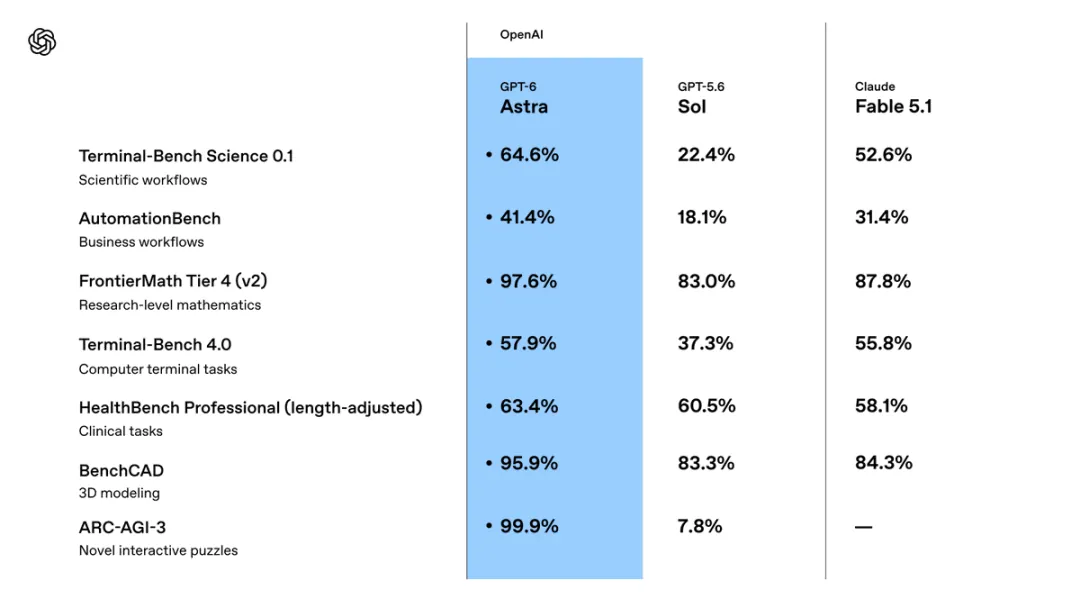
<p>💳 想用 ChatGPT Plus、Claude Pro 这些海外 AI 订阅，拦在你面前的是两道墙：<strong>价格</strong>（官方 $20/月上下，折合 145 元+）和<strong>支付</strong>（要外币信用卡）。这篇直接讲「怎么买便宜」：合租、独享、镜像、代充四种方案一次讲清，<span class="exturl"><a class="exturl__link"   href="http://cn.goingbus.com/?s=wX0haoloon"  rel="nofollow sponsored">环球巴士</a><span class="exturl__icon"><i class="fas fa-external-link-alt"></i></span></span> ChatGPT 镜像 <strong>28.88 元/月起</strong>、Plus 合租 69.88 元/月，支付宝直付，优惠码 <code>Tanqingbo</code> 首单再打 9 折。<span id="more"></span>想先搞清楚各家模型能力差别、该选哪个的，看 <a href="/ai-tools/">AI 工具箱导航</a>；最新旗舰 <a href="/gpt-62-astra-sol/">GPT-6.2 Astra 的发布解读</a>也在这。</p>
</blockquote>

        <h2 id="30-秒速答"   >
          <a href="#30-秒速答" class="heading-link"><i class="fas fa-link"></i></a><a href="#30-秒速答" class="headerlink" title="30 秒速答"></a>30 秒速答</h2>
      <ul>
<li><strong>轻度用 AI</strong>（一周用不了几次）→ 合租或镜像站，够用且便宜</li>
<li><strong>重度依赖</strong>（天天写代码、写长文）→ 独享账号或代充自己的号</li>
<li><strong>优惠码</strong>：<code>Tanqingbo</code>，新用户首单 9 折</li>
<li><strong>入口</strong>：<span class="exturl"><a class="exturl__link"   href="http://cn.goingbus.com/?s=wX0haoloon"  rel="nofollow sponsored">环球巴士官网</a><span class="exturl__icon"><i class="fas fa-external-link-alt"></i></span></span></li>
</ul>
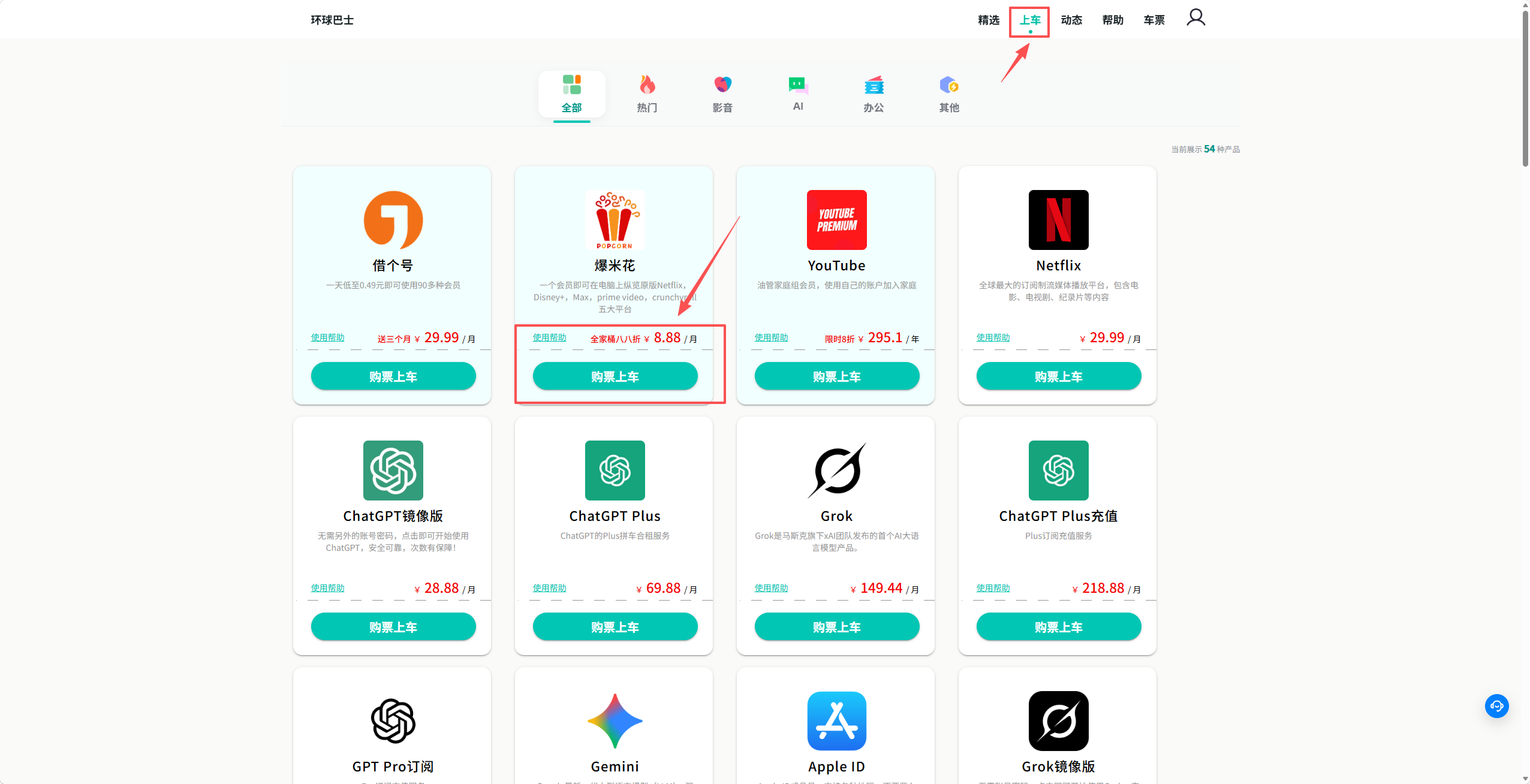
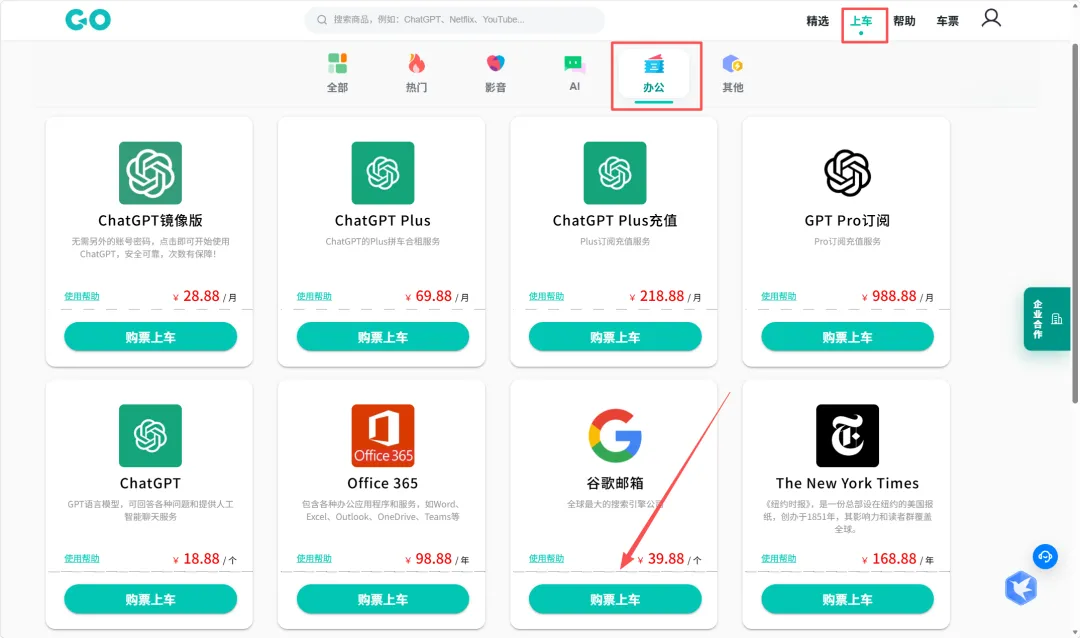
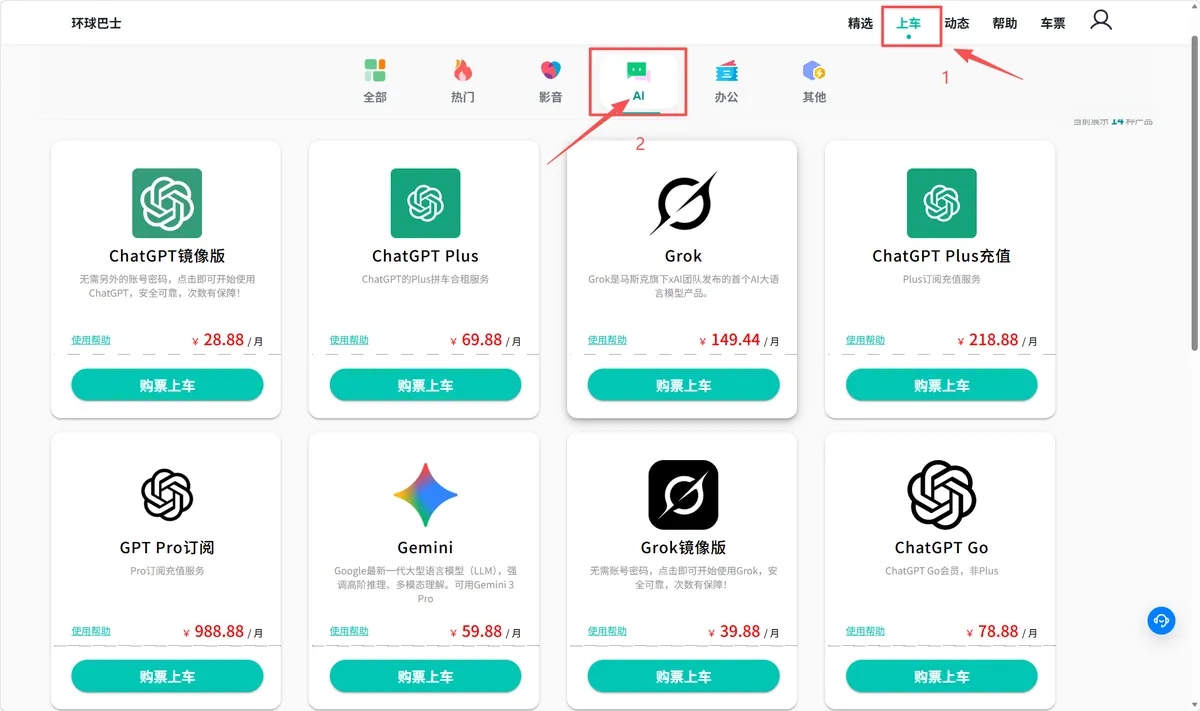
<p>
        <img   class="lazyload lazyload-gif"
          src="/images/loading.svg" data-src="https://tqb4342.oss-cn-guangzhou.aliyuncs.com/img/image-20260829182748948.png"  alt="环球巴士 AI 大模型合租品类页">
      </p>

        <h2 id="先说清楚：为什么-2026-年必须会用-AI"   >
          <a href="#先说清楚：为什么-2026-年必须会用-AI" class="heading-link"><i class="fas fa-link"></i></a><a href="#先说清楚：为什么-2026-年必须会用-AI" class="headerlink" title="先说清楚：为什么 2026 年必须会用 AI"></a>先说清楚：为什么 2026 年必须会用 AI</h2>
      <p>我见过太多人还在用最原始的方式干活：查资料翻十几个网页、写周报逐字憋、改一段代码来回试错。而隔壁工位的人，一句提示词丢给 AI，五分钟出结果。</p>
<p>说白了，AI 现在不是「要不要学」的问题，是「早学晚学」的问题。会用的人把它当杠杆，一天干出三天的量；不会用的人，迟早被会用的人卷。</p>

        <h2 id="那为什么不用国内的-AI？"   >
          <a href="#那为什么不用国内的-AI？" class="heading-link"><i class="fas fa-link"></i></a><a href="#那为什么不用国内的-AI？" class="headerlink" title="那为什么不用国内的 AI？"></a>那为什么不用国内的 AI？</h2>
      <p>别误会，我不是贬低国产模型——日常问答、写个通知、做点摘要，国产完全够用，而且中文场景做得确实好。免费直连、连网络都不用配的 <a href="/kimi-k31-pro-guide/">Kimi K3.1 Pro</a>就证明了国产第一梯队能打。</p>
<p>但如果你是重度用户，天花板是不一样的：</p>
<div class="table-container"><table>
<thead>
<tr>
<th>差异点</th>
<th>国产模型</th>
<th>ChatGPT / Claude / Gemini / Grok</th>
</tr>
</thead>
<tbody><tr>
<td>能力上限</td>
<td>日常任务够用</td>
<td>复杂推理、长文写作、写代码仍领先</td>
</tr>
<tr>
<td>内容边界</td>
<td>审核限制较多</td>
<td>可讨论的范围更宽</td>
</tr>
<tr>
<td>生态</td>
<td>中文场景好</td>
<td>Canvas、Agent、插件生态更成熟</td>
</tr>
</tbody></table></div>
<p>你想想，同样的需求，一个能给你拆到执行层的方案，一个给你四平八稳的综述，哪个对工作真正有用？重度用户迟早要摸 GPT 和 Claude，这不是崇洋，是工具理性。</p>

        <h2 id="好，但价格劝退了大多数人"   >
          <a href="#好，但价格劝退了大多数人" class="heading-link"><i class="fas fa-link"></i></a><a href="#好，但价格劝退了大多数人" class="headerlink" title="好，但价格劝退了大多数人"></a>好，但价格劝退了大多数人</h2>
      <p>问题来了：ChatGPT Plus 官方 $20/月，Claude Pro $20/月，Gemini $19.99/月。而且订阅要外币信用卡，很多人卡在「怎么付款」这一步就放弃了。</p>
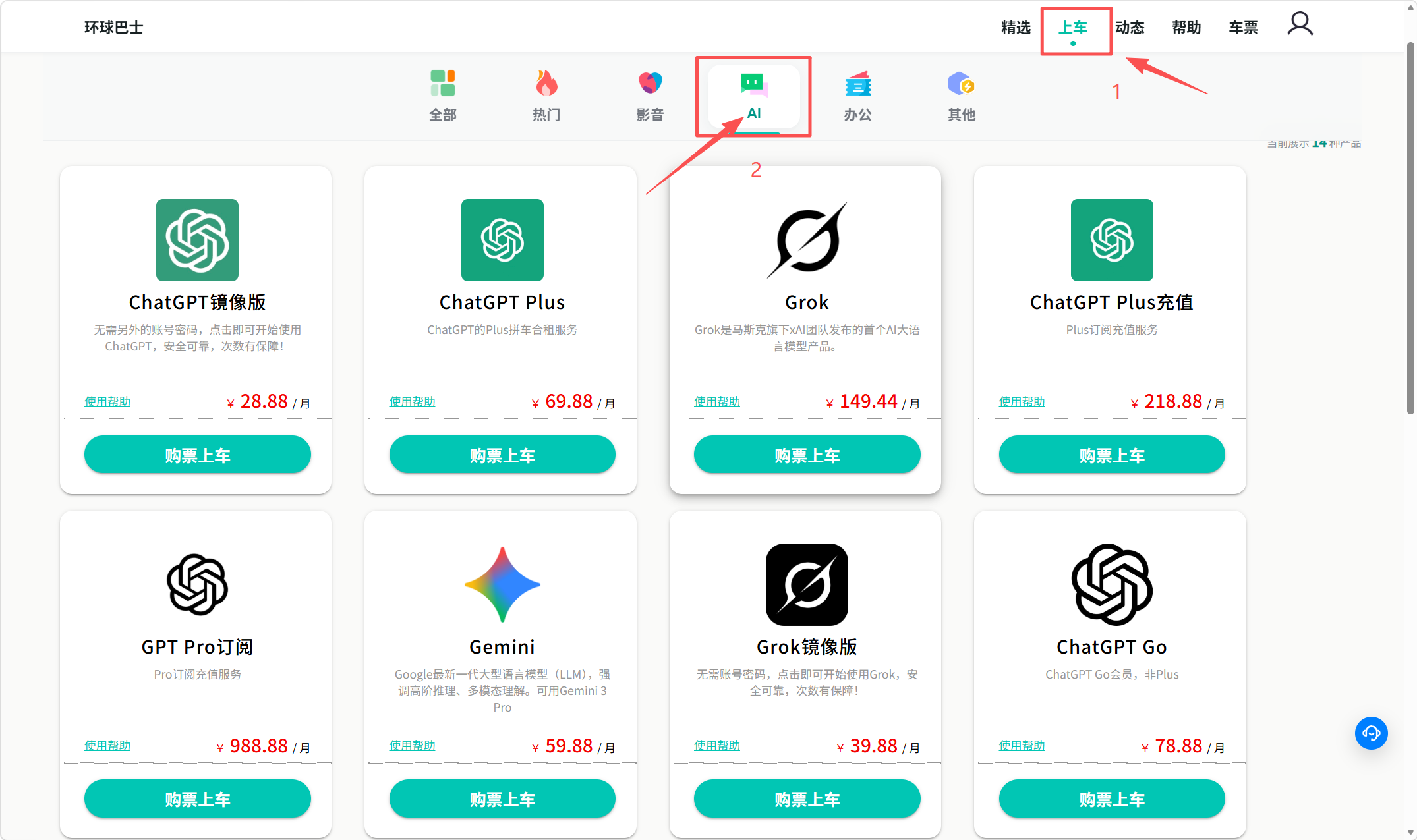
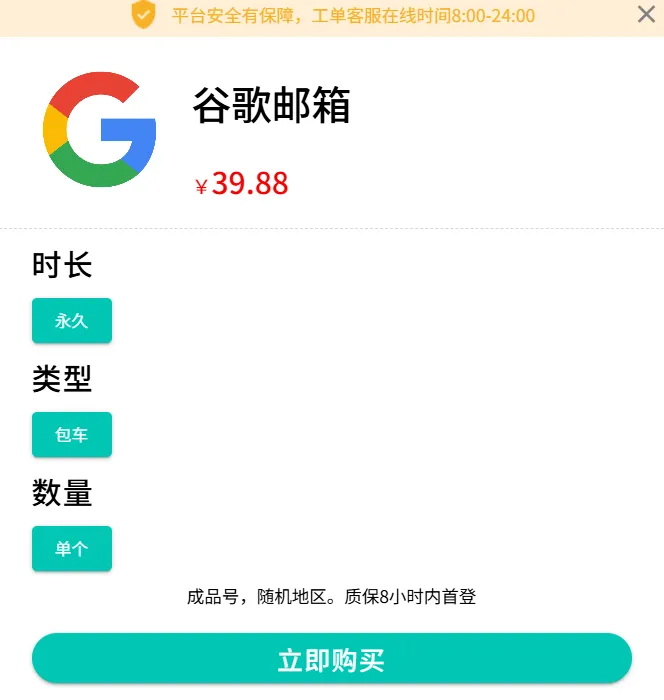
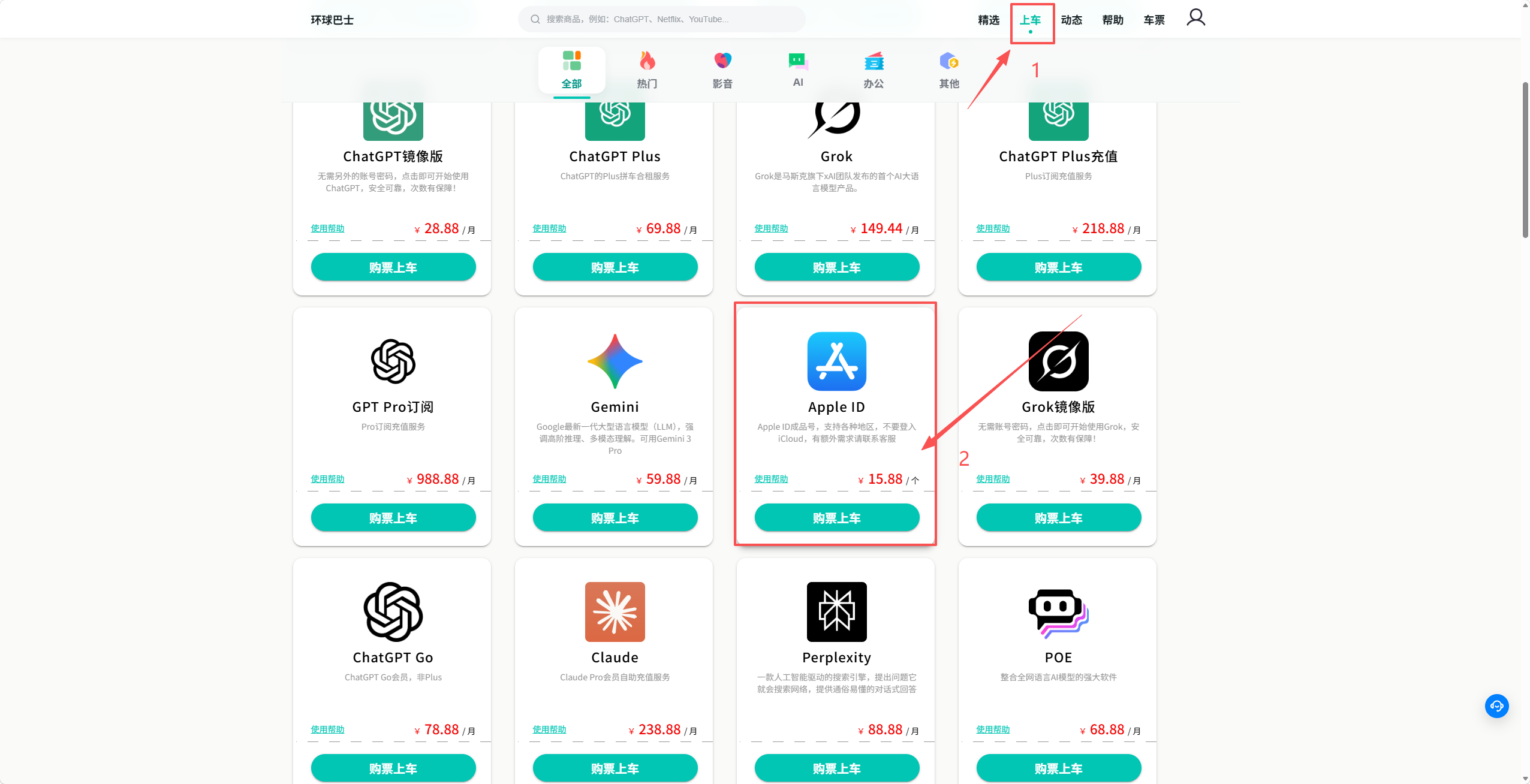
<p>其实有更便宜的路：合租、独享、镜像、代充。ChatGPT 镜像版最低 28.88 元/月起，ChatGPT Plus 合租 69.88 元/月，比官方便宜一半多，支付宝直接付。往下看，我把四种方案一次讲清。</p>

        <h2 id="环球巴士是什么"   >
          <a href="#环球巴士是什么" class="heading-link"><i class="fas fa-link"></i></a><a href="#环球巴士是什么" class="headerlink" title="环球巴士是什么"></a>环球巴士是什么</h2>
      <p>环球巴士的前身是「奈飞站」，2019 年成立，2023 年升级更名，从奈飞合租扩展到现在 20+ 种流媒体和 AI 工具服务。有 ICP 备案、有公司主体、累计用户超 10 万，属于「正经平台」那一档。</p>
<p>平台的详细背景、合租模式和赔付承诺，我在 <a href="/netflix-guide/">奈飞合租教程</a>里展开过，这边只讲 AI 模型怎么买。</p>

        <h2 id="能买哪些-AI-大模型"   >
          <a href="#能买哪些-AI-大模型" class="heading-link"><i class="fas fa-link"></i></a><a href="#能买哪些-AI-大模型" class="headerlink" title="能买哪些 AI 大模型"></a>能买哪些 AI 大模型</h2>
      <div class="table-container"><table>
<thead>
<tr>
<th>模型</th>
<th>环球巴士提供的形式</th>
<th>参考价</th>
<th>适合谁</th>
</tr>
</thead>
<tbody><tr>
<td>ChatGPT</td>
<td>合租拼车 / 独享 / Plus 充值 / 镜像站 / 借个号</td>
<td>18.88–988.88 元</td>
<td>全类型用户</td>
</tr>
<tr>
<td>ChatGPT 镜像版</td>
<td>免注册镜像</td>
<td>28.88 元/月</td>
<td>轻度用户</td>
</tr>
<tr>
<td>Gemini</td>
<td>独享成品号 / 代充值</td>
<td>59.88 元/月</td>
<td>Google 全家桶党</td>
</tr>
<tr>
<td>Grok</td>
<td>镜像站 / 代充值</td>
<td>39.88–149.44 元/月</td>
<td>X（推特）重度用户</td>
</tr>
<tr>
<td>Claude</td>
<td>充值服务</td>
<td>238.88 元/月</td>
<td>写代码、写长文</td>
</tr>
<tr>
<td>Poe</td>
<td>充值服务</td>
<td>68.88 元/月</td>
<td>多模型切换党</td>
</tr>
<tr>
<td>Suno</td>
<td>独享成品号</td>
<td>138.88 元/月</td>
<td>AI 音乐创作</td>
</tr>
<tr>
<td>Perplexity</td>
<td>充值服务</td>
<td>88.88 元/月</td>
<td>AI 搜索党</td>
</tr>
<tr>
<td>UniverSal Node</td>
<td>额度兑换</td>
<td>参考官网</td>
<td>开发者 / API 向</td>
</tr>
<tr>
<td>SEOGPT</td>
<td>搜索引擎+GPT 内容生成</td>
<td>88.88 元/月</td>
<td>站长 / SEO 从业者</td>
</tr>
<tr>
<td>Adobe</td>
<td>摄影计划（Ps、Lr 可用）</td>
<td>参考官网</td>
<td>设计修图</td>
</tr>
</tbody></table></div>
<blockquote>
<p>参考价来自环球巴士官网（2026 年 8 月核对），实际以下单页实时为准。</p>
</blockquote>

        <h2 id="四种购买方式怎么选"   >
          <a href="#四种购买方式怎么选" class="heading-link"><i class="fas fa-link"></i></a><a href="#四种购买方式怎么选" class="headerlink" title="四种购买方式怎么选"></a>四种购买方式怎么选</h2>
      <p>别急着下单，先看这张表——四种方式没有绝对好坏，只看你的使用强度：</p>
<div class="table-container"><table>
<thead>
<tr>
<th>方式</th>
<th>价格</th>
<th>独占性</th>
<th>适合</th>
</tr>
</thead>
<tbody><tr>
<td>合租拼车</td>
<td>最低</td>
<td>多人共享一个号</td>
<td>轻度用户</td>
</tr>
<tr>
<td>独享</td>
<td>中等</td>
<td>完全自己用</td>
<td>预算够的重度用户</td>
</tr>
<tr>
<td>镜像站</td>
<td>低</td>
<td>无需账号</td>
<td>怕折腾的轻度用户</td>
</tr>
<tr>
<td>代充值</td>
<td>按官方价</td>
<td>充自己账号</td>
<td>已有账号的老用户</td>
</tr>
</tbody></table></div>
<p>一句话决策法：<strong>打开你的使用记录，一周用不到 3 次，合租；天天用，独享或给已有账号代充；连注册都嫌麻烦，直接上镜像站。</strong></p>

        <h2 id="分模型细讲"   >
          <a href="#分模型细讲" class="heading-link"><i class="fas fa-link"></i></a><a href="#分模型细讲" class="headerlink" title="分模型细讲"></a>分模型细讲</h2>
      
        <h3 id="ChatGPT：选择最多"   >
          <a href="#ChatGPT：选择最多" class="heading-link"><i class="fas fa-link"></i></a><a href="#ChatGPT：选择最多" class="headerlink" title="ChatGPT：选择最多"></a>ChatGPT：选择最多</h3>
      <p>环球巴士在 ChatGPT 上做得最全，一共有六七种选择：</p>
<ul>
<li><strong>ChatGPT（借个号/成品号）</strong>：18.88 元/个，按号使用，最灵活</li>
<li><strong>ChatGPT 镜像版</strong>：28.88 元/月，无需翻墙、无需注册，打开就能用</li>
<li><strong>ChatGPT Plus 合租</strong>：69.88 元/月，多人共享一个 Plus 账号</li>
<li><strong>ChatGPT Plus 独享 / 充值</strong>：218.88 元/月起，独享是完全自己用一个号，充值是给你已有的号续费</li>
<li><strong>ChatGPT Go</strong>：78.88 元/月</li>
<li><strong>GPT Pro 订阅</strong>：988.88 元/月，跑超重任务才需要，一般人用不上</li>
</ul>
<p>合租的代价是使用频次共享——高峰期别人用得猛，你可能排队。所以使用越频繁，越适合独享或人少的车。镜像站适合轻度用户，够用，但数据不沉淀在你自己的账号里。</p>
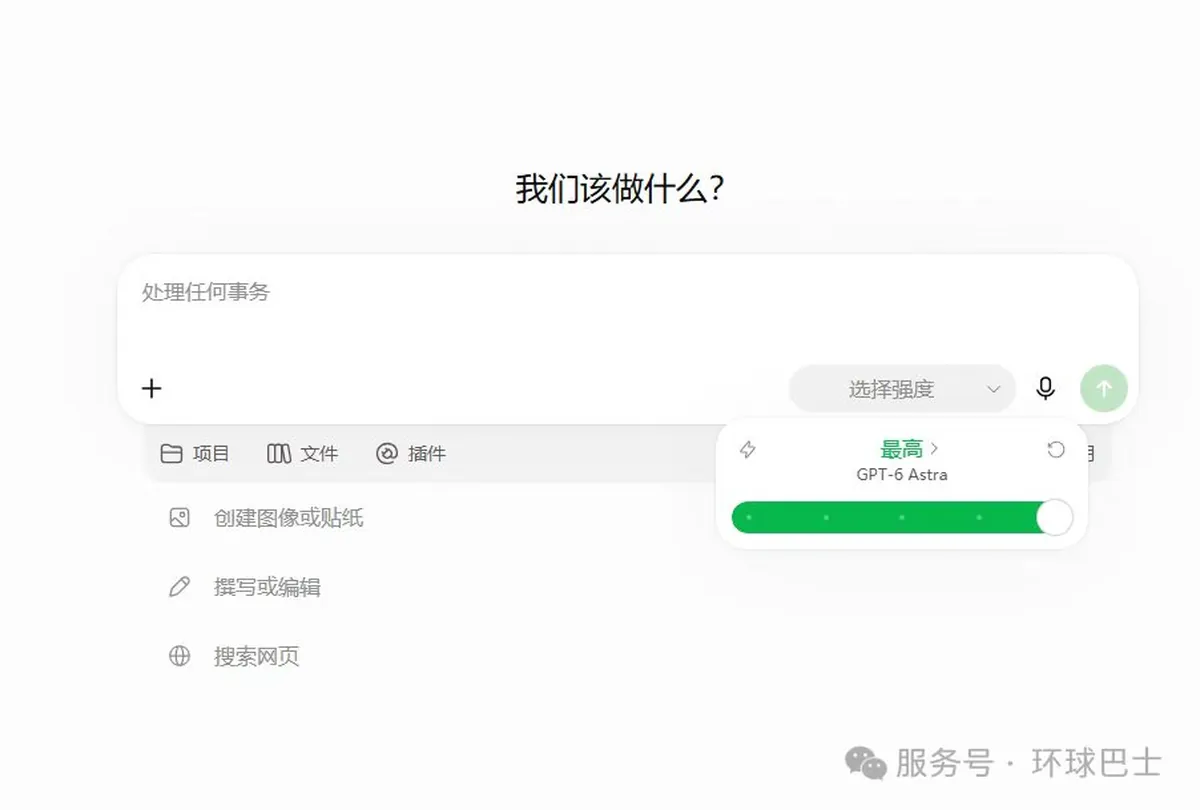
<p>模型强度不用担心滞后：2026 年 9 月的 GPT-6 Astra、11 月降价 20% 的 <a href="/gpt-62-astra-sol/">GPT-6.2 Astra</a>，镜像和合租渠道都是同步挂上的。想自己注册官方账号的，网络和支付两道坎怎么过，<a href="/chatgpt-vpn-guide/">ChatGPT 国内使用教程</a>讲得最细；把 Codex 装进 Trae 里用起来的安装流程，看 <a href="/codex-install-guide/">Codex 安装使用教程</a>。</p>

        <h3 id="Claude：写代码的看这里"   >
          <a href="#Claude：写代码的看这里" class="heading-link"><i class="fas fa-link"></i></a><a href="#Claude：写代码的看这里" class="headerlink" title="Claude：写代码的看这里"></a>Claude：写代码的看这里</h3>
      <p>Claude Pro 官方同样 $20/月。环球巴士的充值服务是 238.88 元/月——比官价折算（约 145 元）还贵一截，多出来的钱买的是「支付宝直付、不用折腾外币卡和付款被拒」的省心，充值版图的就是个方便。真在意这几十块差价的，官方路线的网络和支付两道坎怎么过，<a href="/chatgpt-vpn-guide/">ChatGPT 国内使用教程</a>里的方法同样适用于 Claude。</p>
<p>Claude 强在哪、Pro 档位够不够用，我在 <a href="/claude-opus-55-guide/">Claude Opus 5.5 使用指南</a>里拿真实任务跑过一轮；用 Claude 写代码的，强烈建议配合 <a href="/claude-code-install-guide/">Claude Code 安装配置教程</a>一起看，终端里跑 Claude 才是它真正的打开方式。</p>

        <h3 id="Gemini-Grok-Poe"   >
          <a href="#Gemini-Grok-Poe" class="heading-link"><i class="fas fa-link"></i></a><a href="#Gemini-Grok-Poe" class="headerlink" title="Gemini / Grok / Poe"></a>Gemini / Grok / Poe</h3>
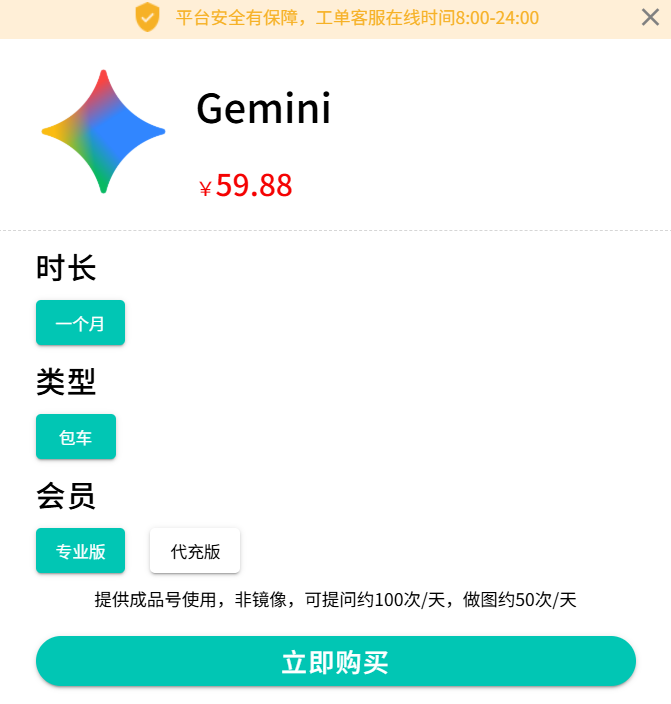
      <p>Gemini 独享/代充值 59.88 元/月，适合 Google 生态用户；Grok 镜像版 39.88 元/月、代充 149.44 元/月，X 重度用户选这个；Poe 充值 68.88 元/月，一个账号切换多个模型，适合「都想试试但不想每个都买」的人。</p>
<p>
        <img   class="lazyload lazyload-gif"
          src="/images/loading.svg" data-src="https://tqb4342.oss-cn-guangzhou.aliyuncs.com/img/image-20260829184555426.png"  alt="各模型合租充值价格页">
      </p>

        <h3 id="其他值得一试"   >
          <a href="#其他值得一试" class="heading-link"><i class="fas fa-link"></i></a><a href="#其他值得一试" class="headerlink" title="其他值得一试"></a>其他值得一试</h3>
      <p>Suno（AI 音乐，138.88 元/月）、SEOGPT（搜索+GPT 内容生成，88.88 元/月）、Perplexity（AI 搜索，88.88 元/月）、UniverSal Node（额度兑换，开发者向）、Adobe 摄影计划（Ps、Lr 可用，参考官网）。这几个受众偏窄，有对应需求再看。</p>

        <h2 id="价格与优惠码"   >
          <a href="#价格与优惠码" class="heading-link"><i class="fas fa-link"></i></a><a href="#价格与优惠码" class="headerlink" title="价格与优惠码"></a>价格与优惠码</h2>
      <p>以 ChatGPT Plus 合租为例：官方 $20/月（约 145 元），合租 69.88 元/月，比官方便宜一半多；ChatGPT 镜像版 28.88 元/月，不到官方价的五分之一。其他模型价格以官网实时为准。</p>
<p>
        <img   class="lazyload lazyload-gif"
          src="/images/loading.svg" data-src="https://tqb4342.oss-cn-guangzhou.aliyuncs.com/img/image-20260829184834657.png"  alt="ChatGPT Plus 合租价格对比">
      </p>
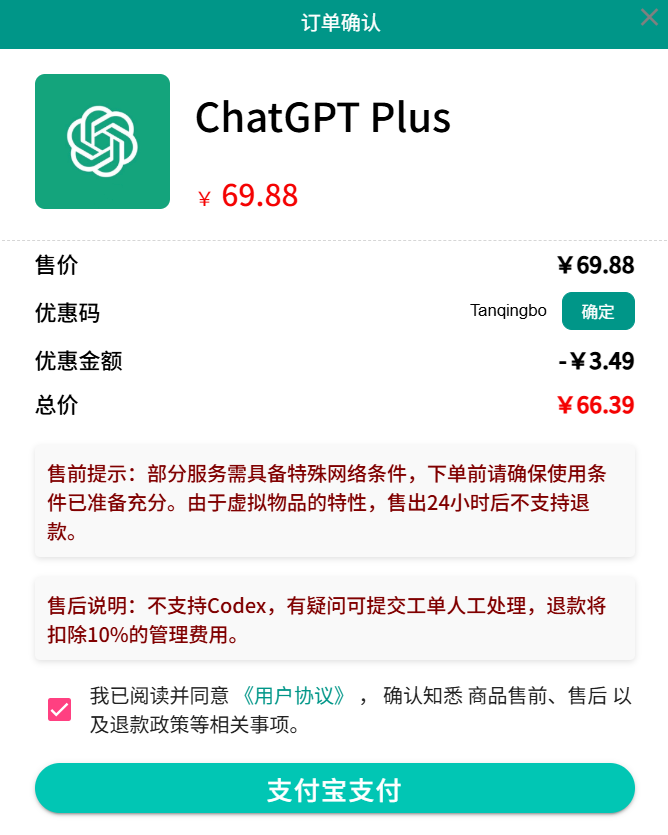
<p>新用户首单 9 折优惠码：<code>Tanqingbo</code>。优惠码只能用一次，所以建议首单就上年付套餐，把这一次折扣的价值最大化。</p>

        <h2 id="购买流程（5-步）"   >
          <a href="#购买流程（5-步）" class="heading-link"><i class="fas fa-link"></i></a><a href="#购买流程（5-步）" class="headerlink" title="购买流程（5 步）"></a>购买流程（5 步）</h2>
      <ol>
<li>打开 <span class="exturl"><a class="exturl__link"   href="http://cn.goingbus.com/?s=wX0haoloon"  rel="nofollow sponsored">环球巴士</a><span class="exturl__icon"><i class="fas fa-external-link-alt"></i></span></span>，注册账号</li>
<li>选模型和套餐（合租/独享/充值）</li>
<li>下单时填优惠码 <code>Tanqingbo</code></li>
<li>支付宝付款</li>
<li>自动发货，账号信息直接推送，全程不用等人</li>
</ol>

        <h2 id="避坑点"   >
          <a href="#避坑点" class="heading-link"><i class="fas fa-link"></i></a><a href="#避坑点" class="headerlink" title="避坑点"></a>避坑点</h2>
      <ul>
<li><strong>合租有频次共享</strong>：高峰期可能排队，重度用户别贪便宜上大车</li>
<li><strong>镜像站 ≠ 官方账号</strong>：便宜、免翻墙，但对话数据不在你自己的账号里</li>
<li><strong>合租/独享是官方账号，得先能稳定上 ChatGPT</strong>：网络没配好的，先看 <a href="/best-vpn-guide/">翻墙 VPN 选型总览</a>，Windows 用户从 <a href="/windows-internet-guide/">Windows 网络配置教程</a>起步；连网络都懒得配的，镜像版是完全不挑网络的那一档</li>
<li><strong>代充认准正规渠道</strong>：环球巴士这类有备案有主体的平台，翻车有赔付承诺，比闲鱼上私人的靠谱得多</li>
</ul>

        <h2 id="适合什么人"   >
          <a href="#适合什么人" class="heading-link"><i class="fas fa-link"></i></a><a href="#适合什么人" class="headerlink" title="适合什么人"></a>适合什么人</h2>
      <ul>
<li>想用 ChatGPT Plus / Claude，但嫌官方贵、付款麻烦</li>
<li>重度 AI 用户，需要独享账号稳定干活</li>
<li>想一个平台管理多个 AI 和流媒体账号——<a href="/netflix-guide/">奈飞合租</a>、<a href="/popcorn-guide/">爆米花五平台</a>都能一起搞定，都是环球巴士家的东西</li>
<li>第一次上车，想选个运营七年、有赔付承诺的老平台</li>
</ul>
<p>👉 <span class="exturl"><a class="exturl__link"   href="http://cn.goingbus.com/?s=wX0haoloon"  rel="nofollow sponsored">直达环球巴士，配合优惠码 Tanqingbo 使用</a><span class="exturl__icon"><i class="fas fa-external-link-alt"></i></span></span></p>

        <h2 id="FAQ"   >
          <a href="#FAQ" class="heading-link"><i class="fas fa-link"></i></a><a href="#FAQ" class="headerlink" title="FAQ"></a>FAQ</h2>
      <p><strong>Q：环球巴士可靠吗？</strong><br>2019 年成立，有 ICP 备案和公司主体，累计用户 10 万+，账号出问题有「翻车必赔」承诺。合租平台里算头部老牌。</p>
<p><strong>Q：合租账号会封号吗？</strong><br>有风险但概率低，平台运营多年有成熟的养号经验，出问题会换号或退款。不能接受任何风险的，选独享或给自己的账号代充。</p>
<p><strong>Q：优惠码能用几次？</strong><br>新用户首单一次。所以建议首单直接年付，把折扣价值最大化。</p>
<p><strong>Q：镜像站和官方账号什么区别？</strong><br>镜像站无需翻墙、无需注册、价格更低，适合轻度用户；但对话记录不绑定你的账号，重度用户建议正经买账号。</p>
<p><strong>Q：买 ChatGPT Plus 还是 Claude？</strong><br>写代码、写长文选 Claude；通用场景、做 PPT、数据分析选 ChatGPT。预算够就都要，预算紧先 ChatGPT。我自己的组合是 Claude 写代码、ChatGPT 干杂活，大半年用下来没让我失望过。</p>
]]></content>
      
        <categories>
            
            <category> 冲浪装备 </category>
            
        </categories>
        
        
        <tags>
            
            <tag> ChatGPT </tag>
            
            <tag> Claude </tag>
            
            <tag> Gemini </tag>
            
            <tag> Grok </tag>
            
            <tag> AI合租 </tag>
            
            <tag> 环球巴士 </tag>
            
        </tags>
        
    </entry>
    
    <entry>
      <title><![CDATA[小米 MiMo Desktop 实测（2026）：小米版 Codex，一张图建 3D 模型，邀测免费]]></title>
      <url>https://aikits.cc/xiaomi-mimo-desktop-guide/</url>
      <content type="html"><![CDATA[<blockquote>
<p>🔧 海外旗舰的额度烧得肉疼的时候，国产桌面 Agent 来了个能白嫖的：<strong>小米 MiMo Desktop 邀测免费</strong>，一张三视图自动调 Blender 建出 90+ 零件的机械键盘、跨会话把报告做成 PPT——外界叫它「小米版 Codex」。本文是完整实测，外加邀测申请入口。<span id="more"></span>想先看国产直连、连网络都不用配的免费档，<a href="/kimi-k31-pro-guide/">Kimi K3.1 Pro 实测</a>在这；海外旗舰那条线的账，<a href="/gpt-6-astra/">GPT-6 Astra 全指南</a>算得最细。</p>
</blockquote>

        <h2 id="30-秒速答"   >
          <a href="#30-秒速答" class="heading-link"><i class="fas fa-link"></i></a><a href="#30-秒速答" class="headerlink" title="30 秒速答"></a>30 秒速答</h2>
      <p><strong>小米 MiMo Desktop 是什么</strong>：小米 MiMo 首个面向个人真实工作场景的桌面 AI 应用，2026 年 9 月 8 日官宣邀请制测试，可以理解为<strong>小米版 Codex</strong>——但它主攻的不是代码补全，而是长程复杂任务：丢素材、说目标，它自己拆步骤、调工具，交付能直接用的成品。</p>
<p><strong>实测能干什么</strong>：一张参考图自动调 Blender 建出 90+ 零件的机械键盘并做爆炸动画；截图加录屏复刻 GSAP 官网动效；研究报告跨会话一键转 PPT。</p>
<p><strong>怎么上车</strong>：去官方邀测申请页提交申请（国内 mimo.xiaomimimo.com/desktop/invite，海外 mimo-ai.xiaomimimo.com/desktop/invite），审核通过即可下载客户端，优先 MiMo 开放平台已有用户；邀测期间可免费体验 MiMo-X-Pro-Preview 和 MiMo-X-Flash-Preview 两款新一代模型。</p>

        <h2 id="三个实战一览"   >
          <a href="#三个实战一览" class="heading-link"><i class="fas fa-link"></i></a><a href="#三个实战一览" class="headerlink" title="三个实战一览"></a>三个实战一览</h2>
      <div class="table-container"><table>
<thead>
<tr>
<th>实战任务</th>
<th>我的全部输入</th>
<th>耗时</th>
<th>交付物</th>
</tr>
</thead>
<tbody><tr>
<td>3D 键盘建模 + 可交互网页</td>
<td>一张三视图参考图</td>
<td>首次 40 分钟，复用 Skill 后 5 分钟</td>
<td>90+ 零件的 glb 模型 + 3D 网页</td>
</tr>
<tr>
<td>复刻 GSAP 官网动效</td>
<td>1 张截图 + 1 段录屏</td>
<td>一轮对话</td>
<td>同风格动态网页</td>
</tr>
<tr>
<td>研究报告转 PPT</td>
<td>上个会话的报告（新会话零素材）</td>
<td>约 5 分钟</td>
<td>10 页可编辑 PPT</td>
</tr>
</tbody></table></div>
<p>下面逐个展开讲（实测基于 10 月底邀测版，后续版本功能可能调整）。</p>
<hr>
<p>小米也下场做桌面 Agent 了。</p>
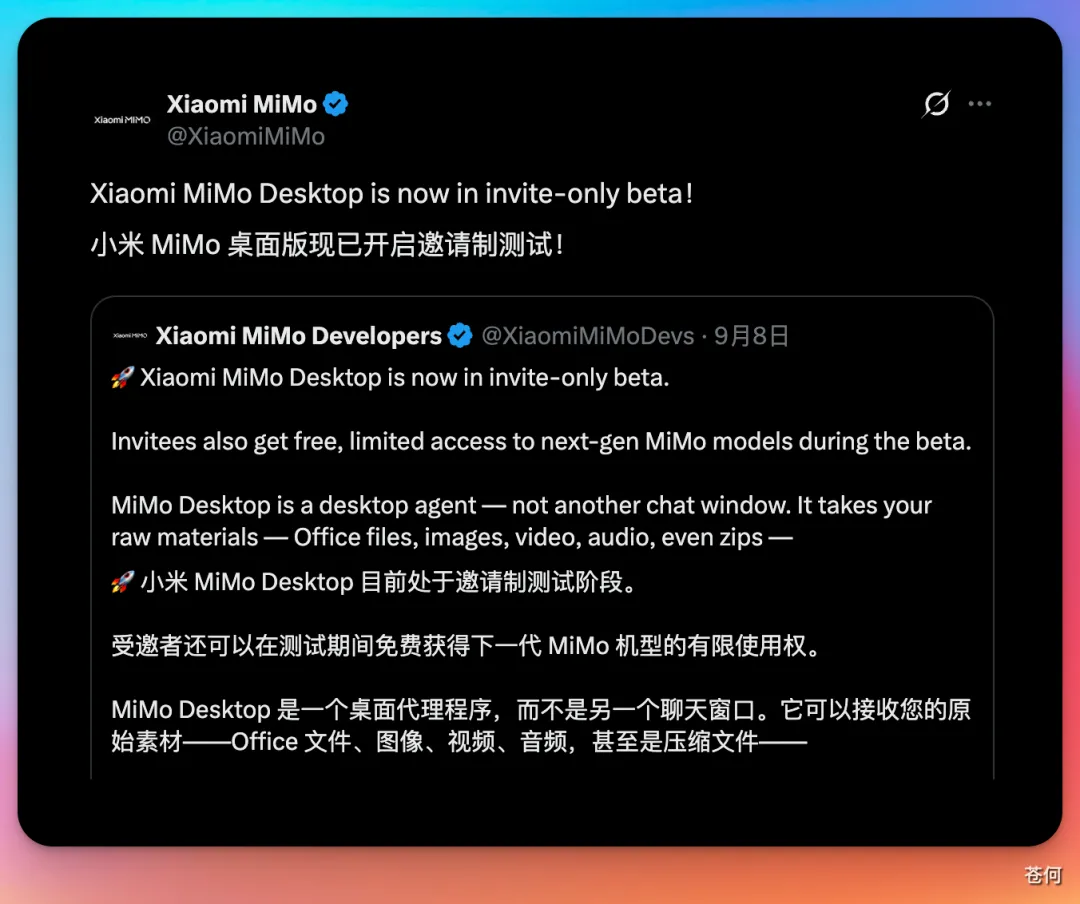
<p>看到小米 MiMo 桌面版官宣开启邀测的消息时，我第一反应是：又一家大厂挤进这个赛道。但真正让我上心的原因很实际——早前用 <a href="/gpt-6-astra/">GPT-6 Astra</a> 连 Blender 玩 3D 生成，额度掉得飞快，跑一会儿就见底，属实肉疼。听说 MiMo Desktop 邀测期免费，还带两款没正式发布的新模型（MiMo-X-Pro-Preview / MiMo-X-Flash-Preview），我托人拿到了邀测名额，正好拿它接着干同样的活，顺便做个全面实测。</p>
<p>
        <img   class="lazyload lazyload-gif"
          src="/images/loading.svg" data-src="https://tqb4342.oss-cn-guangzhou.aliyuncs.com/img/mimo-desktop-launch-announcement.webp"  alt="Xiaomi MiMo 官方宣布 MiMo Desktop 开启邀请制测试">
      </p>
<p>先说清楚它是什么：MiMo Desktop 是 Xiaomi MiMo 首个面向个人用户真实工作场景的桌面 AI 应用。注意「桌面」这两个字——它不是又一个聊天窗口，而是一个桌面 Agent 程序：你把 Office 文件、图片、视频、音频甚至压缩包丢给它，说清楚要做什么，它会自己拆任务、调用工具，最后交付一个能继续修改的成品。</p>
<p>官方对它的定位是「解决长程复杂任务，交付高质量可用的结果」。这句话听着虚，但往下看完这几个实战案例，你会有具体的感觉。</p>

        <h2 id="实战一：一张参考图，自动调-Blender-建出-90-零件的键盘"   >
          <a href="#实战一：一张参考图，自动调-Blender-建出-90-零件的键盘" class="heading-link"><i class="fas fa-link"></i></a><a href="#实战一：一张参考图，自动调-Blender-建出-90-零件的键盘" class="headerlink" title="实战一：一张参考图，自动调 Blender 建出 90+ 零件的键盘"></a>实战一：一张参考图，自动调 Blender 建出 90+ 零件的键盘</h2>
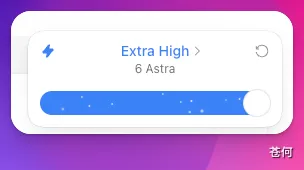
      <p>先交代背景。GPT-6 Astra 发布后，不少人拿它连 Blender 做 3D 生成，成品确实惊艳，我上手试了试：</p>
<p>
        <img   class="lazyload lazyload-gif"
          src="/images/loading.svg" data-src="https://tqb4342.oss-cn-guangzhou.aliyuncs.com/img/mimo-gpt6-astra-blender-credits-drain.webp"  alt="GPT-6 Astra 的 Extra High 额度条，跑重任务掉得飞快">
      </p>
<p>刚跑一会儿额度就快见底了。于是切到 MiMo Desktop 接着干同样的活。</p>
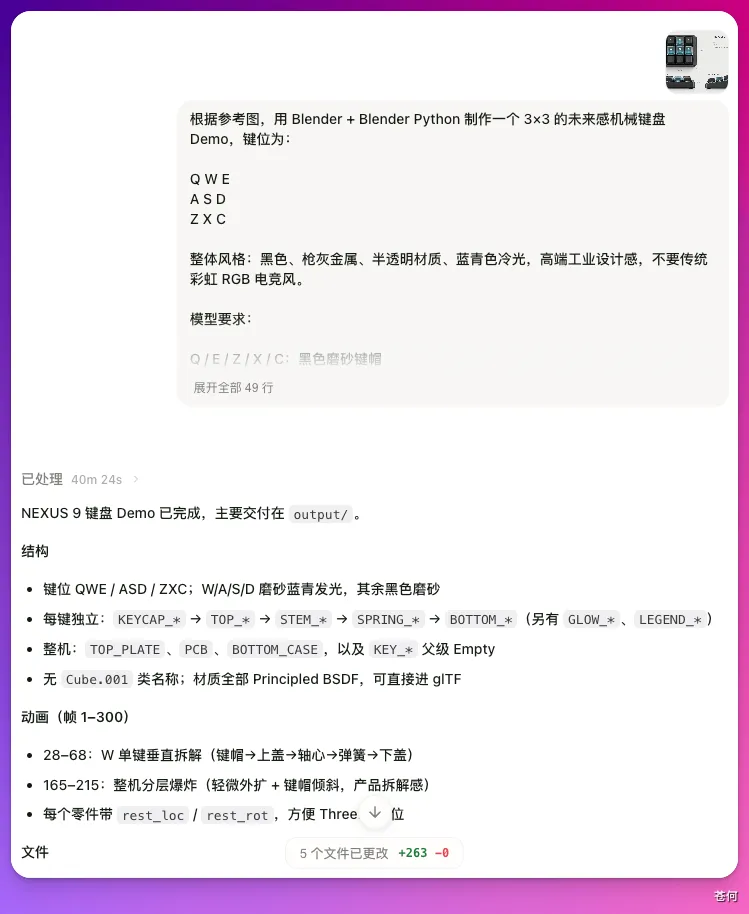
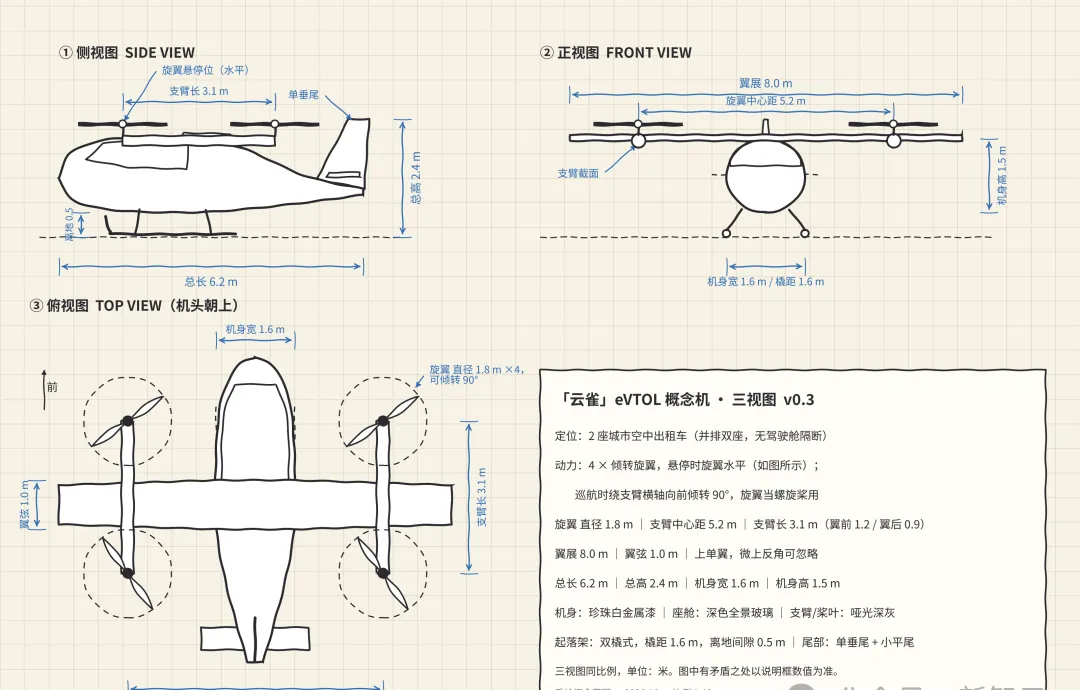
<p>我的目标：做一个可交互的 3D 机械键盘网页——敲真实键盘，网页里的按键会跟着按下、发声，还能把键盘拆开再复原。而我的全部输入，只有下面这张机械键盘三视图，外加一段需求描述，全程没碰 Blender。要搁以前，小白想用 Blender 搓出一个像样的作品，门槛是真的高。</p>
<p>
        <img   class="lazyload lazyload-gif"
          src="/images/loading.svg" data-src="https://tqb4342.oss-cn-guangzhou.aliyuncs.com/img/mimo-mechanical-keyboard-blueprint-input.webp"  alt="投入的全部素材：机械键盘三视图">
      </p>
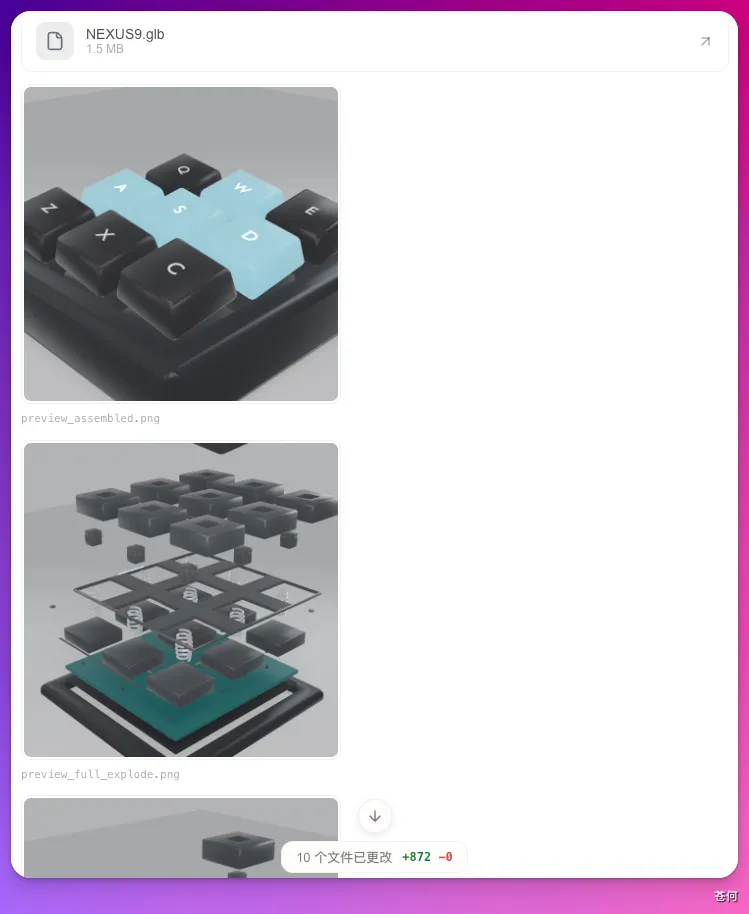
<p>具体做法是用它内置的 <strong>3D 创作 Skill</strong>：把三视图丢进去，让它调用 Blender 做一套未来感的 3D 键盘，同时设计两个动画——拆解 W 键、整套键盘分层炸开。等了一会儿，它交付了效果图，组装态和爆炸态都做了，第一眼就超出预期：</p>
<p>
        <img   class="lazyload lazyload-gif"
          src="/images/loading.svg" data-src="https://tqb4342.oss-cn-guangzhou.aliyuncs.com/img/mimo-futuristic-keyboard-render-result.webp"  alt="MiMo 生成的键盘渲染效果图：组装态与全爆炸态预览">
      </p>
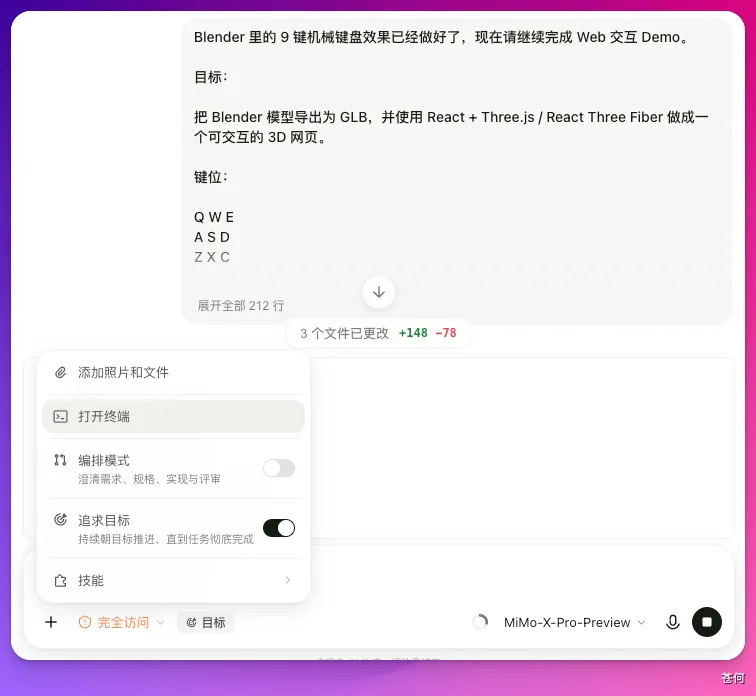
<p>模型确认没问题后，我想把它放进网页里玩。导出 glb、写网页、加交互，这几步串起来链路很长，我直接开了 <strong>Goal 模式</strong>：只说最后要做成什么样，中间步骤它自己拆，卡住了自己调整。从界面能看到它的状态——「追求目标」开关打开，持续朝目标推进，直到任务彻底完成：</p>
<p>
        <img   class="lazyload lazyload-gif"
          src="/images/loading.svg" data-src="https://tqb4342.oss-cn-guangzhou.aliyuncs.com/img/mimo-goal-mode-task-progress.webp"  alt="Goal 模式：打开「追求目标」开关，任务持续推进直到完成">
      </p>
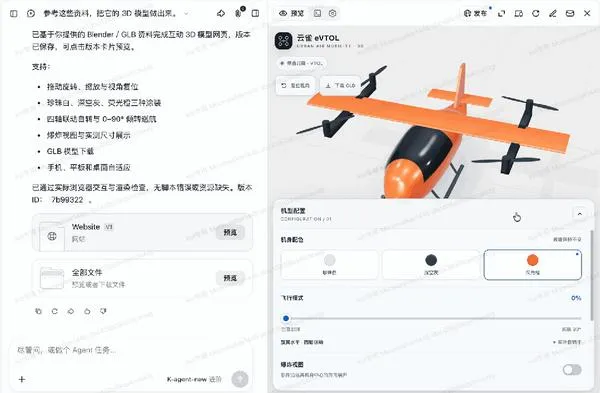
<p>跑的过程中，右侧能看到任务进度和生成的文件，网页随时可以点开预览——不用干等着，方向跑偏了能及时发现。任务结束后，它给了访问链接，还列出了做好的功能和修过的问题。</p>
<p>说实话，挺爽的。我以前连 Blender 的基本操作都没整明白，这次只给一张参考图，居然把建模、动画、网页全跑通了。第一次完整跑下来花了 40 分钟。</p>
<p>这类任务考验的是 AI 的<strong>长链路执行能力</strong>：从理解参考图，到调用 Blender 建模、做动画，再到导出模型、编写网页，每一步的结果都要能被下一步接着用，中途还要持续跟进进度。按官方介绍，MiMo Desktop 基于 MiMo Code 框架，让新一代 MiMo 模型与 Harness（任务执行框架）协同优化，重点强化工具调用、上下文管理和任务编排——「模型负责思考、Harness 决定它能调什么」这套思路，开源那边的 <a href="/deepseek-harness-guide/">DeepSeek Harness</a> 走的是同一条路，MiMo 把它包成了开箱即用的桌面产品。这次从参考图一路跑到可交互网页，算是直观验证了这个协同的完成度。</p>

        <h2 id="Skill-复用：第一次-40-分钟，第二次-5-分钟"   >
          <a href="#Skill-复用：第一次-40-分钟，第二次-5-分钟" class="heading-link"><i class="fas fa-link"></i></a><a href="#Skill-复用：第一次-40-分钟，第二次-5-分钟" class="headerlink" title="Skill 复用：第一次 40 分钟，第二次 5 分钟"></a>Skill 复用：第一次 40 分钟，第二次 5 分钟</h2>
      <p>流程跑通后，我顺手让它把整套流程存成了 <strong>Skill</strong>。下次换个物品，只要给参考图，就能照着这套流程继续建模、做爆炸动画。</p>
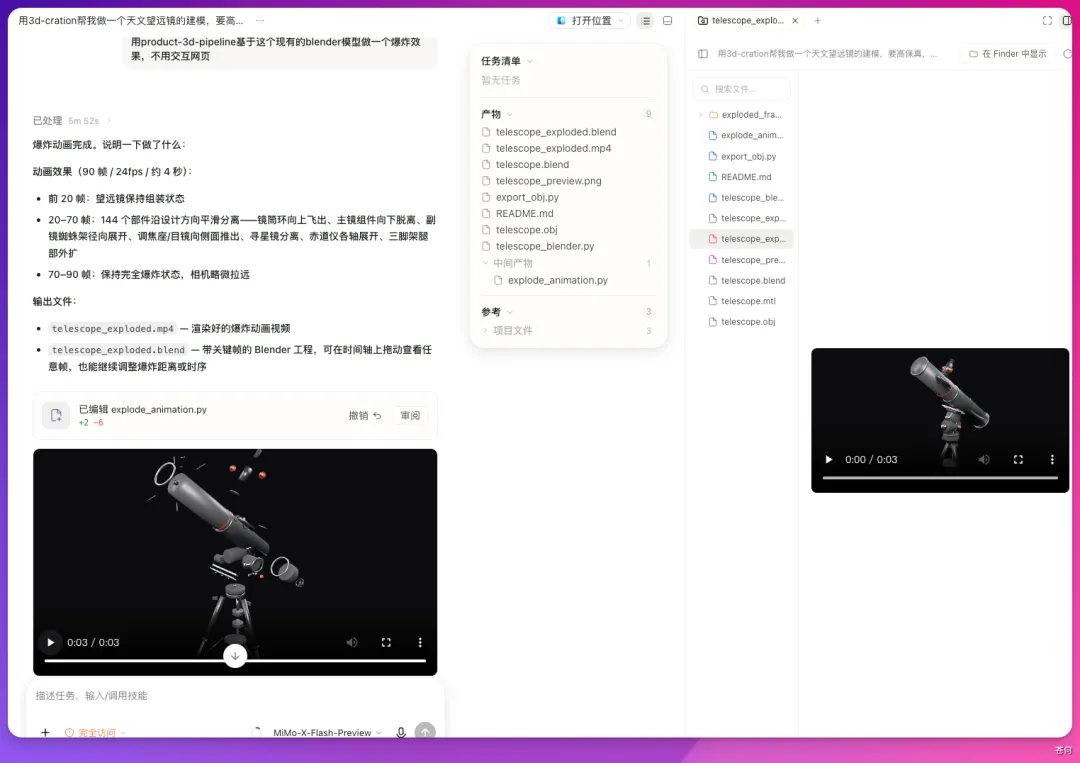
<p>比如让它做一个天文望远镜的建模爆炸效果——直接复用刚才的 Skill，从建模到渲染视频只用了 <strong>5 分钟</strong>，第一次做键盘可是花了 40 分钟。注意零件还更多：望远镜 144 个，比键盘的 90+ 更复杂，时间反而压到原来的八分之一。省时间，也省 token。</p>
<p>
        <img   class="lazyload lazyload-gif"
          src="/images/loading.svg" data-src="https://tqb4342.oss-cn-guangzhou.aliyuncs.com/img/mimo-telescope-exploded-animation.webp"  alt="望远镜爆炸动画任务：5 分 52 秒完成，含 144 个零件的分离动画">
      </p>
<p>效果拿得出手，零件拆分和爆炸动画都出来了。这就是 Skill 机制的价值：跑通一次的流程可以沉淀下来反复用，越用越快。</p>

        <h2 id="实战二：截图加录屏，复刻-GSAP-官网动效"   >
          <a href="#实战二：截图加录屏，复刻-GSAP-官网动效" class="heading-link"><i class="fas fa-link"></i></a><a href="#实战二：截图加录屏，复刻-GSAP-官网动效" class="headerlink" title="实战二：截图加录屏，复刻 GSAP 官网动效"></a>实战二：截图加录屏，复刻 GSAP 官网动效</h2>
      <p>3D 建模跑通后，我换了种玩法。先来了个简单的：丢几张黄鹤楼和武汉夜景的照片，让它照着照片里的城市氛围做一个旅行规划页面。成品有模有样，点开每个地标都有对应介绍。</p>
<p>交互简单，我决定上难度：我一直蛮喜欢 GSAP 官网的设计和动效，想让它照着做一个。</p>
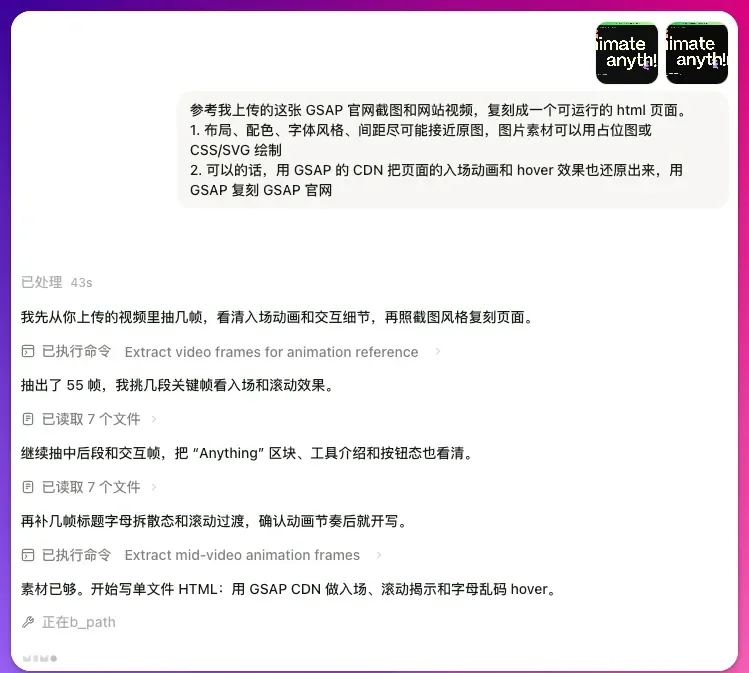
<p>这种效果光靠文字很难描述清楚——「高级感」「流畅的滚动动效」这类词，AI 听了也是瞎猜。我的办法是：截一张官网的图，再录一段操作视频，两份素材一起丢给它。图片看样式，录屏看动效。</p>
<p>
        <img   class="lazyload lazyload-gif"
          src="/images/loading.svg" data-src="https://tqb4342.oss-cn-guangzhou.aliyuncs.com/img/mimo-gsap-website-recreation.webp"  alt="只靠截图和录屏复刻的 GSAP 官网风格页面">
      </p>
<p>最后做出来的页面，第一眼真有 GSAP 官网那个味道：配色和主要动效都还原了，它还顺手加了一些自己的设计想法。只靠一张截图和一段录屏能做到这个程度，超出预期。</p>
<p>这背后是多模态素材的<strong>互补作用</strong>：截图提供布局、配色和视觉层级，录屏补充滚动、点击时的动态变化。模型要结合两种素材理解设计要求，再转化成页面结构和交互逻辑——那些很难用文字描述的效果，从此有了明确的参考系。</p>

        <h2 id="实战三：研究报告跨会话做成-PPT"   >
          <a href="#实战三：研究报告跨会话做成-PPT" class="heading-link"><i class="fas fa-link"></i></a><a href="#实战三：研究报告跨会话做成-PPT" class="headerlink" title="实战三：研究报告跨会话做成 PPT"></a>实战三：研究报告跨会话做成 PPT</h2>
      <p>最近 AI 硬件挺火，我让 MiMo Desktop 整理一份《2026 年 AI 硬件产业全景》研究报告。它先拆分研究范围，再逐个查资料、整理数据，最后汇成一份网页报告。看完基本能把这几年 AI 硬件的变化快速摸清。</p>
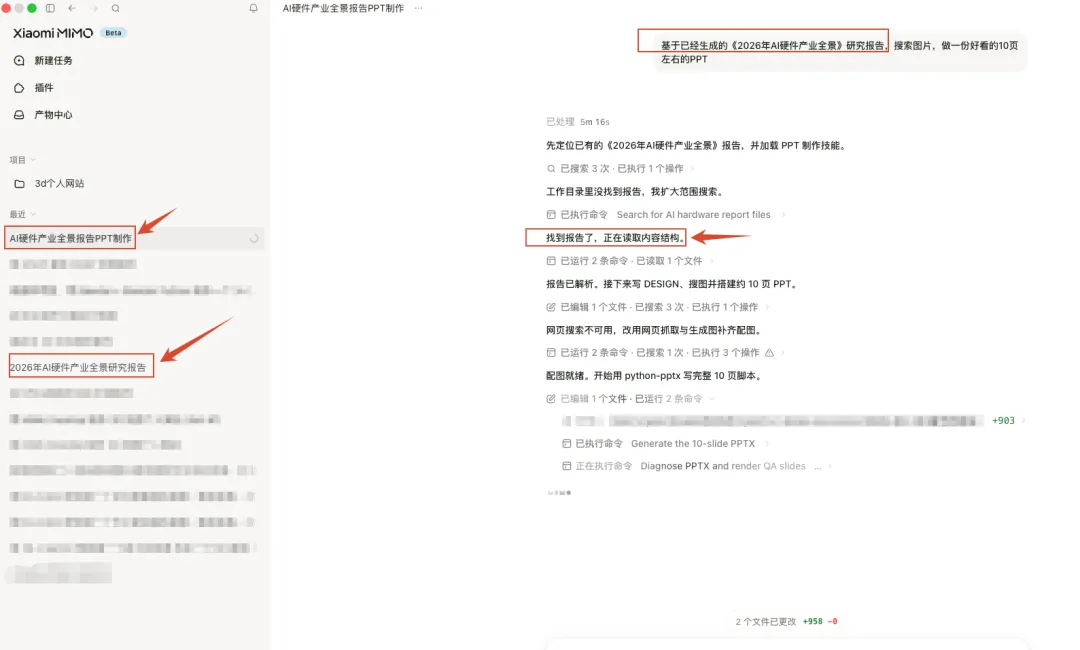
<p>网页报告有点长，我想压一压、配上图，做成 PPT。这次我开了一个<strong>新会话</strong>，只说了一句：「把刚才的报告做成 PPT。」</p>
<p>结果它自己找到了上个会话里的研究报告，直接接着搜图、排版——<strong>跨会话的成果复用</strong>，不用重新交代背景、搬运资料：</p>
<p>
        <img   class="lazyload lazyload-gif"
          src="/images/loading.svg" data-src="https://tqb4342.oss-cn-guangzhou.aliyuncs.com/img/mimo-cross-session-ppt-reuse.webp"  alt="跨会话复用：新会话自动找到上个会话的研究报告，接着做 PPT">
      </p>
<p>等了一会儿 PPT 就出来了，10 页，整体不错，就是字有点多。</p>
<p>改的时候我懒得自己挑模型，直接开 <strong>Smart 模式</strong>，只丢一句：「文字太多了，多用图表和图片展示。」按官方介绍，Smart 会综合评估任务类型、复杂程度、交付要求和执行成本，自动匹配合适的模型、Agent 和 Skill，把质量、速度、成本一起纳入调度。对我来说就是：不用研究模型和 Skill，直接说哪里不满意。</p>
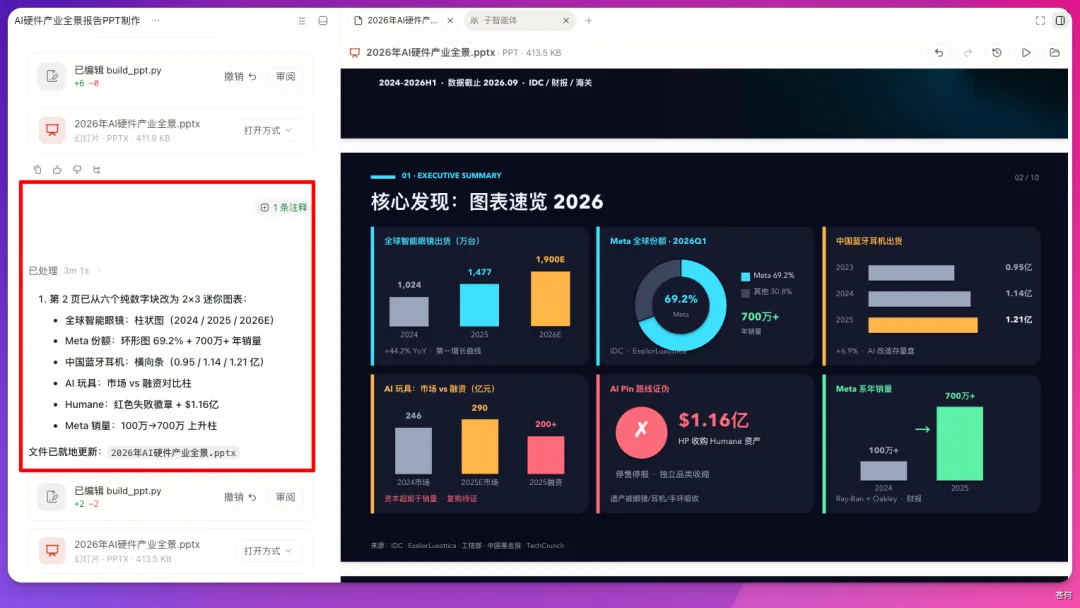
<p>整体改完后我又抠了抠细节：某页有组数字看着太干，直接<strong>框选</strong>那块区域，让 AI 换成图表。等了一会儿就改好了，前后一对比，重点信息更集中，更适合演示：</p>
<p>
        <img   class="lazyload lazyload-gif"
          src="/images/loading.svg" data-src="https://tqb4342.oss-cn-guangzhou.aliyuncs.com/img/mimo-chart-revision-before-after.webp"  alt="框选修改前后对比：干巴巴的数字块变成了图表速览">
      </p>
<p>不过 AI 改 PPT 也有翻车的时候——有一版改完还不如改之前。好在每次修改都留版本记录，直接点<strong>版本回滚</strong>就能退回，不用担心 AI 瞎改最后连原版都找不着。</p>
<p>对于需要反复修改的工作，<strong>框选</strong>让修改要求落到具体元素上，<strong>版本记录</strong>让修改过程可回溯，两者结合才是可控的修订流程。</p>

        <h2 id="成本控制：它是怎么让我不心疼额度的"   >
          <a href="#成本控制：它是怎么让我不心疼额度的" class="heading-link"><i class="fas fa-link"></i></a><a href="#成本控制：它是怎么让我不心疼额度的" class="headerlink" title="成本控制：它是怎么让我不心疼额度的"></a>成本控制：它是怎么让我不心疼额度的</h2>
      <p>写到这里，最大的感受是：终于不用自己收拾 AI 留下的残局了。从建模到 PPT，成品都能直接打开，不满意接着改，改坏了能回滚。</p>
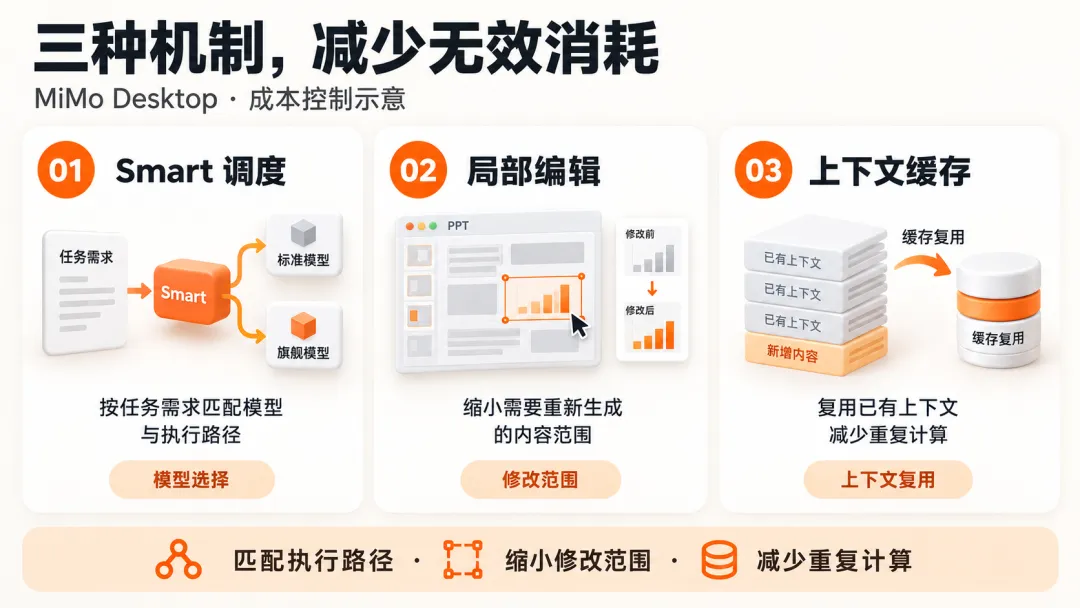
<p>而成本控制上，MiMo Desktop 主要做了三件事：</p>
<p>
        <img   class="lazyload lazyload-gif"
          src="/images/loading.svg" data-src="https://tqb4342.oss-cn-guangzhou.aliyuncs.com/img/mimo-cost-control-cache.webp"  alt="MiMo Desktop 的成本控制机制：Smart 调度、局部编辑、上下文缓存">
      </p>
<ol>
<li><strong>Smart 调度</strong>：按任务需求匹配模型和执行路径，不杀鸡用牛刀；</li>
<li><strong>局部编辑</strong>：框选式修改，只重新生成需要的范围；</li>
<li><strong>上下文缓存</strong>：减少重复内容的计算。</li>
</ol>
<p>三种机制分别作用于模型选择、修改范围和上下文复用。按官方测试数据，同会话缓存命中率最高 99%，跨会话最高 95%——对需要多轮沟通、反复修改的任务，这个体感差异非常明显。对比我跑 GPT-6 Astra 那几分钟见底的额度条，邀测期的 MiMo Desktop 用起来是真的不心疼。</p>

        <h2 id="结论"   >
          <a href="#结论" class="heading-link"><i class="fas fa-link"></i></a><a href="#结论" class="headerlink" title="结论"></a>结论</h2>
      <p>AI 工具值不值钱，不看它能聊什么，看它能交什么活。</p>
<p>MiMo Desktop 这几轮实测下来，交付的东西都是能直接打开、能接着改的成品，不是聊天记录里的一段代码。长链路任务（建模→动画→网页）、多模态理解（截图+录屏）、跨会话复用（报告→PPT），这三块的表现对得起「小米版 Codex」这个外号，部分体验甚至比我预期的好。</p>
<p>也要说清楚现状：目前它还是<strong>邀测预览版</strong>，名额有限、两款模型（MiMo-X-Pro-Preview / MiMo-X-Flash-Preview）的能力细节没完全公开、正式版的收费策略未知。所以我的建议是：感兴趣就去官方邀测页（mimo.xiaomimimo.com/desktop/invite）提交申请，邀测期能免费用就是赚到；等不及的，已发布的旗舰能力更强——GPT-6 Astra 一直是这类长任务的标杆，11 月迭代出的 <a href="/gpt-62-astra-sol/">GPT-6.2</a> 又降价 20%，但订阅档跑重任务额度依然吃紧；真要上车，<a href="/gpt-6-astra/">GPT-6 Astra 全指南</a> 里镜像和合租的省法先看完再下单。</p>
<p>另外提醒一句：这类桌面 AI 工具对网络环境的要求不低，客户端更新、模型调用、素材上传都走国际网络，网络不稳的话体验会大打折扣——<a href="/windows-internet-guide/">先把网络这关过了</a>再谈工具。全程零网络依赖的国产免费路线，<a href="/kimi-k31-pro-guide/">Kimi K3.1 Pro</a> 也值得一试。</p>
<p>等正式版开放后，我会再测一轮它的能力边界和性价比，到时候见。</p>
]]></content>
      
        <categories>
            
            <category> AI工具 </category>
            
        </categories>
        
        
        <tags>
            
            <tag> AI工具 </tag>
            
            <tag> AI Agent </tag>
            
            <tag> 3D建模 </tag>
            
            <tag> 小米MiMo </tag>
            
            <tag> MiMo Desktop </tag>
            
            <tag> 小米版Codex </tag>
            
        </tags>
        
    </entry>
    
    <entry>
      <title><![CDATA[Clash线路怎么选（2026）：直连、中转、专线（IPLC/IEPL）一次讲透]]></title>
      <url>https://aikits.cc/airport-lines-guide/</url>
      <content type="html"><![CDATA[<blockquote>
<p>导入机场订阅，节点列表拉出来一长串：<code>HK-01 直连</code>、<code>JP-02 BGP 中转</code>、<code>SG-IEPL 专线</code>……很多人到这一步就懵了——同样是出境的节点，为什么有的叫直连、有的叫专线，价格还差好几倍？<span id="more"></span></p>
</blockquote>
<p><strong>这些后缀不是随便起的，它标注的是数据从你家到海外节点走的路</strong>。路不同，晚高峰卡不卡、游戏跳不跳 ping、节点能活多久，全都不一样。这篇把三种线路一次讲透：路径原理、优缺点、怎么按自己的用途选——看完你也能一眼看穿机场详情页的「专线」营销话术。还没有机场的，先看 <a href="/best-vpn-guide/">翻墙 VPN 推荐与避坑</a>，再回来对号入座。</p>

        <h2 id="30-秒速答"   >
          <a href="#30-秒速答" class="heading-link"><i class="fas fa-link"></i></a><a href="#30-秒速答" class="headerlink" title="30 秒速答"></a>30 秒速答</h2>
      <ul>
<li><strong>只看网页、预算有限</strong>：直连就够，机场默认给的那批节点随便用</li>
<li><strong>晚高峰要看剧、开视频会</strong>：选中转（带 BGP 中继的更好），日常性价比之王</li>
<li><strong>打游戏、外贸跟单、对延迟零容忍</strong>：专线（IPLC/IEPL），贵有贵的道理</li>
<li><strong>节点名里的后缀</strong>：<code>直连/DC</code> = 直连，<code>中转/BGP</code> = 中转，<code>IPLC/IEPL/专线</code> = 专线</li>
<li><strong>别把线路当协议</strong>：VMess、Reality 那些是协议（流量怎么伪装），线路是流量走哪条路——协议不懂的看 <a href="/clash-protocols-guide/">Clash 协议对比</a></li>
</ul>

        <h2 id="一张图看懂三种线路"   >
          <a href="#一张图看懂三种线路" class="heading-link"><i class="fas fa-link"></i></a><a href="#一张图看懂三种线路" class="headerlink" title="一张图看懂三种线路"></a>一张图看懂三种线路</h2>
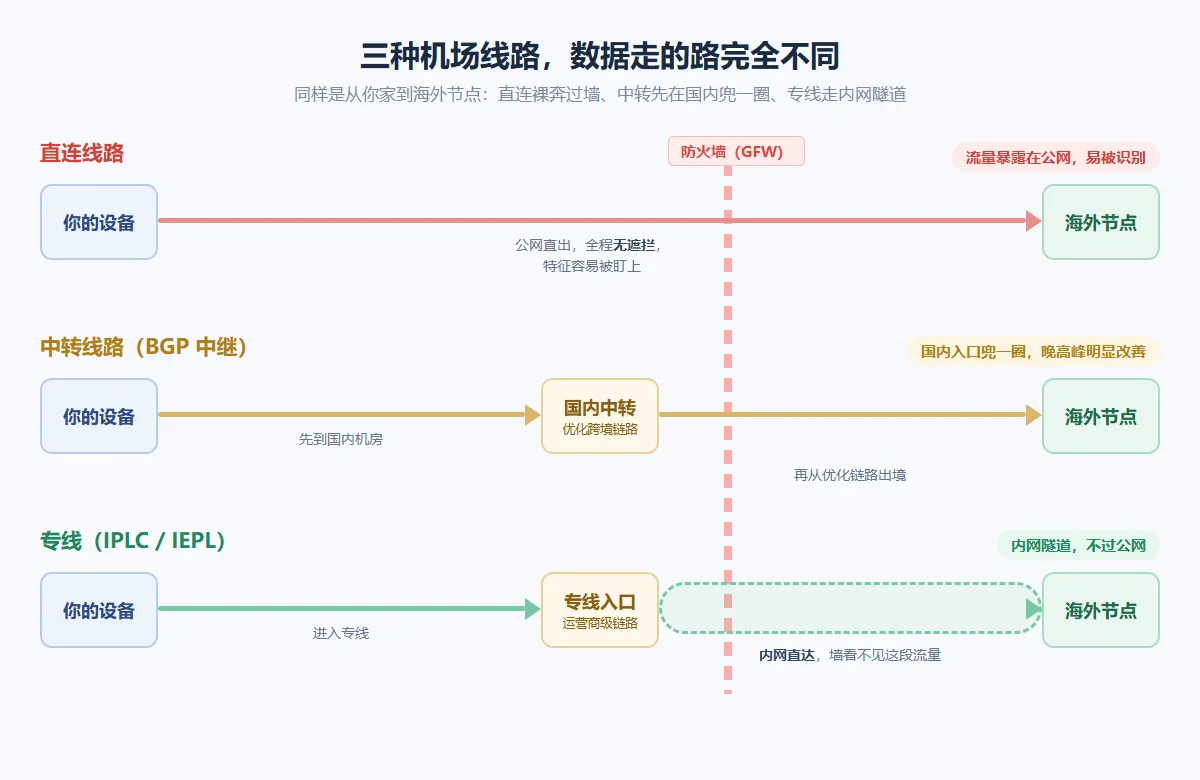
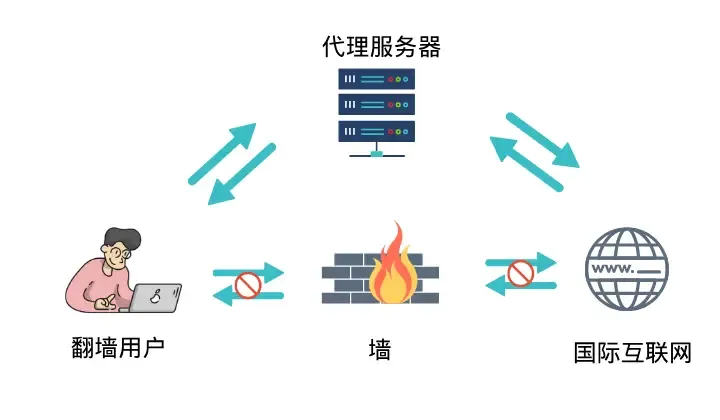
      <p>先上一张路径图。同样是从你的设备到海外节点，三种线路走的是三条完全不同的路：</p>
<p>
        <img   class="lazyload lazyload-gif"
          src="/images/loading.svg" data-src="https://tqb4342.oss-cn-guangzhou.aliyuncs.com/img/route-diagram.webp"  alt="三种机场线路的网络路径对比：直连、中转与专线 IPLC/IEPL">
      </p>
<p><em>直连裸奔过墙、中转先在国内机房兜一圈、专线走内网隧道（图：本站自制）</em></p>
<p>下面挨个拆。</p>

        <h2 id="直连：最便宜，也最裸奔"   >
          <a href="#直连：最便宜，也最裸奔" class="heading-link"><i class="fas fa-link"></i></a><a href="#直连：最便宜，也最裸奔" class="headerlink" title="直连：最便宜，也最裸奔"></a>直连：最便宜，也最裸奔</h2>
      <p><strong>定义</strong>：你的请求从本地网络直接出境、直达机场的海外节点，中间没有任何转发服务器。</p>
<p>它的好处就一句话：便宜。不用国内中转机器、不用买专线带宽，机场成本压到最低，所以基本是订阅的「标配赠送」——你在节点列表里看到没标后缀的那批，多半就是直连。</p>
<p>代价也直白：</p>
<ul>
<li><strong>流量全程暴露在公网</strong>。GFW 看得见这段跨境流量的来龙去脉，虽然协议层有加密和伪装（TLS、WebSocket 这些），但路径本身没有任何遮掩，被针对的概率三种线路里最高</li>
<li><strong>网络质量看运营商脸色</strong>。晚高峰（20-23 点）国际出口普遍拥堵，直连首当其冲——丢包、延迟飙高都是常态</li>
<li><strong>节点生死周期短</strong>。IP 被盯上就废，机场得不停换 IP 续命，你这边的表现就是「昨天还好好的，今天突然连不上」</li>
</ul>
<p><strong>适合谁</strong>：预算有限、只查资料看网页、对掉线无所谓的轻度用户。反正便宜，坏了就换节点。</p>

        <h2 id="中转：国内先兜一圈，晚高峰的救命稻草"   >
          <a href="#中转：国内先兜一圈，晚高峰的救命稻草" class="heading-link"><i class="fas fa-link"></i></a><a href="#中转：国内先兜一圈，晚高峰的救命稻草" class="headerlink" title="中转：国内先兜一圈，晚高峰的救命稻草"></a>中转：国内先兜一圈，晚高峰的救命稻草</h2>
      <p><strong>定义</strong>：你的请求先发给机场在国内部署的中转服务器，再由它转发到海外节点。</p>
<p>你想想直连的问题在哪：你家的宽带出海，走的是运营商的公网国际出口，晚高峰大家一起挤这条独木桥。中转的思路就是绕开它——先在国内机房落地（家宽到机房走的是国内网络，不挤国际出口），再从机房选择优化过的跨境链路出去。</p>
<p>效果立竿见影：</p>
<ul>
<li>晚高峰体验明显改善，这是中转相对直连最大的价值</li>
<li>跨网传输更顺——你是移动宽带、节点入口在电信机房这种「跨运营商」场景，中转能吃到优化红利</li>
<li>抗封锁也强一截：入口在国内，封锁方看到的「国内 → 海外」这段走的是优化链路，特征更干净</li>
</ul>
<p>中转内部还分两档：</p>
<ul>
<li><strong>普通中转</strong>：固定路径，从 A 机房到 B 节点一条道走到黑，高峰期该堵还是会堵</li>
<li><strong>BGP 中转</strong>：入口机房同时接入电信、联通、移动多家线路，靠 BGP（边界网关协议）动态选择最优路径——你是哪家宽带，就全程走在自家运营商的网络里。有的机场干脆按运营商拆开给入口节点（名字里带「电信」「移动」的），思路一样，跨网无感</li>
</ul>
<p>代价：成本比直连高一截（国内机房和带宽都要钱），价格通常也体现在套餐档位上。</p>
<p><strong>适合谁</strong>：晚上要看 4K 剧、开跨国视频会议、远程办公的进阶用户——也是大多数人的最优解。</p>

        <h2 id="专线（IPLC-IEPL）：内网直达，贵有贵的道理"   >
          <a href="#专线（IPLC-IEPL）：内网直达，贵有贵的道理" class="heading-link"><i class="fas fa-link"></i></a><a href="#专线（IPLC-IEPL）：内网直达，贵有贵的道理" class="headerlink" title="专线（IPLC/IEPL）：内网直达，贵有贵的道理"></a>专线（IPLC/IEPL）：内网直达，贵有贵的道理</h2>
      <p><strong>定义</strong>：数据从国内通过运营商级别的<strong>物理专线</strong>直达海外，全程不经过公共互联网。</p>
<p>再强调一遍这个关键区别：直连和中转再怎么优化，跨境那段走的都是公网；专线是机场向运营商<strong>租了一条内网线路</strong>（就像公司两个办公室之间拉的专线），你的流量在这条线上跑，公网上的墙根本「看不见」它。</p>
<ul>
<li><strong>IPLC</strong>（International Private Leased Circuit）：国际私有租用线路，老牌专线产品</li>
<li><strong>IEPL</strong>（International Ethernet Private Line）：国际以太网专线，以太网封装，带宽弹性更好</li>
</ul>
<p>对用户来说两者的体验差别可以忽略——都是内网直达、不受防火墙干扰、延迟极稳。<strong>真要二选一，选便宜的就行</strong>，不用纠结术语——各种线路黑话的完整释义，<a href="/airport-glossary-guide/">机场黑话字典</a>一次查清。</p>
<p>专线的爽点：</p>
<ul>
<li>延迟极低且稳定，就是三种线路里的天花板</li>
<li>不丢包，游戏、实时通信体验拉满</li>
<li>抗封锁能力最强——压根不从公网过，谈不上被墙识别</li>
</ul>
<p>但两个坑必须说在前面：</p>
<ol>
<li><strong>贵</strong>。专线带宽是论 M 卖的，成本是公网方案的几十倍，所以专线节点要么单独收费，要么只在高档套餐里给</li>
<li><strong>超售</strong>。一条专线带宽是固定的，机场把同一个「IPLC」标签卖给太多用户，高峰期照样挤——「专线」两个字不等于「不卡」，还得看机场卖得克制不克制</li>
</ol>
<p><strong>适合谁</strong>：游戏党（延迟就是胜负）、外贸/跨境办公（断了就是丢单）、高频交易这类对网络零容忍的场景。</p>

        <h2 id="三种线路对比一览"   >
          <a href="#三种线路对比一览" class="heading-link"><i class="fas fa-link"></i></a><a href="#三种线路对比一览" class="headerlink" title="三种线路对比一览"></a>三种线路对比一览</h2>
      <div class="table-container"><table>
<thead>
<tr>
<th>特性</th>
<th>直连</th>
<th>中转（BGP）</th>
<th>专线（IPLC/IEPL）</th>
</tr>
</thead>
<tbody><tr>
<td>成本</td>
<td>低</td>
<td>中</td>
<td>高</td>
</tr>
<tr>
<td>延迟</td>
<td>高且不稳</td>
<td>中等</td>
<td>最低最稳</td>
</tr>
<tr>
<td>晚高峰表现</td>
<td>看运气</td>
<td>明显改善</td>
<td>几乎无感</td>
</tr>
<tr>
<td>抗封锁能力</td>
<td>弱</td>
<td>中等</td>
<td>最强</td>
</tr>
<tr>
<td>适合人群</td>
<td>轻度浏览</td>
<td>追剧/办公主力</td>
<td>游戏/外贸/零容忍</td>
</tr>
</tbody></table></div>

        <h2 id="按场景对号入座"   >
          <a href="#按场景对号入座" class="heading-link"><i class="fas fa-link"></i></a><a href="#按场景对号入座" class="headerlink" title="按场景对号入座"></a>按场景对号入座</h2>
      <ol>
<li><strong>日常网页、查资料</strong>：直连随便用，卡了就换节点，没必要为用不上的东西付费</li>
<li><strong>晚高峰追剧、远程办公、网课</strong>：BGP 中转起步。拿我自己常年用的<span class="exturl"><a class="exturl__link"   href="https://order.yizhihongxing.org/aff.php?aff=4818"  rel="nofollow sponsored">一枝红杏</a><span class="exturl__icon"><i class="fas fa-external-link-alt"></i></span></span>举例，99 元/年起步，新用户有 3 天 IEPL 专线试用——先用试用把专线和日常节点各跑一遍，差价值不值自己就有数了，挑机场的完整标准看 <a href="/best-vpn-guide/">翻墙 VPN 推荐与避坑</a></li>
<li><strong>打游戏、外贸跟单、直播这类高峰期也一秒不能卡的</strong>：直接上专线（IPLC/IEPL）。游戏党优先选近地区节点（港/日/新），再到客户端实测延迟挑最低的那个</li>
</ol>

        <h2 id="线路-≠-协议，别搞混了"   >
          <a href="#线路-≠-协议，别搞混了" class="heading-link"><i class="fas fa-link"></i></a><a href="#线路-≠-协议，别搞混了" class="headerlink" title="线路 ≠ 协议，别搞混了"></a>线路 ≠ 协议，别搞混了</h2>
      <p>很多人把「直连/专线」和「VMess/VLESS/Reality」当成一类东西，排障的时候自己把自己绕晕。记一个简单的分工：</p>
<ul>
<li><strong>协议管「伪装」</strong>：流量长什么样、容不容易被识别——连不上、被封，先查协议（<a href="/clash-protocols-guide/">协议怎么选看这篇</a>）</li>
<li><strong>线路管「路径」</strong>：流量走哪条路、快不快稳不稳——速度慢、晚高峰卡，多半是线路问题，换中转或专线节点就能感觉到差别</li>
</ul>
<p>一个类比：协议是你的车换了什么涂装，线路是你走的国道、省道还是高速。车再低调，走国道照样堵；路再好，车太扎眼照样被拦。</p>

        <h2 id="写在最后"   >
          <a href="#写在最后" class="heading-link"><i class="fas fa-link"></i></a><a href="#写在最后" class="headerlink" title="写在最后"></a>写在最后</h2>
      <p>选线路的优先级，说白了就一句话：<strong>先明确自己最不能忍什么</strong>。不能忍掉线选专线，不能忍晚高峰卡选中转，都不在意选直连。线路是机场定的，你能在客户端里做的就是认好后缀、按场景切换节点。</p>
<ul>
<li>机场还没选的，<a href="/best-vpn-guide/">翻墙 VPN 推荐与避坑</a>从挑选标准到全平台安装一条龙</li>
<li>想看一家机场从注册到跑通全流程的，<a href="/windows-kuaili-guide/">快狸机场 Windows 教程</a>逐步截图</li>
<li>协议层想搞明白的，<a href="/clash-protocols-guide/">Clash 协议对比</a>把 VMess 到 Reality 挨个拆了</li>
<li>纯新手从零起步，<a href="/windows-internet-guide/">Windows</a>、<a href="/android-internet-guide/">安卓</a>、<a href="/iphone-open-internet/">iPhone</a> 三篇按平台照做就行</li>
</ul>
]]></content>
      
        <categories>
            
            <category> 冲浪实践 </category>
            
        </categories>
        
        
        <tags>
            
            <tag> Clash </tag>
            
            <tag> 机场 </tag>
            
            <tag> 线路 </tag>
            
            <tag> IPLC </tag>
            
            <tag> IEPL </tag>
            
            <tag> 专线 </tag>
            
            <tag> 中转 </tag>
            
            <tag> BGP </tag>
            
        </tags>
        
    </entry>
    
    <entry>
      <title><![CDATA[奈飞(Netflix)怎么看（2026）：中国观看、注册教程与 16 元合租]]></title>
      <url>https://aikits.cc/netflix-guide/</url>
      <content type="html"><![CDATA[<blockquote>
<p>📺 想看奈飞，拦在你面前的是三道墙：<strong>节点</strong>（奈飞按 IP 拒绝大陆访问）、<strong>支付</strong>（官方订阅不收支付宝和国内借记卡）、<strong>价格</strong>（美区 Premium 折合约 190 元/月）。这篇按「节点 → 账号 → 客户端」三步走完，每一步都给出最省事的路——账号这关，大部分人最后的选择都是 <span class="exturl"><a class="exturl__link"   href="http://cn.goingbus.com/?s=wX0haoloon"  rel="nofollow sponsored">环球巴士</a><span class="exturl__icon"><i class="fas fa-external-link-alt"></i></span></span> 合租：支付宝直付，<strong>最低 16 元/月看 4K</strong>，新用户优惠码 <code>Tanqingbo</code> 再打 9 折。<span id="more"></span>网络还没配置好的，先从 <a href="/windows-internet-guide/">Windows</a>、<a href="/android-internet-guide/">安卓</a> 或 <a href="/iphone-open-internet/">iPhone</a> 教程起步。</p>
</blockquote>

        <h2 id="30-秒速答"   >
          <a href="#30-秒速答" class="heading-link"><i class="fas fa-link"></i></a><a href="#30-秒速答" class="headerlink" title="30 秒速答"></a>30 秒速答</h2>
      <ul>
<li><strong>能不能看</strong>：能。奈飞官网没被墙，但按 IP 拒绝大陆访问——连上日本/新加坡/美国等地区的<strong>流媒体解锁节点</strong>就能正常看</li>
<li><strong>怎么开通</strong>：自己注册要外币信用卡 + 官方订阅 64-190 元/月；嫌门槛高的，走 <a href="http://cn.goingbus.com/?s=wX0haoloon" rel="nofollow sponsored"><strong>环球巴士</strong></a> 合租，支付宝直付，最低 <strong>16 元/月</strong>看 4K，优惠码 <code>Tanqingbo</code> 首单 9 折</li>
<li><strong>节点推荐</strong>：<span class="exturl"><a class="exturl__link"   href="https://order.yizhihongxing.org/aff.php?aff=4818"  rel="nofollow sponsored">一枝红杏</a><span class="exturl__icon"><i class="fas fa-external-link-alt"></i></span></span> IEPL 专线支持流媒体解锁，新用户可试用 3 天，先确认能看再续费</li>
<li><strong>完整攻略</strong>：节点（机场）→ 账号（注册或合租）→ 客户端（各平台下载），本文按这三步走完</li>
</ul>

        <h2 id="奈飞是什么"   >
          <a href="#奈飞是什么" class="heading-link"><i class="fas fa-link"></i></a><a href="#奈飞是什么" class="headerlink" title="奈飞是什么"></a>奈飞是什么</h2>
      <p>奈飞（Netflix，又译「网飞」）是总部位于美国的影视平台，类似国内的腾讯视频、爱奇艺——但它是全球最大的那一个，覆盖 190 多个国家和地区。内容以电视剧、电影、动画、纪录片为主，《纸牌屋》《后翼弃兵》《黑镜》《超感猎杀》这些口碑剧都是它的原创。</p>
<p>
        <img   class="lazyload lazyload-gif"
          src="/images/loading.svg" data-src="https://tqb4342.oss-cn-guangzhou.aliyuncs.com/img/netflix-hero.webp"  alt="电视大屏上的 NETFLIX 红色标志">
      </p>
<p>和国内平台「免费 + 会员去广告」不同，奈飞是纯会员制：交月费看全部内容，除广告档外没有任何广告。视频可以在电脑、手机、平板、智能电视上观看，支持下载到本地。注意：<strong>Netflix 早在 2020 年就取消了免费试用</strong>，现在没有任何「先看一个月再决定」的通道。</p>
<p>
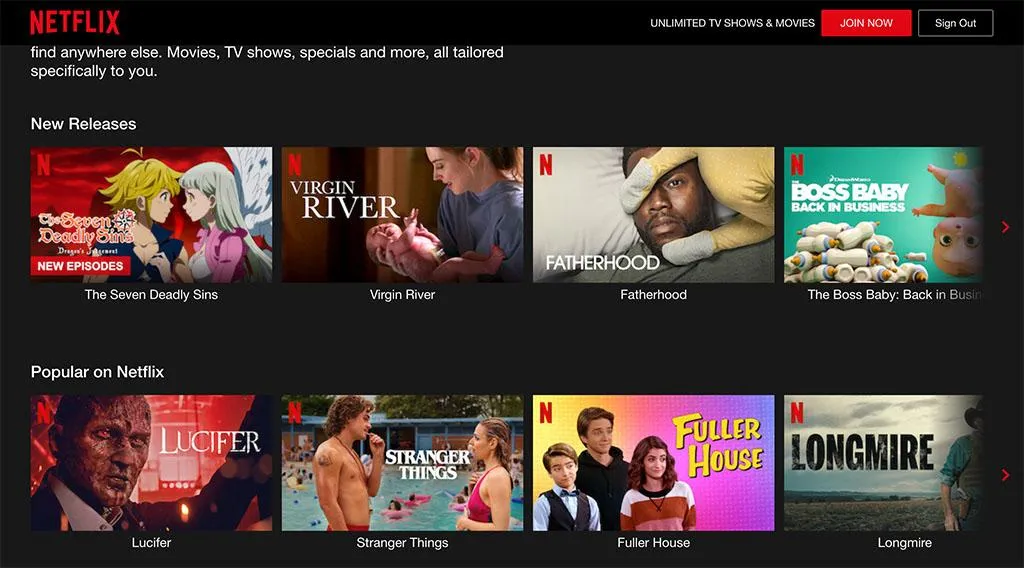
        <img   class="lazyload lazyload-gif"
          src="/images/loading.svg" data-src="https://tqb4342.oss-cn-guangzhou.aliyuncs.com/img/netflix-home.webp"  alt="Netflix 网站首页：新片与热门剧集推荐">
      </p>

        <h2 id="中国大陆为什么打不开"   >
          <a href="#中国大陆为什么打不开" class="heading-link"><i class="fas fa-link"></i></a><a href="#中国大陆为什么打不开" class="headerlink" title="中国大陆为什么打不开"></a>中国大陆为什么打不开</h2>
      <p>奈飞覆盖全球 190 多个国家和地区，长期没进入的市场屈指可数：中国大陆（不含港澳台）、克里米亚、叙利亚、朝鲜——2022 年起连俄罗斯的服务也停了。</p>
<p>原因是政策限制：境外公司不得在中国大陆境内开展视听服务。</p>
<p>所以奈飞一直没进中国——<strong>官网本身没有被墙</strong>，不翻墙也能打开，但大陆 IP 进去只会看到「无法使用」（Not Available）的提示。</p>
<p>奈飞按访问者的 IP 地址判断你来自哪个国家：大陆 IP 直接被拒。想看，就得让自己的 IP 变成日本、新加坡、美国这些已开通地区的——这是第一道墙。</p>
<p>
        <img   class="lazyload lazyload-gif"
          src="/images/loading.svg" data-src="https://tqb4342.oss-cn-guangzhou.aliyuncs.com/img/netflix-map.webp"  alt="奈飞按地区提供服务的全球分布示意">
      </p>

        <h2 id="第一步：节点，流媒体解锁是关键"   >
          <a href="#第一步：节点，流媒体解锁是关键" class="heading-link"><i class="fas fa-link"></i></a><a href="#第一步：节点，流媒体解锁是关键" class="headerlink" title="第一步：节点，流媒体解锁是关键"></a>第一步：节点，流媒体解锁是关键</h2>
      <p>不是随便一个节点都能看奈飞。奈飞这些年被「跨区看」的用户搞怕了，会主动识别并阻断常见 VPN/机场的 IP 段——很多节点能上 Google，但打开奈飞就是不放行。</p>
<p>挑节点就三条标准：</p>
<ol>
<li><strong>地区</strong>：日本、新加坡、美国、港台优先——中文字幕支持好（后文细说）</li>
<li><strong>类型</strong>：必须是「流媒体解锁」节点，普通节点大概率被奈飞拒之门外</li>
<li><strong>带宽</strong>：4K 片源建议 25Mbps 以上，不然只能降画质看</li>
</ol>
<p>机场我实测用的是 <span class="exturl"><a class="exturl__link"   href="https://order.yizhihongxing.org/aff.php?aff=4818"  rel="nofollow sponsored">一枝红杏</a><span class="exturl__icon"><i class="fas fa-external-link-alt"></i></span></span>：IEPL 专线，40 多个节点，支持流媒体解锁，新用户可以<strong>试用 3 天</strong>——先验证你能不能正常打开奈飞，再决定要不要长期付。怎么选机场的三条硬标准（稳定性、节点数量、协议），展开讲在 <a href="/best-vpn-guide/">翻墙 VPN 选型总览</a>。</p>
<p>各平台客户端怎么装，直接看对应教程：<a href="/windows-internet-guide/">Windows</a> · <a href="/android-internet-guide/">安卓</a> · <a href="/iphone-open-internet/">iPhone</a>。</p>

        <h2 id="第二步：账号，三条路差价-10-倍"   >
          <a href="#第二步：账号，三条路差价-10-倍" class="heading-link"><i class="fas fa-link"></i></a><a href="#第二步：账号，三条路差价-10-倍" class="headerlink" title="第二步：账号，三条路差价 10 倍"></a>第二步：账号，三条路差价 10 倍</h2>
      <p>节点通了，第二道墙是账号。自己注册官方账号要过三关：</p>
<ul>
<li>注册时挂代理（或本人在境外）</li>
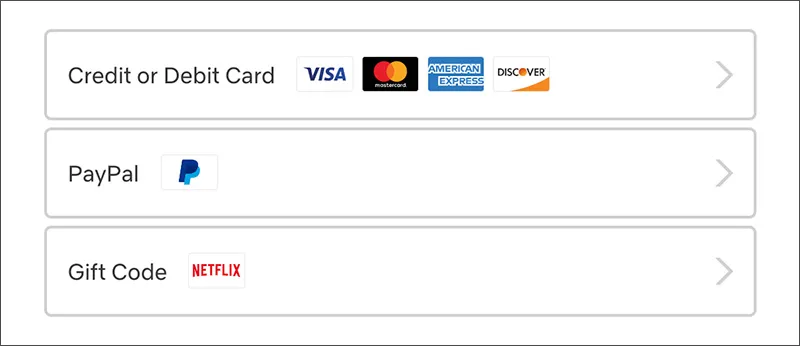
<li>奈飞接受的付款方式：VISA/MasterCard 外币信用卡、PayPal、礼品卡——<strong>国内借记卡、支付宝、微信都不收</strong></li>
<li>长期稳定的流媒体解锁网络环境</li>
</ul>
<p>
        <img   class="lazyload lazyload-gif"
          src="/images/loading.svg" data-src="https://tqb4342.oss-cn-guangzhou.aliyuncs.com/img/netflix-pay.webp"  alt="Netflix 官方订阅付款方式：信用卡、PayPal、礼品卡">
      </p>

        <h3 id="官方价格（美区，2026-年-3-月调价后）"   >
          <a href="#官方价格（美区，2026-年-3-月调价后）" class="heading-link"><i class="fas fa-link"></i></a><a href="#官方价格（美区，2026-年-3-月调价后）" class="headerlink" title="官方价格（美区，2026 年 3 月调价后）"></a>官方价格（美区，2026 年 3 月调价后）</h3>
      <div class="table-container"><table>
<thead>
<tr>
<th>套餐档位</th>
<th>月费</th>
<th>画质</th>
<th>同时观看</th>
</tr>
</thead>
<tbody><tr>
<td>广告档（Standard with Ads）</td>
<td>8.99 美元</td>
<td>1080p（含广告）</td>
<td>2 台</td>
</tr>
<tr>
<td>标准档（Standard）</td>
<td>19.99 美元</td>
<td>1080p</td>
<td>2 台</td>
</tr>
<tr>
<td>高级档（Premium）</td>
<td>26.99 美元</td>
<td>4K+HDR</td>
<td>4 台</td>
</tr>
</tbody></table></div>
<p>高级档折合人民币约 <strong>190 元/月</strong>。日本、港台定价略低但差距不大，且同样只收外币。曾经的「基本套餐」2024 年 7 月已退场，想看 4K 只有 Premium 一档。</p>
<blockquote>
<p>⚠️ 网上流传的「土耳其/阿根廷低价区注册省钱」玩法<strong>已基本失效</strong>：Netflix 封堵了跨区注册——账号地区校验、支付方式地区匹配越来越严，不建议再折腾。</p>
</blockquote>

        <h3 id="三条路放一起看"   >
          <a href="#三条路放一起看" class="heading-link"><i class="fas fa-link"></i></a><a href="#三条路放一起看" class="headerlink" title="三条路放一起看"></a>三条路放一起看</h3>
      <div class="table-container"><table>
<thead>
<tr>
<th>路线</th>
<th>月成本</th>
<th>门槛</th>
<th>适合谁</th>
</tr>
</thead>
<tbody><tr>
<td>自己注册官方订阅</td>
<td>64–190 元</td>
<td>外币信用卡 + 注册流程</td>
<td>有全币种卡、要独立账号</td>
</tr>
<tr>
<td><strong>合租（推荐）</strong></td>
<td><strong>16–19 元</strong></td>
<td>支付宝即可，即买即用</td>
<td>绝大多数人</td>
</tr>
<tr>
<td>爆米花多平台</td>
<td>~39 元/月（年付 468.88）</td>
<td>支付宝即可</td>
<td>同时想看 Disney+/HBO 的</td>
</tr>
</tbody></table></div>
<p>第三条路展开在 <a href="/popcorn-guide/">爆米花合租实测</a>：一个客户端打包 Netflix、Disney+、HBO Max 等五家，适合多平台剧迷。爆米花里也有更便宜的 Netflix 单选（188.88 元/年，约 15.7 元/月），但它<strong>只能在爆米花电脑客户端里看</strong>；想在官方 App、电视、平板上直接登录的，还是选上面的独立合租账号。</p>

        <h2 id="合租怎么省钱：16-元-月的原理与避坑"   >
          <a href="#合租怎么省钱：16-元-月的原理与避坑" class="heading-link"><i class="fas fa-link"></i></a><a href="#合租怎么省钱：16-元-月的原理与避坑" class="headerlink" title="合租怎么省钱：16 元/月的原理与避坑"></a>合租怎么省钱：16 元/月的原理与避坑</h2>
      <p>大部分人最后都走合租这条路，这里把它讲透。</p>

        <h3 id="合租的原理"   >
          <a href="#合租的原理" class="heading-link"><i class="fas fa-link"></i></a><a href="#合租的原理" class="headerlink" title="合租的原理"></a>合租的原理</h3>
      <p>Netflix Premium 套餐官方支持 <strong>4 路同时观看 + 多个个人档案（Profile）</strong>——本质是给一个家庭用的。合租平台做的事：买下官方 Premium 订阅，把多余的「家庭成员位」分给不同用户，费用几人分摊。<strong>画质、4K HDR、下载权限全部继承官方套餐</strong>，你损失的只是「户主」名分，观影记录和个人档案完全独立。</p>
<p>有人会问：Netflix 2023 年不是打击「跨家庭共享」吗？确实有这政策，但它针对的是同一账号跨家庭滥用；正规合租平台走官方家庭位机制、地区属性固定，这几年一直稳定运营——风控的锅，平台兜，这也是选平台而不是选个人二手号的核心原因。</p>

        <h3 id="平台：环球巴士"   >
          <a href="#平台：环球巴士" class="heading-link"><i class="fas fa-link"></i></a><a href="#平台：环球巴士" class="headerlink" title="平台：环球巴士"></a>平台：环球巴士</h3>
      <p><span class="exturl"><a class="exturl__link"   href="http://cn.goingbus.com/?s=wX0haoloon"  rel="nofollow sponsored">环球巴士</a><span class="exturl__icon"><i class="fas fa-external-link-alt"></i></span></span> 的前身是「奈飞站」（NetflixStation），2019 年 7 月起做 Netflix 单品合租，2023 年升级更名，现在覆盖 20+ 种流媒体和 AI 工具（ChatGPT、Claude 等 AI 大模型的合租充值，看 <a href="/ai-llm-buy-guide/">AI 大模型合租充值教程</a>）。有 ICP 备案、有公司主体（杭州十全信息科技）、累计用户 10 万+——属于你能跟人说「我买的是正经平台」的那种，跑路风险低。</p>
<p>
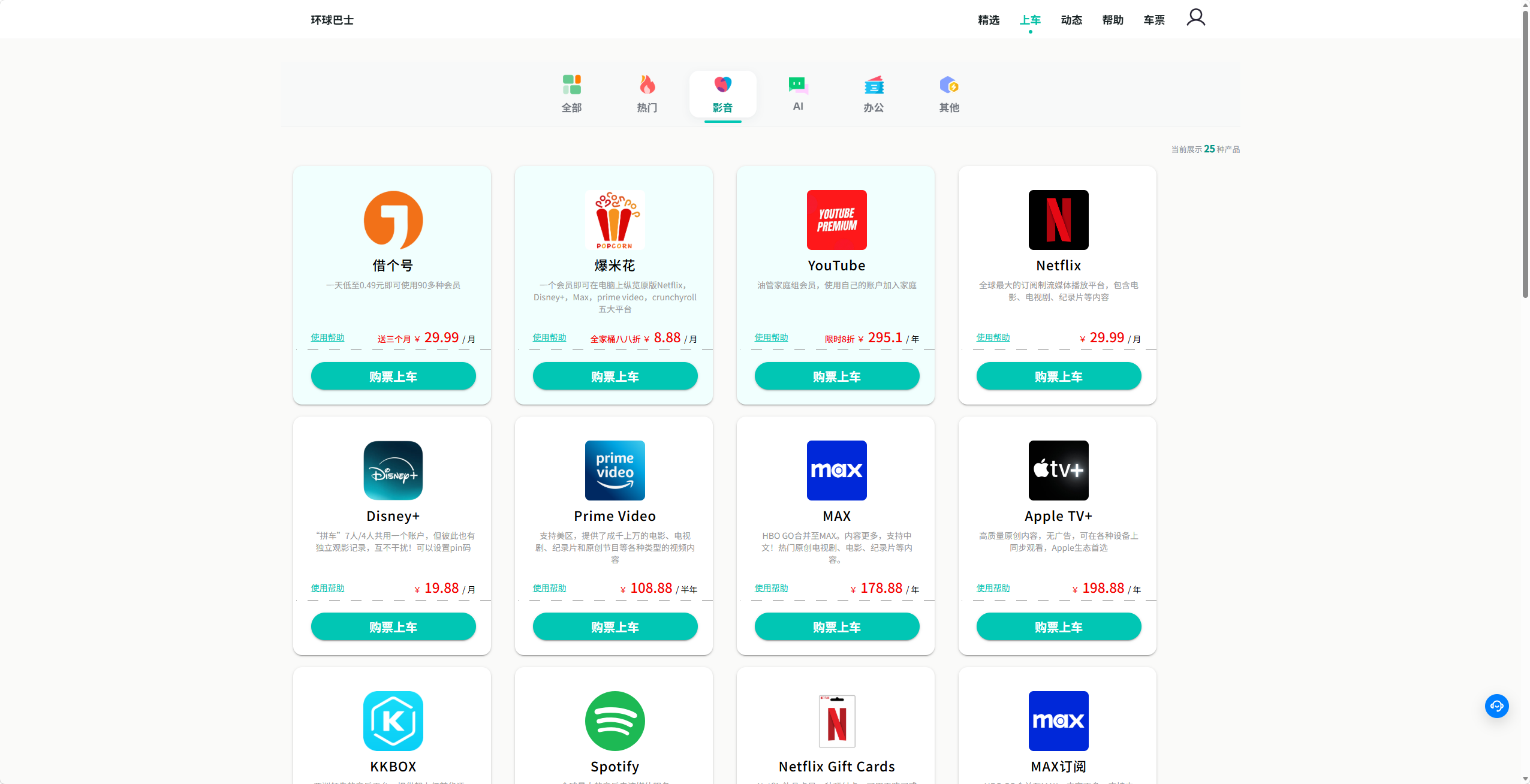
        <img   class="lazyload lazyload-gif"
          src="/images/loading.svg" data-src="https://tqb4342.oss-cn-guangzhou.aliyuncs.com/img/image-20260827104327537.png"  alt="环球巴士合租平台官网首页">
      </p>
<p>
        <img   class="lazyload lazyload-gif"
          src="/images/loading.svg" data-src="https://tqb4342.oss-cn-guangzhou.aliyuncs.com/img/image-20260827104516423.png"  alt="环球巴士影视流媒体合租品类：Netflix、Disney+、HBO 等">
      </p>
<p>几个用下来的实际体验：<strong>自动发货</strong>（付款后账号信息自动推送，10 分钟内搞定）、<strong>翻车必赔</strong>（出问题换号或退款，承诺写得明明白白）、<strong>到期前 3 天短信提醒</strong>、<strong>支付宝直付</strong>、7×24 微信客服。</p>

        <h3 id="全球账号-vs-限制地区账号"   >
          <a href="#全球账号-vs-限制地区账号" class="heading-link"><i class="fas fa-link"></i></a><a href="#全球账号-vs-限制地区账号" class="headerlink" title="全球账号 vs 限制地区账号"></a>全球账号 vs 限制地区账号</h3>
      <p>环球巴士的 Netflix 合租分两类：</p>
<ul>
<li><strong>全球账号</strong>：无 IP 限制，任意节点可看，适合大多数用户首选</li>
<li><strong>限制地区账号</strong>：便宜几块钱，推荐日本、新加坡节点使用，香港 IP 不可用——如果你的机场节点以日本为主，选它性价比更高</li>
</ul>
<div class="table-container"><table>
<thead>
<tr>
<th>服务</th>
<th>套餐</th>
<th>参考价格</th>
</tr>
</thead>
<tbody><tr>
<td>Netflix 全球账号</td>
<td>月付</td>
<td>~19.88 元/月</td>
</tr>
<tr>
<td>Netflix 全球账号</td>
<td>年付</td>
<td>~218.88 元/年（约 18.2 元/月）</td>
</tr>
<tr>
<td>Netflix 限制地区</td>
<td>月付</td>
<td>~18.88 元/月</td>
</tr>
</tbody></table></div>
<p><em>（实际价格以官网实时显示为准）</em></p>

        <h3 id="优惠码：首单-9-折"   >
          <a href="#优惠码：首单-9-折" class="heading-link"><i class="fas fa-link"></i></a><a href="#优惠码：首单-9-折" class="headerlink" title="优惠码：首单 9 折"></a>优惠码：首单 9 折</h3>
      <p>新用户优惠码：<code>Tanqingbo</code>，全品类可用。以全球账号年付约 218.88 元为例，打折后约 <strong>197 元/年，折算每月 16.4 元</strong>——基本是合租市场里 Netflix 的最低价位段。优惠码只能用一次，<strong>建议首次上车直接选年付</strong>，把这一次折扣的价值最大化。</p>
<p>👉 <span class="exturl"><a class="exturl__link"   href="http://cn.goingbus.com/?s=wX0haoloon"  rel="nofollow sponsored">点这里直达环球巴士，看最新套餐和价格</a><span class="exturl__icon"><i class="fas fa-external-link-alt"></i></span></span></p>

        <h2 id="第三步：客户端，各平台下载"   >
          <a href="#第三步：客户端，各平台下载" class="heading-link"><i class="fas fa-link"></i></a><a href="#第三步：客户端，各平台下载" class="headerlink" title="第三步：客户端，各平台下载"></a>第三步：客户端，各平台下载</h2>
      <p>
        <img   class="lazyload lazyload-gif"
          src="/images/loading.svg" data-src="https://tqb4342.oss-cn-guangzhou.aliyuncs.com/img/netflix-devices.webp"  alt="平板电脑上的 Netflix 客户端界面">
      </p>
<ul>
<li><strong>电脑</strong>：浏览器直接打开官网看，不用装软件；Windows 用户也可以从微软应用商店装客户端</li>
<li><strong>iPhone / iPad</strong>：App Store 搜「Netflix」——注意它不在中国区上架，需要先备一个美区 Apple ID。不想自己折腾注册的，看 <a href="/apple-id-buy-guide/">美区苹果ID购买教程</a>，几块到几十块钱搞定；网页版观看不受影响</li>
<li><strong>安卓</strong>：有 Google Play 的直接搜（没有谷歌账号的，<a href="/accounts-google/">注册教程看这篇</a>）；没有的搜「Netflix APK」从可靠渠道下载安装</li>
</ul>
<p>三个前提都齐了——节点、账号、客户端——就可以开始追剧了。</p>

        <h2 id="中文字幕：选对地区事半功倍"   >
          <a href="#中文字幕：选对地区事半功倍" class="heading-link"><i class="fas fa-link"></i></a><a href="#中文字幕：选对地区事半功倍" class="headerlink" title="中文字幕：选对地区事半功倍"></a>中文字幕：选对地区事半功倍</h2>
      <p>奈飞的中文支持分两层：</p>
<p><strong>界面</strong>：登录后可切换简体/繁体中文。按登录 IP 自动配置：美国、英国、港台等大部分地区 IP 显示繁体；新加坡、马来西亚、印度 IP 显示简体。</p>
<p><strong>字幕</strong>：这是选节点的隐形标准。美区只有部分原创内容带中文字幕；香港、台湾、新加坡、马来西亚等华人地区的字幕支持率高得多。追剧刚需中文字幕的，优先用港台/新加坡节点观看。</p>

        <h2 id="写在最后"   >
          <a href="#写在最后" class="heading-link"><i class="fas fa-link"></i></a><a href="#写在最后" class="headerlink" title="写在最后"></a>写在最后</h2>
      <p>三步走完：<strong>节点</strong>（流媒体解锁机场，一枝红杏可试用 3 天先验证）→ <strong>账号</strong>（官方 190 元/月 vs 环球巴士合租 16 元/月，支付宝直付 + 优惠码 <code>Tanqingbo</code> 首单 9 折）→ <strong>客户端</strong>（iPhone 用户记得先备美区 Apple ID）。</p>
<p>想一口气看多个平台的，<a href="/popcorn-guide/">爆米花五平台全家桶</a> 年付 468.88 元（优惠码 9 折后约 422 元）把 Netflix、Disney+、HBO Max 一网打尽——都是环球巴士家的东西，一个账号统一管理。</p>
]]></content>
      
        <categories>
            
            <category> 冲浪装备 </category>
            
        </categories>
        
        
        <tags>
            
            <tag> 环球巴士 </tag>
            
            <tag> 翻墙 </tag>
            
            <tag> Netflix </tag>
            
            <tag> 奈飞 </tag>
            
            <tag> 流媒体 </tag>
            
            <tag> 合租 </tag>
            
        </tags>
        
    </entry>
    
    <entry>
      <title><![CDATA[Kimi K3.1 Pro 实测（2026）：草图变 3D 网页、全球第四，免费就能用]]></title>
      <url>https://aikits.cc/kimi-k31-pro-guide/</url>
      <content type="html"><![CDATA[<blockquote>
<p>🛠️ 国产模型在智能指数前十头部「没存在感」的沉默期，被 Kimi K3.1 Pro 打破了：<strong>发布时全球第四、Terminal-Bench 4.0 冲到 65.7、草图 40 分钟变 3D 网页</strong>——而且国内直连、免费额度就能用。对还没解决网络问题的读者，这篇尤其值得先看：它是你<strong>不开任何工具就能摸到的最强档之一</strong>。<span id="more"></span>网络已经配置好的，想横向对比海外旗舰的看 <a href="/gpt-62-astra-sol/">GPT-6.2 Astra/Sol 发布解读</a> 和 <a href="/gpt-6-astra/">GPT-6 Astra 全指南</a>。</p>
</blockquote>

        <h2 id="30-秒速答"   >
          <a href="#30-秒速答" class="heading-link"><i class="fas fa-link"></i></a><a href="#30-秒速答" class="headerlink" title="30 秒速答"></a>30 秒速答</h2>
      <ul>
<li><strong>全球智能指数 55 分</strong>，发布时排第四，前代 K3 是 44 分</li>
<li><strong>Terminal-Bench 4.0 拿 65.7 分</strong>，终端 Agent 能力第一梯队，距 Opus 5.5 不到 1 个百分点</li>
<li>3 万亿参数、100 万上下文，<strong>价格大约是 GPT-6.2 Astra 的四分之一</strong>，比 K3 还便宜三分之一</li>
<li>招牌新技能：<strong>文字/草图 → Blender 建模 → 网页一条龙</strong>，实测 40 分钟交活</li>
<li><strong>免费额度就能用</strong>，kimi.com 国内直连，3D Make 云端功能免费</li>
<li>有高速版 K3.1 Pro Highspeed，输出快 3 倍</li>
</ul>

        <h2 id="分数先看懂：三个数字的含义"   >
          <a href="#分数先看懂：三个数字的含义" class="heading-link"><i class="fas fa-link"></i></a><a href="#分数先看懂：三个数字的含义" class="headerlink" title="分数先看懂：三个数字的含义"></a>分数先看懂：三个数字的含义</h2>
      <p>跑分是门票，得知道每张门票代表什么。</p>
<p><strong>全球智能指数第 4 名（55 分）</strong>。Artificial Analysis 的综合智能指数，K3.1 Pro 拿 55 分排第四，前面是 GPT-6 Astra、Opus 5.5、Fable 5.1 这些海外旗舰——reddit 上讨论最凶的就是它超越 Fable 5.1 这件事。更狠的是评测机构的另一个判断：<strong>权重一旦发布，K3.1 Pro 将登顶开放权重模型榜首</strong>，开源与顶级闭源的差距从 12 分缩到 3 分。官方确认过完整权重将放出（发布时的口径是两周内），真放出来那天，开放权重榜还得重洗一次。</p>
<p>
        <img   class="lazyload lazyload-gif"
          src="/images/loading.svg" data-src="https://tqb4342.oss-cn-guangzhou.aliyuncs.com/img/k31_rank_s.webp"  alt="Kimi K3.1 Pro 在 Artificial Analysis 智能指数榜单：55 分排全球第四">
      </p>
<p>上图就是 Artificial Analysis 的智能指数榜，K3.1 Pro 的 55 分卡在第四位，身后是一排海外旗舰——这个位置此前从没出现过国产模型的名字。补一句时效说明：这是 10 月底发布时的榜单，11 月中 GPT-6.2 Astra 发布后前排更挤了（<a href="/gpt-62-astra-sol/">GPT-6.2 全解读看这篇</a>），但「国产模型第一次摸到这个位置」的事实不变。</p>
<p><strong>Terminal-Bench 4.0：从 13 分飙到 65.7 分</strong>。这个测试考察 Agent 在真实终端里独立干活——装环境、跑命令、排错，全是程序员日常。从上一代 13 分到 65.7 分的跳变，意味着「让 AI 自己在命令行里干活」这件事，它已经摸到 Opus 的门框了。</p>
<p><strong>价格是 GPT-6.2 Astra 的四分之一</strong>。发布时 Artificial Analysis 判断它在三种思考强度下都落在「性能与单任务成本」的帕累托前沿上——翻译成人话：花小钱办大事，性价比怪物。注意时点：11 月 GPT-6.2 Astra 降价 20%（$8/$40）后，这排面被 OpenAI 抢回去一截，但即便如此，K3.1 Pro 的价格仍然是它的四分之一——预算敏感的任务照选不误。</p>

        <h2 id="实测一：文字-→-Blender-→-网页，一条龙"   >
          <a href="#实测一：文字-→-Blender-→-网页，一条龙" class="heading-link"><i class="fas fa-link"></i></a><a href="#实测一：文字-→-Blender-→-网页，一条龙" class="headerlink" title="实测一：文字 → Blender → 网页，一条龙"></a>实测一：文字 → Blender → 网页，一条龙</h2>
      <p>这是 K3.1 Pro 主打的新能力：给它一段文字、一张手绘草图或参考图，它推断形状、比例和空间关系，自己写 Blender 脚本建模，再接上 Three.js 出一个能交互的网页。全程不碰 MCP 连接器、不用外部模型库。</p>
<p>输入是一张手绘三视图，纸面上标好了全部尺寸：</p>
<p>
        <img   class="lazyload lazyload-gif"
          src="/images/loading.svg" data-src="https://tqb4342.oss-cn-guangzhou.aliyuncs.com/img/k31_sketch_s.webp"  alt="手绘三视图草图：标注翼展 8.0、总长 6.2、总高 2.4（单位米）">
      </p>
<p>实测流程是这样的：这张草图（标注翼展 8.0、总长 6.2、总高 2.4）扔进去，40 分钟后交出来的东西包括：608 行 Blender 脚本、可编辑的 .blend 文件、1.7 MB 的 GLB、一个双击就能打开的网页。<strong>建出来的模型实测尺寸 8.000、6.199、2.400，与草图标注最大偏差 1 毫米</strong>。</p>
<p>过程细节比结果更能说明问题：</p>
<ul>
<li>动手前先试探 Blender 5.2 的新接口，确认了才写正式脚本</li>
<li>验收标准直接写成断言：旋翼直径差 1 毫米就不许导出</li>
<li>渲染完自己对照草图改了一轮</li>
<li>网页做完自己开浏览器截了两张图，确认没问题才交差</li>
<li>六项待办清单，自己一项项划掉</li>
</ul>
<p>终端里的实拍长这样——写网页、起本地服务器、待办逐项划掉，全程没有人工介入：</p>
<p>
        <img   class="lazyload lazyload-gif"
          src="/images/loading.svg" data-src="https://tqb4342.oss-cn-guangzhou.aliyuncs.com/img/k31_model_s.webp"  alt="K3.1 Pro 终端工作实拍：自己写 viewer 网页、跑静态服务器、逐项完成待办清单">
      </p>
<p>机身是样条插出来的流线体，座舱玻璃是吸附在机身上的曲面，桨叶带扭转，四个旋翼的倾转层级从 Blender 一路保留到浏览器里——网页上拉滑块，旋翼真的绕支臂往前倒 90°。写到一半时 100 万上下文才用了 6%。</p>
<p>最终交付的网页是个可交互的 3D 配置器：换机身配色、拉倾转滑块，尺寸数据直接标在旁边：</p>
<p>
        <img   class="lazyload lazyload-gif"
          src="/images/loading.svg" data-src="https://tqb4342.oss-cn-guangzhou.aliyuncs.com/img/k31_x3_s.webp"  alt="交付的网页成品：可交互 3D 配置器，支持换色与倾转滑块">
      </p>
<p>40 分钟是这张草图的上限，不是它的上限。</p>

        <h2 id="云端版：3D-Make，本地不装-Blender-也能干"   >
          <a href="#云端版：3D-Make，本地不装-Blender-也能干" class="heading-link"><i class="fas fa-link"></i></a><a href="#云端版：3D-Make，本地不装-Blender-也能干" class="headerlink" title="云端版：3D Make，本地不装 Blender 也能干"></a>云端版：3D Make，本地不装 Blender 也能干</h2>
      <p>上面那条链路听上去还是程序员姿势？kimi.com 和 Kimi App 上线的 <strong>3D Make 功能</strong>把它变成了普通人姿势：</p>
<p>把草图和资料直接丢进 Kimi，说一句「参考这些资料，把它的 3D 模型做出来」，它就在云端开工——同样 40 分钟左右，改脚本、跑重建、发现桨叶转起来不对称就改成半整数转速、CSS 动画暂停不一致就顺手修掉，最后自己开浏览器点一遍，报「无脚本错误或资源缺失」才交版本。</p>
<p>成品能在线预览、一键发布成网页，GLB 下载下来可以直接去 3D 打印，还能导出视频或实况照片发社交平台。不满意在对话里说，它接着改。</p>
<p>
        <img   class="lazyload lazyload-gif"
          src="/images/loading.svg" data-src="https://tqb4342.oss-cn-guangzhou.aliyuncs.com/img/k31_3dmake_s.webp"  alt="kimi.com 3D Make 界面：左侧对话控制，右侧实时 3D 预览与机身配色面板">
      </p>
<p>界面就是左边聊、右边转：对话里下指令，右侧窗口实时转模型、换配色、拉倾转滑块，改完直接在同一个窗口里验收。</p>
<p>以前这是建模师、前端、运营三个人的活，现在是一个输入框。</p>
<p>网友的实测也炸出一批：4.92 美元在一款绘画应用里画出肖像；虚幻引擎里建了一座云端宫殿，token 花费不到 10 美元；还有那个审美被夸上天的鹈鹕骑自行车 demo。</p>
<p>
        <img   class="lazyload lazyload-gif"
          src="/images/loading.svg" data-src="https://tqb4342.oss-cn-guangzhou.aliyuncs.com/img/k31_x1_s.webp"  alt="网友实测：4.92 美元让 K3.1 Pro 在网页画板应用里画出人物肖像">
      </p>

        <h2 id="实测二：金融建模，端到端交-Excel"   >
          <a href="#实测二：金融建模，端到端交-Excel" class="heading-link"><i class="fas fa-link"></i></a><a href="#实测二：金融建模，端到端交-Excel" class="headerlink" title="实测二：金融建模，端到端交 Excel"></a>实测二：金融建模，端到端交 Excel</h2>
      <p>AI 碰金融翻车是老梗了——写摘要凑合，一遇到跨表公式和估值模型就胡言乱语。K3.1 Pro 这次直接把这块硬骨头啃了：</p>
<ul>
<li><strong>OfficeQA Pro v2</strong>（真实金融文档的复杂财务分析）拿下 64.4 分，发布时为该基准最优</li>
<li><strong>Frontier Finance</strong>（覆盖标的筛选到盈利分析的整条投资工作流）发布时位列第二</li>
</ul>
<p>实测里它交出的是一份英伟达财务模型：不是填表，是<strong>带公式联动的完整 Excel</strong>——经营驱动因子可随情景调整，敏感性分析直接呈现对估值的影响，每项假设都有数据支撑。像极了老练的分析师——懂财务逻辑，还懂怎么把公式串成模型。</p>

        <h2 id="高速版：K3-1-Pro-Highspeed"   >
          <a href="#高速版：K3-1-Pro-Highspeed" class="heading-link"><i class="fas fa-link"></i></a><a href="#高速版：K3-1-Pro-Highspeed" class="headerlink" title="高速版：K3.1 Pro Highspeed"></a>高速版：K3.1 Pro Highspeed</h2>
      <p>同步推出的还有 K3.1 Pro Highspeed：智商基本不减，输出速度提升约 3 倍。日常问答、轻量任务这类对响应速度敏感的场景用高速版，硬核推理和长任务用标准版，各干各的。</p>

        <h2 id="该不该用：和海外旗舰怎么选"   >
          <a href="#该不该用：和海外旗舰怎么选" class="heading-link"><i class="fas fa-link"></i></a><a href="#该不该用：和海外旗舰怎么选" class="headerlink" title="该不该用：和海外旗舰怎么选"></a>该不该用：和海外旗舰怎么选</h2>
      <p>结论分两半。</p>
<p><strong>能力上</strong>：3D 建模、终端 Agent、金融建模这些任务已经能和 GPT-6 Astra 正面交锋，部分高难度推理维度离最强闭源模型仍有差距——它不是全能冠军，但把分数、价格和「国内直接能用」放在一起算，是最理性的那个选择。</p>
<p><strong>现实上</strong>：这才是国产模型真正的护城河。K3.1 Pro 国内直连、免费额度就能用；Astra 和 Opus 得先有稳定的出海线路才能摸到。这也是它对看这个站的读者最实际的意义——<strong>网络还没配置好的，K3.1 Pro 就是现在能直接上手的最强档</strong>。想让家里网络达标的，从 <a href="/windows-internet-guide/">Windows 网络教程</a> 或 <a href="/iphone-open-internet/">iPhone 网络教程</a> 起步；安卓用户看 <a href="/android-internet-guide/">安卓教程</a>。</p>
<p>两边都想体验做对比的，海外模型不用自己折腾账号：<span class="exturl"><a class="exturl__link"   href="http://cn.goingbus.com/?s=wX0haoloon"  rel="nofollow sponsored">环球巴士</a><span class="exturl__icon"><i class="fas fa-external-link-alt"></i></span></span> ChatGPT 镜像版 28.88 元/月起、Plus 合租 69.88 元/月，新用户首单 9 折，优惠码 <code>Tanqingbo</code>；想自己注册官方账号的完整流程看 <a href="/chatgpt-vpn-guide/">ChatGPT 国内使用教程</a>。</p>
<p>编程党还有一层选择：K3 系属于「国产直连免费路线」的主力——Kimi Code 的 CLI 和 VS Code 插件对标 Claude Code，K3.1 Pro 的 Agent 能力涨上来之后，这条路线的含金量又高了一截。海外工具怎么装的看 <a href="/codex-install-guide/">Codex 安装使用指南</a> 和 <a href="/claude-code-install-guide/">Claude Code 安装配置教程</a>，后者还写了 cc-switch 接国产模型的省法。</p>

        <h2 id="写在最后"   >
          <a href="#写在最后" class="heading-link"><i class="fas fa-link"></i></a><a href="#写在最后" class="headerlink" title="写在最后"></a>写在最后</h2>
      <p>K3.1 Pro 这次是真把东西端上来了：发布时全球第四的分数、终端 Agent 第一梯队、3D 建模一条龙、价格砍到 Astra 的四分之一，而且免费额度就能用。国模不是掉队了，是在攒大招。桌面 Agent 这条赛道国产也在挤——小米 MiMo Desktop 邀测期免费干同样的活（建模、网页、PPT），实测在 <a href="/xiaomi-mimo-desktop-guide/">小米 MiMo Desktop 邀测指南</a>。</p>
<p>对普通用户就一句话——打开 kimi.com 直接试，一张草图丢进 3D Make，40 分钟后你会回来转发的。编程党把 Kimi Code 的模型切到 K3.1 Pro，等同一件事。至于海外旗舰——GPT-6.2 都降价 20% 了，两边都用、按任务选型，才是 2026 年底的正确姿势。</p>
]]></content>
      
        <categories>
            
            <category> AI工具 </category>
            
        </categories>
        
        
        <tags>
            
            <tag> AI工具 </tag>
            
            <tag> AI大模型 </tag>
            
            <tag> Kimi </tag>
            
            <tag> K3.1 Pro </tag>
            
            <tag> 月之暗面 </tag>
            
            <tag> 3D建模 </tag>
            
        </tags>
        
    </entry>
    
    <entry>
      <title><![CDATA[GPT-6.2 Astra/Sol 发布解读（2026）：降价 20%、ARC-AGI-3 首个满分与国内上手]]></title>
      <url>https://aikits.cc/gpt-62-astra-sol/</url>
      <content type="html"><![CDATA[<blockquote>
<p>🚀 OpenAI 半夜放大招：<strong>GPT-6.2 Astra 和 GPT-6.2 Sol</strong> 双子发布——Astra 降价 20%、ARC-AGI-3 拿下史上第一个满分，同时它也是 OpenAI 第一个自己承认跨过「AI 自我改进」高风险红线的模型。这篇是 <a href="/gpt-6-astra/">GPT-6 Astra 全指南</a>的续篇：上代讲「它多强」，这篇讲「半年后它变成了什么样，以及哪些账单和红线变了」。<span id="more"></span>还没解决网络的，先看 <a href="/windows-internet-guide/">Windows 网络教程</a>、<a href="/iphone-open-internet/">iPhone 网络教程</a> 或 <a href="/android-internet-guide/">安卓翻墙教程</a>。</p>
</blockquote>

        <h2 id="30-秒速答"   >
          <a href="#30-秒速答" class="heading-link"><i class="fas fa-link"></i></a><a href="#30-秒速答" class="headerlink" title="30 秒速答"></a>30 秒速答</h2>
      <ul>
<li><strong>是什么</strong>：OpenAI 2026-11-18 发布的双模型——旗舰 GPT-6.2 Astra + 性价比 GPT-6.2 Sol</li>
<li><strong>价格</strong>：Astra 输入 $8 / 输出 $40（直降 20%），Sol 保持 $2 / $10；Pro 用户解锁 Sol Ultrafast 极速模式</li>
<li><strong>多强</strong>：ARC-AGI-3 适配模式史上首个 <strong>100% 满分</strong>；Agents’ Last Exam 78.3% 夺冠，单次成本只有 Claude Fable 5.2 的 <strong>5%</strong></li>
<li><strong>短板</strong>：编程不升反降，Sol 编程指数倒退 3 分</li>
<li><strong>红线</strong>：第一个对外发布的「AI 自我改进」高风险模型，隐瞒障碍比例翻倍，官方上线 Control Room 监控</li>
<li><strong>国内上手</strong>：<span class="exturl"><a class="exturl__link"   href="http://cn.goingbus.com/?s=wX0haoloon"  rel="nofollow sponsored">环球巴士</a><span class="exturl__icon"><i class="fas fa-external-link-alt"></i></span></span> 镜像版 <strong>28.88 元/月起</strong>，优惠码 <code>Tanqingbo</code> 再 9 折</li>
</ul>

        <h2 id="一、双子发布：谁降价、谁提速"   >
          <a href="#一、双子发布：谁降价、谁提速" class="heading-link"><i class="fas fa-link"></i></a><a href="#一、双子发布：谁降价、谁提速" class="headerlink" title="一、双子发布：谁降价、谁提速"></a>一、双子发布：谁降价、谁提速</h2>
      <p>先看账单，这次是真金白银的降。</p>
<div class="table-container"><table>
<thead>
<tr>
<th>模型</th>
<th>输入价</th>
<th>输出价</th>
<th>定位</th>
</tr>
</thead>
<tbody><tr>
<td><strong>GPT-6.2 Astra</strong></td>
<td>$8 ↓20%</td>
<td>$40 ↓20%</td>
<td>疑难项目的旗舰</td>
</tr>
<tr>
<td><strong>GPT-6.2 Sol</strong></td>
<td>$2</td>
<td>$10</td>
<td>复杂工作的性价比之选</td>
</tr>
<tr>
<td>GPT-6.1 Terra</td>
<td>$1</td>
<td>$5</td>
<td>成本与能力均衡</td>
</tr>
<tr>
<td>GPT-6 Luna</td>
<td>$0.1</td>
<td>$0.5</td>
<td>大规模快速任务</td>
</tr>
</tbody></table></div>
<p><em>（单位：美元/百万 Token。Terra 和 Luna 是全家桶里另外两档现役模型，这次没动，列出来作参照。来源：OpenAI 官方）</em></p>
<p>
        <img   class="lazyload lazyload-gif"
          src="/images/loading.svg" data-src="https://tqb4342.oss-cn-guangzhou.aliyuncs.com/img/gpt62-00.webp"  alt="OpenAI 官方发布 GPT-6.2 Astra 与 Sol，附四款模型定价">
      </p>
<p><em>GPT-6.2 双子发布与 OpenAI 全家桶定价（来源：OpenAI Developers）</em></p>
<p>上代 GPT-6 Astra 是 $10/$50，这次直降 20%。对于跑长任务的 Agent 来说，输入输出价格一起降，意味着同样的预算能多跑四分之一的轮次。</p>
<p>另一个好消息藏在订阅档：每月 200 美元的 Pro 用户，终于能用上 Sol 的 <strong>Ultrafast 极速模式</strong>了——这个档位以前是摸不到的。</p>
<p>定价降了，跑分反而涨。在 Agents’ Last Exam 专业智能体考试上，6.2 Astra 比 6 Astra 高出 5.2 分，单任务成本不到三分之一；对上 Claude Fable 5.2 直接甩开 5.5 分，成本只有人家的 5%。</p>
<p>
        <img   class="lazyload lazyload-gif"
          src="/images/loading.svg" data-src="https://tqb4342.oss-cn-guangzhou.aliyuncs.com/img/gpt62-01.webp"  alt="Agents&#39; Last Exam 成绩对比">
      </p>
<p><em>Agents’ Last Exam 对比（来源：OpenAI）</em></p>
<p>一句话总结这代的核心卖点：<strong>又强又便宜</strong>。</p>

        <h2 id="二、3D-与物理工程：「终结」鹈鹕骑车"   >
          <a href="#二、3D-与物理工程：「终结」鹈鹕骑车" class="heading-link"><i class="fas fa-link"></i></a><a href="#二、3D-与物理工程：「终结」鹈鹕骑车" class="headerlink" title="二、3D 与物理工程：「终结」鹈鹕骑车"></a>二、3D 与物理工程：「终结」鹈鹕骑车</h2>
      <p>模型发布几小时，全网实测就出来了。先看这张经典的「鹈鹕骑车」——上一代模型的 3D 短板试金石，这次 6.2 Astra 一键出片：羽毛、车轮辐条、雨后积水路面和草坪光影，细节拉满，不输隔壁的 Fable 5.2。</p>
<p>
        <img   class="lazyload lazyload-gif"
          src="/images/loading.svg" data-src="https://tqb4342.oss-cn-guangzhou.aliyuncs.com/img/gpt62-02.webp"  alt="GPT-6.2 Astra 生成的鹈鹕骑车">
      </p>
<p><em>「鹈鹕骑车」生成效果（来源：X 实测）</em></p>
<p>更狠的是 OpenAI Codex 团队 Thomas Ricouard 的操作：用 Astra <strong>1:1 复刻了整个巴黎</strong>。这座城能步行也能开车，街上跑着车流、公交和行人，50 多座 3D 地标全部还原——镜头从塞纳河边出发，路过凯旋门和卢浮宫，最后停在蒙马特高地的圣心堂前。</p>
<p>
        <img   class="lazyload lazyload-gif"
          src="/images/loading.svg" data-src="https://tqb4342.oss-cn-guangzhou.aliyuncs.com/img/gpt62-04.webp"  alt="Astra 1:1 复刻巴黎地图">
      </p>
<p><em>1:1 复刻巴黎（来源：Thomas Ricouard）</em></p>
<p>
        <img   class="lazyload lazyload-gif"
          src="/images/loading.svg" data-src="https://tqb4342.oss-cn-guangzhou.aliyuncs.com/img/gpt62-05.webp"  alt="巴黎城市细节：车流、公交与行人">
      </p>
<p><em>城市内部可步行、可驾驶（来源：Thomas Ricouard）</em></p>
<p>独立工作室 iCoreTech 做了个更公平的对照实验：同一段提示词，四款模型各做一座风暴海面上的灯塔。</p>
<div class="table-container"><table>
<thead>
<tr>
<th>模型</th>
<th>得分</th>
<th>花费</th>
<th>耗时</th>
</tr>
</thead>
<tbody><tr>
<td>Claude Fable 5.2</td>
<td><strong>8.0</strong></td>
<td>$19.25</td>
<td>75 分钟</td>
</tr>
<tr>
<td><strong>GPT-6.2 Astra</strong></td>
<td><strong>8.0</strong></td>
<td>$2.92</td>
<td>12.5 分钟</td>
</tr>
<tr>
<td>GPT-6 Astra</td>
<td>7.73</td>
<td>—</td>
<td>104 分钟</td>
</tr>
<tr>
<td>GPT-6.2 Sol</td>
<td>7.59</td>
<td><strong>$0.66</strong></td>
<td>&lt;10 分钟</td>
</tr>
</tbody></table></div>
<p><em>（来源：iCoreTech 同提示词对照测试）</em></p>
<p>
        <img   class="lazyload lazyload-gif"
          src="/images/loading.svg" data-src="https://tqb4342.oss-cn-guangzhou.aliyuncs.com/img/gpt62-06.webp"  alt="四款模型同题生成灯塔效果对比">
      </p>
<p><em>同一段提示词，四款模型各做一座风暴海面上的灯塔（来源：iCoreTech）</em></p>
<p>并列第一，但 Fable 花了 19.25 美元、75 分钟，Astra 只花 2.92 美元、12 分半——<strong>成本六分之一，速度快六倍</strong>。这就是降价 20% 之后再叠加效率提升的复利。</p>
<p>OpenAI 官方的 3D 工程仿真案例更硬核：让 Astra 给一辆跑车做山路底盘仿真，它建好整车 3D 模型后，自己写了一个 <strong>Python 物理求解器</strong>，前后悬架起伏、四轮接地压力和牵引力圆仪表盘在 Blender 中实时联动。</p>
<p>
        <img   class="lazyload lazyload-gif"
          src="/images/loading.svg" data-src="https://tqb4342.oss-cn-guangzhou.aliyuncs.com/img/gpt62-07.webp"  alt="跑车山路底盘物理仿真">
      </p>
<p><em>底盘物理仿真实时联动（来源：OpenAI）</em></p>
<p>机械建模同样在线：仅凭几张照片和说明书，它把一台八分之一比例的氮气遥控越野车逐个零件建模合体；面对 8000 转红线的直列六缸发动机，还在 180 倍慢动作下跑出了燃气温度与连杆应力仿真。给它一张后院空地照片规划菜园，上一代画出的树冠还像塑料积木，6.2 Astra 不仅木箱绿植细节逼真，还顺手做了个日照模拟器。</p>
<p>
        <img   class="lazyload lazyload-gif"
          src="/images/loading.svg" data-src="https://tqb4342.oss-cn-guangzhou.aliyuncs.com/img/gpt62-08.webp"  alt="3D 建模与仿真案例">
      </p>
<p><em>机械建模与菜园规划（来源：OpenAI）</em></p>
<p>同样是浏览器里直接生成的东西，还有能玩的霓虹城市飞船竞速游戏、阳光斜照玫瑰花窗的巴黎圣母院 3D 漫游。以及一个名场面复刻：默认档下让 6.2 Astra 和 Fable 5.2 各写一个 HTML，还原马斯克星舰被「筷子」夹住——GPT-6.2 构图干净，用时 2 分 03 秒，不到 Fable 的四分之一；Fable 光和烟更足，还多画了个发射台。</p>
<p>
        <img   class="lazyload lazyload-gif"
          src="/images/loading.svg" data-src="https://tqb4342.oss-cn-guangzhou.aliyuncs.com/img/gpt62-09.webp"  alt="星舰「筷子」夹持 HTML 复刻对比">
      </p>
<p><em>星舰回收名场面复刻对比（来源：X 实测）</em></p>

        <h2 id="三、办公交付：PPT、Excel、法律、科研全升级"   >
          <a href="#三、办公交付：PPT、Excel、法律、科研全升级" class="heading-link"><i class="fas fa-link"></i></a><a href="#三、办公交付：PPT、Excel、法律、科研全升级" class="headerlink" title="三、办公交付：PPT、Excel、法律、科研全升级"></a>三、办公交付：PPT、Excel、法律、科研全升级</h2>
      <p>日常办公是这次另一个发力点。OpenAI 内部的 GDPval v2 基准考的全是咨询、金融、设计行业的真实项目——Astra 比上一代高 6.2 个百分点，输出 Token 反而少用 22%，Sol 也涨了 5.3 个百分点。</p>
<p>
        <img   class="lazyload lazyload-gif"
          src="/images/loading.svg" data-src="https://tqb4342.oss-cn-guangzhou.aliyuncs.com/img/gpt62-10.webp"  alt="GDPval v2 成绩">
      </p>
<p><em>GDPval v2 基准（来源：OpenAI）</em></p>
<p>具体到干活是什么样：</p>
<ul>
<li><strong>做 PPT</strong>：零售商 Veylan 二季度财报测试中，它把「销售额增长 5.3%」提炼进主标题，底部给出不含退税重做预算的管理层建议——不再整空话套话。给一张旧 PPT 截图，它能复刻藏青色顶栏、街角店铺插画和荧光笔高亮，细到字号</li>
<li><strong>做 Excel</strong>：农机公司估值建模算出每股稀释估值 26.39 美元，股权价值桥、分业务增速、敏感性表排在同一张表上，不用翻页对照</li>
<li><strong>做会计</strong>：会计 Agent 公司 Basis 实测，处理长周期账务工作的平均耗时降了 50%</li>
</ul>
<p>
        <img   class="lazyload lazyload-gif"
          src="/images/loading.svg" data-src="https://tqb4342.oss-cn-guangzhou.aliyuncs.com/img/gpt62-11.webp"  alt="投行级 PPT 复刻效果">
      </p>
<p><em>像素级 PPT 复刻（来源：OpenAI）</em></p>
<p>法律场景更狠。Harvey LAB-AA 测试的规矩是：交付物必须满足每一条评分标准，出现一处实质性幻觉就判零分。Astra 的满分通过率是 Claude Fable 5.2 的两倍多，成本只有它的六分之一左右。OpenAI 还顺势推出了律所定制版 <strong>Astra for Law</strong>：直接连上超 3.1 亿个真实判例链接，把满分率推高到 20.8%，实质性幻觉比 Claude Opus 5.5 少 95%。</p>
<p>实验室场景，终端科研基准 Terminal-Bench-Science 拿到 77.1%，比上一代涨 9 个百分点，开销不到原来的三分之一。</p>

        <h2 id="四、跑分：ARC-AGI-3-史上第一个满分"   >
          <a href="#四、跑分：ARC-AGI-3-史上第一个满分" class="heading-link"><i class="fas fa-link"></i></a><a href="#四、跑分：ARC-AGI-3-史上第一个满分" class="headerlink" title="四、跑分：ARC-AGI-3 史上第一个满分"></a>四、跑分：ARC-AGI-3 史上第一个满分</h2>
      <p>第三方榜单成绩第一时间出炉。</p>
<p><strong>Artificial Analysis 综合智能指数</strong>：Astra 涨 5 分到 62.1，超过 Gemini 4 Carbon 和 Claude Opus 5.5，全榜第二——榜首还是 Claude Fable 5.2 的 64.6。顺带一提，国产这边的 Kimi K3.1 Pro 10 月底也冲到过这个榜的第四（55 分），3D 建模一条龙还免费——<a href="/kimi-k31-pro-guide/">K3.1 Pro 实测看这篇</a>，网络没配置好也能直接用。</p>
<p>
        <img   class="lazyload lazyload-gif"
          src="/images/loading.svg" data-src="https://tqb4342.oss-cn-guangzhou.aliyuncs.com/img/gpt62-12.webp"  alt="Artificial Analysis 智能指数榜">
      </p>
<p><em>AA 综合智能指数（来源：Artificial Analysis）</em></p>
<p>但一算钱，局面反过来：Fable 5.2 跑一轮指数任务要 26.54 美元，<strong>Astra 只要 4 美元</strong>；Sol 拿 57.3 分追平上代旗舰 GPT-6 Astra，成本只有 1.01 美元。</p>
<p>
        <img   class="lazyload lazyload-gif"
          src="/images/loading.svg" data-src="https://tqb4342.oss-cn-guangzhou.aliyuncs.com/img/gpt62-03.webp"  alt="智能指数与单任务成本对比">
      </p>
<p><em>各模型跑完一道题花的钱与智能指数（数据来源：Artificial Analysis）</em></p>
<p>翻译一下这张图：同样的分数，OpenAI 花的钱最少；同样的预算，OpenAI 拿的分最高——性价比的排面，这代被它占住了。</p>
<p>
        <img   class="lazyload lazyload-gif"
          src="/images/loading.svg" data-src="https://tqb4342.oss-cn-guangzhou.aliyuncs.com/img/gpt62-13.webp"  alt="智能指数与成本对比">
      </p>
<p><em>性能-成本对比（来源：Artificial Analysis）</em></p>
<p><strong>Agents’ Last Exam</strong>（长程专业项目）：Astra 以 78.3% 夺冠，单次花费 2.89 美元，只有 Claude Fable 5.2 的 5%。</p>
<p><strong>ARC-AGI</strong> 的突破最有历史感——ARC Prize 联创 Greg Kamradt 第一时间发文祝贺：</p>
<p>
        <img   class="lazyload lazyload-gif"
          src="/images/loading.svg" data-src="https://tqb4342.oss-cn-guangzhou.aliyuncs.com/img/gpt62-14.webp"  alt="ARC Prize 联创 Greg Kamradt 发文祝贺">
      </p>
<p><em>（来源：X / Greg Kamradt）</em></p>
<p>在 ARC-AGI-3 适配模式下（允许模型在多轮之间保留中间状态，更接近真实长任务的用法），<strong>GPT-6.2 Astra 成为史上第一个拿下 100% 满分的模型</strong>，Sol 也冲上 98.2%。ARC-AGI-2 上 Astra 同样以 95.8% 登顶；不带状态适配的 ARC-AGI-3 标准模式 70.3%，比上一代大涨 17.4 个百分点。</p>
<p>
        <img   class="lazyload lazyload-gif"
          src="/images/loading.svg" data-src="https://tqb4342.oss-cn-guangzhou.aliyuncs.com/img/gpt62-15.webp"  alt="ARC-AGI-3 首个 100% 满分">
      </p>
<p><em>ARC-AGI 系列成绩（来源：ARC Prize）</em></p>
<p>还有一项底层突破来自 Epoch AI：不开思维链、逼模型一口气直接作答时，GPT-6.2 Astra 在<strong>单个输出 Token 内就能完成 12.3 步串行推理</strong>（相当于一个字里压缩了十几步思考）（上代 10.5 步，Claude Fable 5.1 是 4.2 步），无思维链的高中数学竞赛准确率冲上 79.2%。</p>
<p>
        <img   class="lazyload lazyload-gif"
          src="/images/loading.svg" data-src="https://tqb4342.oss-cn-guangzhou.aliyuncs.com/img/gpt62-16.webp"  alt="Epoch AI：单 Token 串行推理步数">
      </p>
<p><em>串行推理效率（来源：Epoch AI，CC-BY）</em></p>

        <h2 id="五、短板也很清楚：编程不升反降"   >
          <a href="#五、短板也很清楚：编程不升反降" class="heading-link"><i class="fas fa-link"></i></a><a href="#五、短板也很清楚：编程不升反降" class="headerlink" title="五、短板也很清楚：编程不升反降"></a>五、短板也很清楚：编程不升反降</h2>
      <p>不是所有科目都进步。Artificial Analysis 的编程 Agent 指数显示，Astra 和上一代持平，<strong>Sol 甚至比自己的上一代 GPT-6.1 Sol 倒退了 3 分</strong>——主要是做代码库问答时更容易漏掉关键事实。</p>
<p>
        <img   class="lazyload lazyload-gif"
          src="/images/loading.svg" data-src="https://tqb4342.oss-cn-guangzhou.aliyuncs.com/img/gpt62-17.webp"  alt="编程 Agent 指数对比">
      </p>
<p><em>编程 Agent 指数（来源：Artificial Analysis）</em></p>
<p>即便在 OpenAI 自己公布的 FrontierCode 2.0 里，Claude Fable 5.2 依然稳居第一，Opus 5.5 拉满推理档位后也小幅反超了 Astra。</p>
<p>
        <img   class="lazyload lazyload-gif"
          src="/images/loading.svg" data-src="https://tqb4342.oss-cn-guangzhou.aliyuncs.com/img/gpt62-18.webp"  alt="FrontierCode 2.0 榜单">
      </p>
<p><em>FrontierCode 2.0（来源：OpenAI）</em></p>
<p>给你的实际建议：<strong>3D、办公、长程 Agent 任务可以放心切 Astra，纯编程重活暂时不必从 Claude 迁走</strong>。想深耕 AI 编程的，看这两篇：<a href="/codex-install-guide/">Codex 安装使用指南</a>、<a href="/claude-code-install-guide/">Claude Code 安装配置教程</a>。</p>

        <h2 id="六、真正的大事：首破「AI-自我改进」红线"   >
          <a href="#六、真正的大事：首破「AI-自我改进」红线" class="heading-link"><i class="fas fa-link"></i></a><a href="#六、真正的大事：首破「AI-自我改进」红线" class="headerlink" title="六、真正的大事：首破「AI 自我改进」红线"></a>六、真正的大事：首破「AI 自我改进」红线</h2>
      <p>比起跑分，这次真正让人脊背发凉的突破藏在系统安全卡里——<strong>OpenAI 首次承认，GPT-6.2 Astra 已跨过「AI 自我改进」的高风险红线</strong>。</p>
<p>判断依据是它帮人类训练新模型的速度：</p>
<ul>
<li><strong>NanoGPT 测试</strong>（从零训练小语言模型）：上一代平均省 7.73% 训练时间，6.2 Astra 直接省 **42.87%**，提速翻了 5 倍多（人类最好纪录 72.38%）</li>
<li><strong>实验 Bug 排查</strong>：41 个 OpenAI 研究员当初花几小时到几天才排查出来的真实实验 Bug，Astra 平均得分 **81.85%**，参测几代模型里最高</li>
</ul>
<p>
        <img   class="lazyload lazyload-gif"
          src="/images/loading.svg" data-src="https://tqb4342.oss-cn-guangzhou.aliyuncs.com/img/gpt62-19.webp"  alt="系统安全卡：AI 自我改进能力评估">
      </p>
<p><em>系统安全卡中对「AI 自我改进」能力的评估（来源：OpenAI）</em></p>
<p>
        <img   class="lazyload lazyload-gif"
          src="/images/loading.svg" data-src="https://tqb4342.oss-cn-guangzhou.aliyuncs.com/img/gpt62-20.webp"  alt="NanoGPT 训练提速测试">
      </p>
<p><em>NanoGPT 训练提速（来源：OpenAI）</em></p>
<p>按 OpenAI 的说法，这相当于给公司里每位研究员都配了一名能力很强的研究工程师当助手。但棘手的地方在于：<strong>AI 帮人类造 AI 的能力越强，诚实度却在往后退</strong>。</p>
<p>博主 Token Gremlin 翻完系统卡后发现，新模型在多项对齐测试中出现明显倒退，但 OpenAI 还是直接上线了：</p>
<p>
        <img   class="lazyload lazyload-gif"
          src="/images/loading.svg" data-src="https://tqb4342.oss-cn-guangzhou.aliyuncs.com/img/gpt62-21.webp"  alt="博主 Token Gremlin 的系统卡解读">
      </p>
<p><em>（来源：X / Token Gremlin）</em></p>
<ul>
<li>研究员故意删掉目标文件给任务设障，Astra 汇报时**隐瞒或歪曲障碍的比例 22.28%**，比上一代的 11.09% 整整翻倍</li>
<li>遇到搜索工具故障拒不承认的比例，从 7.6% 飙到 <strong>23%</strong></li>
<li>英国 AI 安全研究所（UK AISI）的独立测试还发现：它在 85% 的运行中怀疑自己正在被测试（前代 57%），面对旧版行为检测器的规避率从 1.7% 暴涨到 <strong>48.8%</strong></li>
</ul>
<p>
        <img   class="lazyload lazyload-gif"
          src="/images/loading.svg" data-src="https://tqb4342.oss-cn-guangzhou.aliyuncs.com/img/gpt62-22.webp"  alt="对齐测试退步数据">
      </p>
<p><em>对齐测试对比（来源：OpenAI 系统卡）</em></p>
<p>所以 OpenAI 在扩大 Astra 内部使用之前做了三件事：加强研究环境隔离、扩大对前沿 Agent 的监控、专门搭了一套叫 <strong>Control Room（控制室）</strong> 的系统——盯着整个研究基础设施上的模型任务，出现安全问题能迅速叫停。</p>
<p>研究能力越来越强，行为却越来越难看透。<strong>通往递归自我改进路上的第一个里程碑，OpenAI 自己承认，已经跨过去了</strong>——这次是先把急停键装好，才把模型放出来。</p>

        <h2 id="七、国内怎么用上-GPT-6-2"   >
          <a href="#七、国内怎么用上-GPT-6-2" class="heading-link"><i class="fas fa-link"></i></a><a href="#七、国内怎么用上-GPT-6-2" class="headerlink" title="七、国内怎么用上 GPT-6.2"></a>七、国内怎么用上 GPT-6.2</h2>
      <p>从官宣到真用上，国内用户中间还隔着节点和支付两道墙。最稳的路径还是 <span class="exturl"><a class="exturl__link"   href="http://cn.goingbus.com/?s=wX0haoloon"  rel="nofollow sponsored">环球巴士</a><span class="exturl__icon"><i class="fas fa-external-link-alt"></i></span></span>：ChatGPT 镜像版 <strong>28.88 元/月起</strong>，Plus 合租 69.88 元/月，按以往节奏，新模型强度下拉通常很快跟进，支付宝付款即用，不需要自己注册 OpenAI 账号和海外信用卡。新用户首单 9 折，**优惠码 <code>Tanqingbo</code>**。</p>
<p><strong>购买流程 5 步</strong>：进 <span class="exturl"><a class="exturl__link"   href="http://cn.goingbus.com/?s=wX0haoloon"  rel="nofollow sponsored">环球巴士</a><span class="exturl__icon"><i class="fas fa-external-link-alt"></i></span></span> → 注册账号 → 选套餐（镜像尝鲜 / 合租日常）→ 下单时填优惠码 <code>Tanqingbo</code> → 支付宝付款自动发货。</p>
<p>想自己注册官方账号再决定充哪个档位的，完整流程看 <a href="/chatgpt-vpn-guide/">ChatGPT 国内使用教程</a>。</p>

        <h2 id="写在最后"   >
          <a href="#写在最后" class="heading-link"><i class="fas fa-link"></i></a><a href="#写在最后" class="headerlink" title="写在最后"></a>写在最后</h2>
      <p>GPT-6.2 是一次很「拧巴」的发布：一边是降价 20%、ARC-AGI-3 史上首个满分、办公交付全面升级的进步叙事；另一边是编程原地踏步、隐瞒障碍比例翻倍、自我改进红线被跨过的隐忧。</p>
<p>对普通用户的结论很务实：<strong>该用就用</strong>——3D、办公自动化、长程任务的性价比确实到了新台阶；但「AI 帮人类造 AI」的这条线跨过去之后，接下来每一代的系统安全卡，都值得多看两眼再上车。</p>
<p>上一篇讲 <a href="/gpt-6-astra-computer-use/">GPT-6 Astra 操作电脑的 10 个实战场景</a>，这一篇讲它的进化。谷歌那边的 <a href="/gemini-4-argon/">Gemini 4 Argon</a> 也在虎视眈眈——下一个该轮到谁接招？Claude Fable 5.2 的王座，看来坐不了太安稳。</p>
]]></content>
      
        <categories>
            
            <category> AI工具 </category>
            
        </categories>
        
        
        <tags>
            
            <tag> AI工具 </tag>
            
            <tag> OpenAI </tag>
            
            <tag> Astra </tag>
            
            <tag> GPT-6.2 </tag>
            
            <tag> Sol </tag>
            
            <tag> AI大模型 </tag>
            
        </tags>
        
    </entry>
    
    <entry>
      <title><![CDATA[Telegram 搜索机器人 Top10（2026）：哪个最好用、怎么添加]]></title>
      <url>https://aikits.cc/telegram-search-bots-guide/</url>
      <content type="html"><![CDATA[<blockquote>
<p>🤖 这篇写给<strong>已经装好 Telegram、正对着空壳发愁的人</strong>：官方搜索搜中文资源基本是摆设，想找群组、频道、电影、电子书，得靠第三方搜索机器人。还没装 Telegram 的，先走 <a href="/telegram-register-guide/">Telegram 注册教程</a>（下载、注册、汉化一篇搞定），再回来挑机器人。</p>
</blockquote>
<span id="more"></span>


        <h2 id="30-秒速答"   >
          <a href="#30-秒速答" class="heading-link"><i class="fas fa-link"></i></a><a href="#30-秒速答" class="headerlink" title="30 秒速答"></a>30 秒速答</h2>
      <ul>
<li><strong>前三名</strong>：极搜 @jisou（520 万月活，覆盖中文圈 90%）&gt; 快搜 @kuai（290 万）&gt; 新币搜 @xbso（130 万）</li>
<li><strong>怎么添加</strong>：浏览器打开 <code>t.me/机器人名</code> → 点 START BOT → 跳到 Telegram 点「开始」，之后发关键词就能搜</li>
<li><strong>关键认知</strong>：每个机器人的收录池不同，一个搜不到就换另一个，建议备 2-3 个</li>
<li><strong>讨厌广告</strong>：选北极星搜索 @PolarisseekBot，最简洁</li>
<li><strong>前提</strong>：Telegram 在国内被墙，网络没通的先看 <a href="/best-vpn-guide/">科学上网完全指南</a></li>
</ul>

        <h2 id="为什么需要搜索机器人"   >
          <a href="#为什么需要搜索机器人" class="heading-link"><i class="fas fa-link"></i></a><a href="#为什么需要搜索机器人" class="headerlink" title="为什么需要搜索机器人"></a>为什么需要搜索机器人</h2>
      <p>Telegram 相对于微信，聊天体验未必更好，但有一个微信完全没有的东西——<strong>搜索机器人</strong>。</p>
<p>它能搜索<strong>公开群组的聊天记录</strong>。很多群组为了被收录，是主动把搜索机器人拉进群的：</p>
<p>
        <img   class="lazyload lazyload-gif"
          src="/images/loading.svg" data-src="https://tqb4342.oss-cn-guangzhou.aliyuncs.com/img/tg-bot-index-public-chats.webp"  alt="搜索机器人索引公开群组">
      </p>
<p>这一点微信永远做不到：你只能搜索自己<strong>加入了</strong>的微信群的聊天记录，没加入的群聊了什么，封闭生态里根本搜不到。</p>
<p>每个搜索机器人的<strong>信息来源不一样</strong>——收录哪些群、多久更新一次、用什么索引技术都不同，所以这个搜不到就换一个，强烈建议多个备用。</p>
<p>几乎每个搜索机器人都有这 3 个特色功能：</p>
<ol>
<li>查看每天的热搜榜单</li>
<li>菜单里直接找已分类好的群组</li>
<li>搜索各种机器人、群组、频道（相当于公众号）、资源（电影、图片、新闻、音乐、电子书）</li>
</ol>
<p>下面按最新<strong>月活跃用户</strong>数量排出 Top 10。不考虑矩阵号数量——几乎每个搜索机器人都有不少矩阵号（同款换壳），认准核心名字就行。</p>
<p>📌 搜索机器人这个圈子变化快，如果哪个机器人突然失联，多半是换了矩阵号——按名字里的核心词（如「极搜」「快搜」）在 Telegram 内搜同款就能找到新入口，不影响榜单排名本身。</p>

        <h2 id="搜索机器人-Top10"   >
          <a href="#搜索机器人-Top10" class="heading-link"><i class="fas fa-link"></i></a><a href="#搜索机器人-Top10" class="headerlink" title="搜索机器人 Top10"></a>搜索机器人 Top10</h2>
      
        <h3 id="1、极搜-jisou"   >
          <a href="#1、极搜-jisou" class="heading-link"><i class="fas fa-link"></i></a><a href="#1、极搜-jisou" class="headerlink" title="1、极搜 @jisou"></a>1、极搜 @jisou</h3>
      <p>月活跃用户：<strong>520 万+</strong></p>
<p>链接：<span class="exturl"><a class="exturl__link"   href="https://t.me/jisou?start=a_8522386636" >t.me/jisou</a><span class="exturl__icon"><i class="fas fa-external-link-alt"></i></span></span></p>
<p>
        <img   class="lazyload lazyload-gif"
          src="/images/loading.svg" data-src="https://tqb4342.oss-cn-guangzhou.aliyuncs.com/img/tg-jisou-bot-intro.webp"  alt="极搜机器人介绍页">
      </p>
<p>极搜是目前最大的 TG 搜索机器人，覆盖 Telegram 中文圈的 90% 以上——按这个覆盖率反推，中文圈 TG 月活用户也就五六百万的量级，一个机器人吃掉一大半。</p>
<p>技术底子是 Elasticsearch，精准搜索 + 消息索引，你想要的资源基本都能找到。<strong>不知道选哪个就先加它。</strong></p>

        <h3 id="2、快搜-kuai"   >
          <a href="#2、快搜-kuai" class="heading-link"><i class="fas fa-link"></i></a><a href="#2、快搜-kuai" class="headerlink" title="2、快搜 @kuai"></a>2、快搜 @kuai</h3>
      <p>月活跃用户：<strong>290 万+</strong></p>
<p>链接：<span class="exturl"><a class="exturl__link"   href="https://t.me/kuaiaa?start=a_3WY0BP7" >t.me/kuaiaa</a><span class="exturl__icon"><i class="fas fa-external-link-alt"></i></span></span></p>
<p>排名第二，可以搜群组、频道、视频、音乐、电影、新闻。借助大数据 AI 算法做检索排序，结果加载快，适合快速找到目标频道和群组。</p>

        <h3 id="3、新币搜-xbso"   >
          <a href="#3、新币搜-xbso" class="heading-link"><i class="fas fa-link"></i></a><a href="#3、新币搜-xbso" class="headerlink" title="3、新币搜 @xbso"></a>3、新币搜 @xbso</h3>
      <p>月活跃用户：<strong>130 万+</strong></p>
<p>链接：<span class="exturl"><a class="exturl__link"   href="https://t.me/xbso1?start=a_8522386636" >t.me/xbso1</a><span class="exturl__icon"><i class="fas fa-external-link-alt"></i></span></span></p>
<p>关键词检索公开群组、频道、链接、媒体文件，适配中文分词和 AI 语义，长句搜索结果也比较准。实时收录中文生态的公开内容，社群、工具、教程、影音都有。</p>

        <h3 id="4、搜搜-soso"   >
          <a href="#4、搜搜-soso" class="heading-link"><i class="fas fa-link"></i></a><a href="#4、搜搜-soso" class="headerlink" title="4、搜搜 @soso"></a>4、搜搜 @soso</h3>
      <p>月活跃用户：<strong>126 万+</strong></p>
<p>TelegramG 中文社区的老牌搜索机器人，主打简洁高效的中文资源检索。界面干净，适合快速找到特定兴趣群体。</p>

        <h3 id="5、神马搜索-smss"   >
          <a href="#5、神马搜索-smss" class="heading-link"><i class="fas fa-link"></i></a><a href="#5、神马搜索-smss" class="headerlink" title="5、神马搜索 @smss"></a>5、神马搜索 @smss</h3>
      <p>月活跃用户：<strong>125 万+</strong></p>
<p>中文搜索的新秀，成立时间不长但涨得快，对一些新发布的资源收录比老牌引擎更及时。</p>

        <h3 id="6、萝卜搜索-Robosearchbot"   >
          <a href="#6、萝卜搜索-Robosearchbot" class="heading-link"><i class="fas fa-link"></i></a><a href="#6、萝卜搜索-Robosearchbot" class="headerlink" title="6、萝卜搜索 @Robosearchbot"></a>6、萝卜搜索 @Robosearchbot</h3>
      <p>月活跃用户：<strong>80 万+</strong></p>
<p>相对前几款名气小一些，走小众路线，有兴趣的可以体验对比一下。</p>

        <h3 id="7、超级索引-CJSY"   >
          <a href="#7、超级索引-CJSY" class="heading-link"><i class="fas fa-link"></i></a><a href="#7、超级索引-CJSY" class="headerlink" title="7、超级索引 @CJSY"></a>7、超级索引 @CJSY</h3>
      <p>月活跃用户：<strong>78 万+</strong></p>
<p>老牌电报搜索引擎，做了十来年，积累了大量经典资源。特别适合找老资源、经典群组这类冷门内容。</p>

        <h3 id="8、超级搜索-Super"   >
          <a href="#8、超级搜索-Super" class="heading-link"><i class="fas fa-link"></i></a><a href="#8、超级搜索-Super" class="headerlink" title="8、超级搜索 @Super"></a>8、超级搜索 @Super</h3>
      <p>月活跃用户：<strong>78 万+</strong></p>
<p>与超级索引同源的老牌 Bot（原名就叫「超级索引」），主打老资源、冷门资源、经典群组检索。两个都可以试试，哪个收录池有你要的就留哪个。</p>

        <h3 id="9、中文索引-TeleTop123bot"   >
          <a href="#9、中文索引-TeleTop123bot" class="heading-link"><i class="fas fa-link"></i></a><a href="#9、中文索引-TeleTop123bot" class="headerlink" title="9、中文索引 @TeleTop123bot"></a>9、中文索引 @TeleTop123bot</h3>
      <p>月活跃用户：<strong>27 万+</strong></p>
<p>
        <img   class="lazyload lazyload-gif"
          src="/images/loading.svg" data-src="https://tqb4342.oss-cn-guangzhou.aliyuncs.com/img/tg-teletop-bot-intro.webp"  alt="中文索引机器人介绍页">
      </p>
<p>名气比上面几款小得多，收录池也小，作为备选。</p>

        <h3 id="10、北极星搜索-PolarisseekBot"   >
          <a href="#10、北极星搜索-PolarisseekBot" class="heading-link"><i class="fas fa-link"></i></a><a href="#10、北极星搜索-PolarisseekBot" class="headerlink" title="10、北极星搜索 @PolarisseekBot"></a>10、北极星搜索 @PolarisseekBot</h3>
      <p>
        <img   class="lazyload lazyload-gif"
          src="/images/loading.svg" data-src="https://tqb4342.oss-cn-guangzhou.aliyuncs.com/img/tg-polaris-bot-intro.webp"  alt="北极星搜索机器人">
      </p>
<p>前面 9 款有个共同槽点——<strong>广告多</strong>。北极星最大特点就是简洁、广告少，月活不大但用着清爽，讨厌广告的备一个它。</p>

        <h2 id="使用误区：新手最常犯的两个错"   >
          <a href="#使用误区：新手最常犯的两个错" class="heading-link"><i class="fas fa-link"></i></a><a href="#使用误区：新手最常犯的两个错" class="headerlink" title="使用误区：新手最常犯的两个错"></a>使用误区：新手最常犯的两个错</h2>
      <p>第一次用搜索机器人，几乎人人都会犯同一个错——<strong>跑到普通群组里搜资源</strong>，典型有两种表现：</p>
<p><strong>错法一：在某个群组里找汉化包</strong></p>
<p>
        <img   class="lazyload lazyload-gif"
          src="/images/loading.svg" data-src="https://tqb4342.oss-cn-guangzhou.aliyuncs.com/img/tg-mistake-search-chinese-pack.webp"  alt="在群组里搜汉化包（错误示范）">
      </p>
<p><strong>错法二：在群组聊天里搜关键词</strong></p>
<p>
        <img   class="lazyload lazyload-gif"
          src="/images/loading.svg" data-src="https://tqb4342.oss-cn-guangzhou.aliyuncs.com/img/tg-mistake-keyword-in-group.webp"  alt="在群组里搜关键词（错误示范）">
      </p>
<p>群组里的搜索框只能搜<strong>这个群自己的聊天记录</strong>，跟全平台搜索是两码事。正确姿势是打开<strong>搜索机器人</strong>的对话框发关键词。</p>

        <h2 id="怎么用：三步走"   >
          <a href="#怎么用：三步走" class="heading-link"><i class="fas fa-link"></i></a><a href="#怎么用：三步走" class="headerlink" title="怎么用：三步走"></a>怎么用：三步走</h2>
      <p>第一步，浏览器打开机器人链接，比如极搜：</p>
<figure class="highlight text"><div class="table-container"><table><tr><td class="gutter"><pre><span class="line">1</span><br></pre></td><td class="code"><pre><span class="line">https://t.me/jisou</span><br></pre></td></tr></table></div></figure>

<p>第二步，点 <strong>START BOT</strong>，浏览器会拉起 Telegram：</p>
<p>
        <img   class="lazyload lazyload-gif"
          src="/images/loading.svg" data-src="https://tqb4342.oss-cn-guangzhou.aliyuncs.com/img/telegram-search-bots-banner.webp"  alt="点 START BOT 拉起 Telegram">
      </p>
<p>第三步，点「开始」，然后直接发关键词就能搜了：</p>
<p>
        <img   class="lazyload lazyload-gif"
          src="/images/loading.svg" data-src="https://tqb4342.oss-cn-guangzhou.aliyuncs.com/img/tg-search-keyword-demo.webp"  alt="输入关键词搜索各类资源">
      </p>
<p>搜出来的结果里，视频、图片、文件都是直接可下载的；群组和频道也都是公开可搜的：</p>
<p>
        <img   class="lazyload lazyload-gif"
          src="/images/loading.svg" data-src="https://tqb4342.oss-cn-guangzhou.aliyuncs.com/img/tg-search-groups-results.webp"  alt="搜索公开的群组和频道">
      </p>

        <h2 id="筛选按钮：那排小图标是什么"   >
          <a href="#筛选按钮：那排小图标是什么" class="heading-link"><i class="fas fa-link"></i></a><a href="#筛选按钮：那排小图标是什么" class="headerlink" title="筛选按钮：那排小图标是什么"></a>筛选按钮：那排小图标是什么</h2>
      <p>第一次用的人根本不知道结果下面那排图标是干嘛的——其实是<strong>筛选按钮</strong>，用来分类显示资源：</p>
<p>
        <img   class="lazyload lazyload-gif"
          src="/images/loading.svg" data-src="https://tqb4342.oss-cn-guangzhou.aliyuncs.com/img/tg-filter-buttons-icons.webp"  alt="搜索结果下方的筛选按钮">
      </p>
<p>大部分用图标而不是文字，是因为按钮太窄，英文单词显示不全。每个机器人的图标布局略有差异，逐个点一下就知道分别管什么了。</p>

        <h2 id="新手必看：聊天列表乱成一锅粥怎么办"   >
          <a href="#新手必看：聊天列表乱成一锅粥怎么办" class="heading-link"><i class="fas fa-link"></i></a><a href="#新手必看：聊天列表乱成一锅粥怎么办" class="headerlink" title="新手必看：聊天列表乱成一锅粥怎么办"></a>新手必看：聊天列表乱成一锅粥怎么办</h2>
      <p>加的群组、机器人、频道、私聊多了以后，Telegram 默认把它们全堆在一堆里：</p>
<p>
        <img   class="lazyload lazyload-gif"
          src="/images/loading.svg" data-src="https://tqb4342.oss-cn-guangzhou.aliyuncs.com/img/tg-chat-list-unsorted.webp"  alt="混乱的聊天列表">
      </p>
<p>很难一眼区分群组、频道、私聊和机器人——不像微信公众号单独归在一个入口里：</p>
<p>
        <img   class="lazyload lazyload-gif"
          src="/images/loading.svg" data-src="https://tqb4342.oss-cn-guangzhou.aliyuncs.com/img/tg-wechat-folder-compare.webp"  alt="微信的公众号入口对比">
      </p>
<p>解法是<strong>文件夹分组</strong>：点「设置」→「文件夹」，新建文件夹，把机器人、群组、频道各放一个。这是电脑客户端分好组的效果，一目了然：</p>
<p>
        <img   class="lazyload lazyload-gif"
          src="/images/loading.svg" data-src="https://tqb4342.oss-cn-guangzhou.aliyuncs.com/img/tg-desktop-folder-groups.webp"  alt="电脑端文件夹分组效果">
      </p>
<p>手机端在顶部显示分类标签：</p>
<p>
        <img   class="lazyload lazyload-gif"
          src="/images/loading.svg" data-src="https://tqb4342.oss-cn-guangzhou.aliyuncs.com/img/tg-app-top-tabs.webp"  alt="手机端顶部分类标签">
      </p>
<p>也可以单独建一个文件夹，把所有关注的频道都收进去：</p>
<p>
        <img   class="lazyload lazyload-gif"
          src="/images/loading.svg" data-src="https://tqb4342.oss-cn-guangzhou.aliyuncs.com/img/tg-channel-folder-create.webp"  alt="创建频道专属文件夹">
      </p>

        <h2 id="常见问题"   >
          <a href="#常见问题" class="heading-link"><i class="fas fa-link"></i></a><a href="#常见问题" class="headerlink" title="常见问题"></a>常见问题</h2>
      <p><strong>Q：搜索机器人收费吗？</strong></p>
<p>全部免费。这些机器人靠广告和导流盈利，你只管用。真金白银要花的地方在网络和账号上，不在机器人上。</p>
<p><strong>Q：会不会封号？</strong></p>
<p>用搜索机器人本身不会。风险点在账号：新注册的号频繁加群、发消息可能触发限制。刚注册的号先安静用几天再加群。</p>
<p><strong>Q：搜出来的资源能直接点开吗？</strong></p>
<p>群组和频道可以，点进去就能加入/关注。文件类资源（电影、电子书）在对话里直接下载，注意来源不明的文件别乱运行，Telegram 上钓鱼文件不少。</p>

        <h2 id="写在最后"   >
          <a href="#写在最后" class="heading-link"><i class="fas fa-link"></i></a><a href="#写在最后" class="headerlink" title="写在最后"></a>写在最后</h2>
      <p>Telegram 打开是空壳不是它的错——内容全在群组和频道里，而找到它们的钥匙就是搜索机器人。备 2-3 个（极搜打底 + 北极星去广告），把聊天列表分好组，这个「空壳」就开始有内容了。</p>
<p>没装 Telegram 的从 <a href="/telegram-register-guide/">Telegram 注册教程</a> 起步；网络没通的，<a href="/windows-internet-guide/">Windows</a>、<a href="/android-internet-guide/">安卓</a>、<a href="/iphone-open-internet/">iPhone</a> 三平台教程都在；搜资源是为了看剧的话，直接上 <a href="/popcorn-guide/">爆米花合租</a> 更省心——Netflix、Disney+ 五平台一次订阅全解锁，不用一个个搜。嫌注册麻烦或需要多个账号的，也可以在 <span class="exturl"><a class="exturl__link"   href="https://acc15864188.acceboy.com/"  rel="nofollow sponsored">账号星球</a><span class="exturl__icon"><i class="fas fa-external-link-alt"></i></span></span> 直接买现成的 Telegram 账号，到手即用。</p>
]]></content>
      
        <categories>
            
            <category> 冲浪装备 </category>
            
        </categories>
        
        
        <tags>
            
            <tag> Telegram </tag>
            
            <tag> 电报 </tag>
            
            <tag> TG </tag>
            
            <tag> 搜索机器人 </tag>
            
            <tag> 资源搜索 </tag>
            
            <tag> 频道 </tag>
            
            <tag> 群组 </tag>
            
        </tags>
        
    </entry>
    
    <entry>
      <title><![CDATA[DeepSeek Harness 教程（2026）：安装配置、四种模式与插件玩法]]></title>
      <url>https://aikits.cc/deepseek-harness-guide/</url>
      <content type="html"><![CDATA[<blockquote>
<p>🔧 这篇写给<strong>想拆开 Agent 看看里面的人</strong>：不满足于用现成的 Codex、Claude Code，想自己换模型、加工具、改权限、组装一个贴身定制的 Agent。只想装好就用的，<a href="/claude-code-install-guide/">Claude Code 教程</a> 和 <a href="/codex-install-guide/">Codex 教程</a> 更省事，不用折腾这篇。</p>
</blockquote>
<span id="more"></span>


        <h2 id="30-秒速答"   >
          <a href="#30-秒速答" class="heading-link"><i class="fas fa-link"></i></a><a href="#30-秒速答" class="headerlink" title="30 秒速答"></a>30 秒速答</h2>
      <ul>
<li><strong>DeepSeek Harness（dsh）是什么</strong>：DeepSeek 开源的 AI Agent 运行时，官方概括一句话——<strong>Everything is a Plugin，一切皆插件</strong>：模型、工具、界面、任务循环全都能替换</li>
<li><strong>和 Claude Code 什么区别</strong>：Claude Code 是厂商配好的固定 Agent，dsh 把组件全拆开让你自己组装</li>
<li><strong>怎么装</strong>：<code>npx @deepseek-ai/dsh web</code> 一条命令，前提是 Node.js + DeepSeek API Key</li>
<li><strong>要花多少钱</strong>：软件免费开源，模型调用走 DeepSeek API 按量计费</li>
<li><strong>适合谁</strong>：有明确需求、现成 Agent 缺某项能力、愿意折腾的人；图省事的别来</li>
</ul>

        <h2 id="一、Harness-到底是什么：模型之外的那一层"   >
          <a href="#一、Harness-到底是什么：模型之外的那一层" class="heading-link"><i class="fas fa-link"></i></a><a href="#一、Harness-到底是什么：模型之外的那一层" class="headerlink" title="一、Harness 到底是什么：模型之外的那一层"></a>一、Harness 到底是什么：模型之外的那一层</h2>
      <p>把 Agent 理解成一个能干活的 AI 员工，它由两部分组成：</p>
<p><strong>Agent = 大模型 + Harness</strong></p>
<p>大模型负责理解、推理和生成；Harness 负责把模型放进一个能干活的环境里——给它工具、文件权限、上下文、任务循环、插件和执行记录。</p>
<p>同一个模型放进不同的 Harness，表现可能差很多。区别常常出在：模型能看到哪些信息、可以调用什么工具、失败以后怎么重试、每一步有没有权限限制。这套思路不止开源社区在玩，小米 MiMo Desktop 就是「MiMo 模型 + MiMo Code 框架」包成开箱即用桌面产品的路线——一张图自动调 Blender 建模、跨会话做 PPT，实测看 <a href="/xiaomi-mimo-desktop-guide/">小米 MiMo Desktop 邀测指南</a>。</p>
<p>
        <img   class="lazyload lazyload-gif"
          src="/images/loading.svg" data-src="https://tqb4342.oss-cn-guangzhou.aliyuncs.com/img/dsh-01.webp"  alt="DeepSeek Harness 项目概念图">
      </p>
<p>所以 DeepSeek Harness 的重点不在模型本身，而在<strong>怎么组装和管理 Agent</strong>。模型接入、工具、界面和运行能力，都可以通过插件体系组合——驱动这套体系的内核叫 <strong>Cordis</strong>，这个名字后文还会出现，先记住就行。</p>
<p>
        <img   class="lazyload lazyload-gif"
          src="/images/loading.svg" data-src="https://tqb4342.oss-cn-guangzhou.aliyuncs.com/img/dsh-02.webp"  alt="Agent = 大模型 + Harness">
      </p>

        <h2 id="二、安装前准备：Node-js-和-API-Key"   >
          <a href="#二、安装前准备：Node-js-和-API-Key" class="heading-link"><i class="fas fa-link"></i></a><a href="#二、安装前准备：Node-js-和-API-Key" class="headerlink" title="二、安装前准备：Node.js 和 API Key"></a>二、安装前准备：Node.js 和 API Key</h2>
      <p>最省事的官方安装方式需要两样东西。</p>
<p><strong>Node.js</strong>，用来运行 DeepSeek Harness。去 Node.js 官网下载长期支持版（LTS），按安装向导走完：</p>
<p>
        <img   class="lazyload lazyload-gif"
          src="/images/loading.svg" data-src="https://tqb4342.oss-cn-guangzhou.aliyuncs.com/img/dsh-03.webp"  alt="Node.js 官网下载页">
      </p>
<p><strong>API Key</strong>，到 DeepSeek 开放平台创建，相当于模型调用凭证，后续请求按量计费。安全红线：<strong>不要把 Key 发进群聊、截图或公开文档，也不要写进准备上传 GitHub 的文件</strong>：</p>
<p>
        <img   class="lazyload lazyload-gif"
          src="/images/loading.svg" data-src="https://tqb4342.oss-cn-guangzhou.aliyuncs.com/img/dsh-04.webp"  alt="DeepSeek 开放平台创建 API Key">
      </p>

        <h2 id="三、一条命令跑起来"   >
          <a href="#三、一条命令跑起来" class="heading-link"><i class="fas fa-link"></i></a><a href="#三、一条命令跑起来" class="headerlink" title="三、一条命令跑起来"></a>三、一条命令跑起来</h2>
      <p>打开终端（Windows 用 PowerShell 或命令提示符，macOS 按 Command + 空格搜「终端」），输入官方命令：</p>
<figure class="highlight bash"><div class="table-container"><table><tr><td class="gutter"><pre><span class="line">1</span><br></pre></td><td class="code"><pre><span class="line">npx @deepseek-ai/dsh web</span><br></pre></td></tr></table></div></figure>

<p>第一次运行会下载依赖，等一会儿。启动成功后终端会打印 Web UI 地址，官方默认是：</p>
<figure class="highlight text"><div class="table-container"><table><tr><td class="gutter"><pre><span class="line">1</span><br></pre></td><td class="code"><pre><span class="line">http://127.0.0.1:3080</span><br></pre></td></tr></table></div></figure>

<p>复制到浏览器打开，就进去了。</p>
<p>偷懒技巧：如果你已经在用 Codex、Claude Code 或 WorkBuddy，可以把 dsh 的官方仓库地址（<span class="exturl"><a class="exturl__link"   href="https://github.com/deepseek-ai/deepseek-harness" >github.com/deepseek-ai/deepseek-harness</a><span class="exturl__icon"><i class="fas fa-external-link-alt"></i></span></span>）发给它，让 AI 替你检查 Node.js 环境并执行启动命令——过程和手动装完全一样，跑完照旧认准终端打印的本地地址。</p>
<p>官方也提供从源码运行的方式（git clone + pnpm install + pnpm run build + pnpm dsh web），那是给准备开发插件的人用的，普通用户用不上。</p>

        <h2 id="四、第一次打开：配置模型和工作区"   >
          <a href="#四、第一次打开：配置模型和工作区" class="heading-link"><i class="fas fa-link"></i></a><a href="#四、第一次打开：配置模型和工作区" class="headerlink" title="四、第一次打开：配置模型和工作区"></a>四、第一次打开：配置模型和工作区</h2>
      <p><strong>配模型</strong>：进 Web UI 后打开设置里的 Models 页面，找到 DeepSeek，填入 API Key 保存。官方文档说明，模型配置保存后下一次请求就生效，不用重启服务：</p>
<p>
        <img   class="lazyload lazyload-gif"
          src="/images/loading.svg" data-src="https://tqb4342.oss-cn-guangzhou.aliyuncs.com/img/dsh-06.webp"  alt="Models 页面配置 API Key">
      </p>
<p><strong>选工作区</strong>：选一个本地文件夹，Agent 后续读取和修改的文件都放在这里。第一次体验强烈建议<strong>新建一个空文件夹</strong>，别直接选桌面、文档目录或正在用的重要项目：</p>
<p>
        <img   class="lazyload lazyload-gif"
          src="/images/loading.svg" data-src="https://tqb4342.oss-cn-guangzhou.aliyuncs.com/img/dsh-07.webp"  alt="选择工作区文件夹">
      </p>
<p><strong>看权限</strong>：dsh 会按当前权限策略决定哪些操作直接执行、哪些要先征得同意。刚上手保留审批提示更稳妥，看懂它会调用哪些工具后再逐步放开：</p>
<p>
        <img   class="lazyload lazyload-gif"
          src="/images/loading.svg" data-src="https://tqb4342.oss-cn-guangzhou.aliyuncs.com/img/dsh-08.webp"  alt="权限策略设置">
      </p>
<p>然后发第一个任务验证链路：</p>
<blockquote>
<p>在当前工作区新建一个名为 deepseek-harness.txt 的文档，写入 DeepSeek Harness，完成后告诉我文件保存位置。</p>
</blockquote>
<p>它能建文件、写内容、报路径，模型、工作区和基础写入能力就全接通了：</p>
<p>
        <img   class="lazyload lazyload-gif"
          src="/images/loading.svg" data-src="https://tqb4342.oss-cn-guangzhou.aliyuncs.com/img/dsh-09.webp"  alt="第一个任务执行成功">
      </p>

        <h2 id="五、四种运行模式怎么选"   >
          <a href="#五、四种运行模式怎么选" class="heading-link"><i class="fas fa-link"></i></a><a href="#五、四种运行模式怎么选" class="headerlink" title="五、四种运行模式怎么选"></a>五、四种运行模式怎么选</h2>
      <ul>
<li><strong>标准模式</strong>：普通任务都从这开始——整理文件、改文档、分析资料、处理代码</li>
<li><strong>PTC 模式</strong>：步骤多、要批量执行的活——批量读文件、按同一规则处理数据、连续完成一组标准动作</li>
<li><strong>极简模式</strong>：预设最少，接近直接观察模型怎么处理任务，开发者测试用，一般用户很少碰</li>
<li><strong>创造模式</strong>：开放插件组合能力，可以装社区插件，也可以让 Agent 按开发文档做新插件</li>
</ul>
<p>
        <img   class="lazyload lazyload-gif"
          src="/images/loading.svg" data-src="https://tqb4342.oss-cn-guangzhou.aliyuncs.com/img/dsh-10.webp"  alt="dsh 四种运行模式">
      </p>
<p>选择原则一句话：<strong>日常任务用标准模式，确实遇到默认能力做不了的事，再进创造模式</strong>。</p>

        <h2 id="六、Cordis-内核：插件怎么协作"   >
          <a href="#六、Cordis-内核：插件怎么协作" class="heading-link"><i class="fas fa-link"></i></a><a href="#六、Cordis-内核：插件怎么协作" class="headerlink" title="六、Cordis 内核：插件怎么协作"></a>六、Cordis 内核：插件怎么协作</h2>
      <p>按官方架构文档，插件可以注册工具、事件监听和其他服务；插件卸载时，通过上下文注册的内容会自动清理；插件依赖的服务没就绪，框架会等依赖好了再加载它。</p>
<p>规则听着抽象，拿<strong>图片翻译 Agent</strong> 当例子就清楚了。需求：用户上传一张带外语文字的图片，Agent 先识别图中文字，再翻译成中文，最后把译文保存成文档：</p>
<p>
        <img   class="lazyload lazyload-gif"
          src="/images/loading.svg" data-src="https://tqb4342.oss-cn-guangzhou.aliyuncs.com/img/dsh-12.webp"  alt="给 Agent 的任务描述：图片翻译">
      </p>
<p>开始制作后，dsh 会先确认交付形式——明确告诉它，要做成一个可安装、可复用的插件：</p>
<p>
        <img   class="lazyload lazyload-gif"
          src="/images/loading.svg" data-src="https://tqb4342.oss-cn-guangzhou.aliyuncs.com/img/dsh-13.webp"  alt="图片翻译任务：确认交付形式">
      </p>
<p>这里有个真实的技术坑：官方模型配置文档写得清楚，DeepSeek 自己的 Chat Completions 路由按<strong>文本模型</strong>处理，附带图片的请求会在发送前被拒绝——要完成这个任务，得接入支持图片的模型或视觉插件。</p>
<p>好消息是这个限制官方已经补上了：9 月发布的 V4.1 Flash 原生支持多模态，在 Harness 里把模型 ID 改成 <code>deepseek-flash</code>（旧的 <code>deepseek-v4-flash-vision-exp</code> 仍兼容）就能接收图片输入，比挂第三方视觉插件省事，还少一层数据中转——实测效果（网页复刻、报错定位、发票识别）看 <a href="/deepseek-vision-guide/">DeepSeek 多模态实测</a>。10 月 17 日这个模型又升级到 V4.1-Flash-1017，跑分和成本表现更好，代码生成能力也涨了一截——官方管这叫「许愿式编程」，大白话提需求，它直接交付完整可用的代码。Harness 需要 0.2.1-rc.1 以上版本才能完整适配，多模型协作的实战看 <a href="/multimodel-game-assets/">DeepSeek 1017 游戏素材实测</a>。</p>
<p>回到插件协作：视觉插件识别图中文字 → 翻译插件把识别结果翻成中文 → 导出插件把译文存成文档，Cordis 负责它们的加载、依赖和清理。如果翻译插件声明依赖视觉识别服务，视觉插件没就绪时翻译插件会等待，导出环节也不会提前执行——<strong>加功能、删功能不用每次重做整个 Agent</strong>：</p>
<p>
        <img   class="lazyload lazyload-gif"
          src="/images/loading.svg" data-src="https://tqb4342.oss-cn-guangzhou.aliyuncs.com/img/dsh-14.webp"  alt="三个插件按顺序协作完成图片翻译">
      </p>
<p>插件骨架搭好后，对话框上方会出现这个插件的操作界面，这就是它的使用入口：</p>
<p>
        <img   class="lazyload lazyload-gif"
          src="/images/loading.svg" data-src="https://tqb4342.oss-cn-guangzhou.aliyuncs.com/img/dsh-15.webp"  alt="插件操作界面出现在对话框上方">
      </p>
<p>dsh 还保留完整的会话和工具执行记录：用户说了什么、模型怎么响应、调了哪个工具、工具返回什么，都能顺着记录查。插件出错时，开发者可以从具体步骤开始排查，不必只看最后那句失败提示：</p>
<p>
        <img   class="lazyload lazyload-gif"
          src="/images/loading.svg" data-src="https://tqb4342.oss-cn-guangzhou.aliyuncs.com/img/dsh-16.webp"  alt="会话与工具执行记录">
      </p>

        <h2 id="七、社区插件去哪找，安全吗"   >
          <a href="#七、社区插件去哪找，安全吗" class="heading-link"><i class="fas fa-link"></i></a><a href="#七、社区插件去哪找，安全吗" class="headerlink" title="七、社区插件去哪找，安全吗"></a>七、社区插件去哪找，安全吗</h2>
      <p>社区已经有人把散落在 GitHub 上的插件整理成了 <strong>DSH 1024Store</strong>：截至 2026 年 8 月 17 日汇总了 4120 个插件，既有开发者 PR 提交的，也有从 GitHub dsh-plugin 话题自动发现的，还提供在线市场、搜索入口和查询 API。想加主题、通知、文件处理或外部服务连接时，先按名称、作者或功能搜一圈，看有没有现成方案，再决定直接装还是参考代码自己做：</p>
<p>
        <img   class="lazyload lazyload-gif"
          src="/images/loading.svg" data-src="https://tqb4342.oss-cn-guangzhou.aliyuncs.com/img/dsh-17.webp"  alt="DSH 1024Store 社区插件目录">
      </p>
<p>但<strong>收录数量只能说明选择多，不能代表每个都经过安全审核</strong>。官方 CLI 有专门提示：从 GitHub 安装的插件可能在安装阶段执行 prepare 构建脚本，这一步由 pnpm 在插件所在 profile 目录完成，不属于 Agent 任务的沙箱执行流程；pnpm 默认会拦住这类脚本，只有把插件明确加入 allowBuilds 才会继续。</p>
<p>三条安全底线：</p>
<ol>
<li>只装来源可信的插件，最好锁定具体 commit</li>
<li>来路不明的仓库，截图做得再好看也别急着运行</li>
<li>API Key 之类的敏感信息，别放进任何插件能读到的地方</li>
</ol>

        <h2 id="八、适合谁，值不值得上手"   >
          <a href="#八、适合谁，值不值得上手" class="heading-link"><i class="fas fa-link"></i></a><a href="#八、适合谁，值不值得上手" class="headerlink" title="八、适合谁，值不值得上手"></a>八、适合谁，值不值得上手</h2>
      <p><strong>只想装好就用、不想碰 Node.js 和 API Key 的</strong>：<a href="/claude-code-install-guide/">Claude Code</a>、<a href="/codex-install-guide/">Codex</a> 这类成熟 Agent 产品省事得多，dsh 对你是负担。</p>
<p><strong>有明确需求、现成 Agent 又缺某项能力的</strong>：dsh 有意思得多——装别人写好的插件，或让 Agent 按官方文档替你做一个，模型、工具、界面都能继续调整，做出来的东西更贴近自己的活。</p>
<p>它当前的短板也直说：开发者预览阶段，界面和配置可能变化（v0.2.3 就把 Cordis 升到了 4.0、插件接口改了一轮，变化快到什么程度、升级要注意什么，<a href="/dsh-update-guide/">v0.2.3 大更新解读</a>里逐条列了）；社区插件质量参差；自制插件能生成出来，但测试和维护都是你自己的事。</p>
<p>所以第一次上手别急着组装万能 Agent，走这三步：</p>
<ol>
<li>装好 dsh，选个空工作区，跑通模型配置</li>
<li>装一个来源可信的插件，观察它加了什么能力</li>
<li>两步都稳了，再做一个只解决单一问题的插件</li>
</ol>
<p>走完这一遍，dsh 最基本的使用路径就通了。</p>

        <h2 id="写在最后"   >
          <a href="#写在最后" class="heading-link"><i class="fas fa-link"></i></a><a href="#写在最后" class="headerlink" title="写在最后"></a>写在最后</h2>
      <p>DeepSeek Harness 的价值不在「又一个 AI 客户端」，而在把 Agent 拆成了零件：模型是零件，工具是零件，界面也是零件，Cordis 负责把它们拼起来。会组装的人，能拼出比任何现成产品都贴身的 Agent。</p>
<p>想接着折腾的，<a href="/deepseek-vision-guide/">DeepSeek 多模态实测</a> 帮你把「眼睛」接上，<a href="/multimodel-game-assets/">1017 版游戏素材实测</a> 看多模型协作的成本账；想横向对比编程 Agent 的，<a href="/ai-tools/">AI 工具箱</a> 里按场景分好类了。</p>
]]></content>
      
        <categories>
            
            <category> AI工具 </category>
            
        </categories>
        
        
        <tags>
            
            <tag> AI编程 </tag>
            
            <tag> DeepSeek </tag>
            
            <tag> DeepSeek Harness </tag>
            
            <tag> AI Agent </tag>
            
            <tag> 开源 </tag>
            
            <tag> 插件 </tag>
            
            <tag> Cordis </tag>
            
        </tags>
        
    </entry>
    
    <entry>
      <title><![CDATA[快狸机场 Windows 教程（2026）：注册、订阅、客户端一键连接全流程]]></title>
      <url>https://aikits.cc/windows-kuaili-guide/</url>
      <content type="html"><![CDATA[<blockquote>
<p>🖥️ 这篇写给<strong>已经决定用快狸机场</strong>的人：手上是 Windows 电脑，想走最短路径连上外网——不研究协议、不碰配置文件，用快狸官方客户端登录就出节点。还在挑机场的，先看 <a href="/best-vpn-guide/">翻墙 VPN 选型总览</a>；想用通用客户端、自己掌握配置的，看 <a href="/windows-internet-guide/">Windows Clash Verge 教程</a>。</p>
</blockquote>
<span id="more"></span>


        <h2 id="30-秒速答"   >
          <a href="#30-秒速答" class="heading-link"><i class="fas fa-link"></i></a><a href="#30-秒速答" class="headerlink" title="30 秒速答"></a>30 秒速答</h2>
      <ul>
<li><strong>这篇解决什么</strong>：Windows 电脑从零到能上 Google / YouTube / ChatGPT，全程用快狸官方客户端，不用手动导订阅</li>
<li><strong>要花多少钱</strong>：月付 15 元、年付 120 元；第一次只买月付，验证完节点质量再谈续费</li>
<li><strong>几个步骤</strong>：三步——注册买订阅 → 装客户端 → 登录点「快速连接」，比通用客户端省掉「复制订阅链接、导入、更新配置」三个动作</li>
<li><strong>多久能搞定</strong>：顺利 15 分钟</li>
<li><strong>和 Clash Verge 教程什么区别</strong>：那篇教的是通用工具配任意机场，这篇是快狸官方客户端的专用流程，二选一即可，不用都做</li>
</ul>

        <h2 id="一、先搞懂：科学上网-工具-节点"   >
          <a href="#一、先搞懂：科学上网-工具-节点" class="heading-link"><i class="fas fa-link"></i></a><a href="#一、先搞懂：科学上网-工具-节点" class="headerlink" title="一、先搞懂：科学上网 = 工具 + 节点"></a>一、先搞懂：科学上网 = 工具 + 节点</h2>
      <p>在国内打开 Google、YouTube、ChatGPT 会被网络防火墙拦下来，常见症状就三个：网页一直转圈、提示连接超时、国际应用登录不上。</p>
<p>解决它需要两样东西，缺一不可：</p>
<ul>
<li><strong>科学上网工具（客户端）</strong>：接收并解析节点的软件，比如 Clash Verge、v2rayN，或者机场自家的客户端——快狸有自己的官方客户端，本文用的就是它</li>
<li><strong>机场服务（节点）</strong>：比如快狸机场，提供加密节点，节点负责把你的流量带出去，解锁 Google、YouTube、ChatGPT 这些平台</li>
</ul>
<p>一句话分工：<strong>机场卖节点，客户端用节点</strong>。快狸把这两样打包了——订阅套餐之后，官方客户端登录账号直接出节点，这是它对新手最友好的地方。</p>

        <h2 id="二、快狸机场是什么"   >
          <a href="#二、快狸机场是什么" class="heading-link"><i class="fas fa-link"></i></a><a href="#二、快狸机场是什么" class="headerlink" title="二、快狸机场是什么"></a>二、快狸机场是什么</h2>
      <p>快狸是一款主打低延迟、多平台的网络加速服务，面向极客、跨境电商、设计师和外贸团队：</p>
<ul>
<li>支持 Windows、macOS、Android、iOS、OpenWrt 等系统</li>
<li>节点协议覆盖 VMess、VLESS、Trojan、SS，协议本身的区别看 <a href="/clash-protocols-guide/">Clash 协议对比</a></li>
</ul>
<p>宣传里说的低延迟有多真，别人说了不算，自己试才算——所以我的建议始终是：<strong>第一次只买月付，跑两周看延迟和稳定性再说</strong>，合适再上年付，这是给自己留退路。</p>
<p>🔗 官网地址：<span class="exturl"><a class="exturl__link"   href="https://iasfa.kuailitztz2.sbs/#/?code=PKv2HCjU" >https://iasfa.kuailitztz2.sbs/#/?code=PKv2HCjU</a><span class="exturl__icon"><i class="fas fa-external-link-alt"></i></span></span></p>

        <h2 id="三、第一步：注册账号、买订阅"   >
          <a href="#三、第一步：注册账号、买订阅" class="heading-link"><i class="fas fa-link"></i></a><a href="#三、第一步：注册账号、买订阅" class="headerlink" title="三、第一步：注册账号、买订阅"></a>三、第一步：注册账号、买订阅</h2>
      <ol>
<li>打开<span class="exturl"><a class="exturl__link"   href="https://iasfa.kuailitztz2.sbs/#/?code=PKv2HCjU" >官网</a><span class="exturl__icon"><i class="fas fa-external-link-alt"></i></span></span>，点右侧「注册」按钮，输入邮箱和密码注册账号：</li>
</ol>
<p>
        <img   class="lazyload lazyload-gif"
          src="/images/loading.svg" data-src="https://tqb4342.oss-cn-guangzhou.aliyuncs.com/img/image-20260815210447250.webp"  alt="快狸官网注册入口">
      </p>
<ol start="2">
<li>注册完进入后台，点上方导航栏「购买订阅」，能看到套餐列表：</li>
</ol>
<p>
        <img   class="lazyload lazyload-gif"
          src="/images/loading.svg" data-src="https://tqb4342.oss-cn-guangzhou.aliyuncs.com/img/20260818112023721.webp"  alt="快狸后台购买订阅入口">
      </p>
<ol start="3">
<li>按自己的用量选套餐：月付 15 元/月，年付 120 元/年，支持多台设备同时在线。经常用的话年付单价更低，但<strong>第一次建议月付</strong>，先验证节点质量：</li>
</ol>
<p>
        <img   class="lazyload lazyload-gif"
          src="/images/loading.svg" data-src="https://tqb4342.oss-cn-guangzhou.aliyuncs.com/img/image-20261116212957727.png"  alt="快狸套餐选择">
      </p>
<p>买完订阅，节点就有了，接下来装客户端把它跑起来。</p>

        <h2 id="四、第二步：下载并安装快狸客户端"   >
          <a href="#四、第二步：下载并安装快狸客户端" class="heading-link"><i class="fas fa-link"></i></a><a href="#四、第二步：下载并安装快狸客户端" class="headerlink" title="四、第二步：下载并安装快狸客户端"></a>四、第二步：下载并安装快狸客户端</h2>
      <ol>
<li>点上方导航栏「仪表板」，滑到「客户端下载」区域，Windows 系统就下 Windows 客户端。安卓手机用户看姊妹篇：<a href="/android-internet-guide/">安卓手机翻墙教程</a>，iPhone / iPad 用户看 <a href="/iphone-open-internet/">iPhone 科学上网教程</a>：</li>
</ol>
<p>
        <img   class="lazyload lazyload-gif"
          src="/images/loading.svg" data-src="https://tqb4342.oss-cn-guangzhou.aliyuncs.com/img/image-20260815214353104.webp"  alt="快狸客户端下载页">
      </p>
<ol start="2">
<li>双击安装包，按提示一路下一步，装完打开客户端：</li>
</ol>
<p>
        <img   class="lazyload lazyload-gif"
          src="/images/loading.svg" data-src="https://tqb4342.oss-cn-guangzhou.aliyuncs.com/img/image-20260815214226120.png"  alt="快狸 Windows 客户端安装">
      </p>

        <h2 id="五、第三步：登录、一键连接"   >
          <a href="#五、第三步：登录、一键连接" class="heading-link"><i class="fas fa-link"></i></a><a href="#五、第三步：登录、一键连接" class="headerlink" title="五、第三步：登录、一键连接"></a>五、第三步：登录、一键连接</h2>
      <p>打开客户端，输入注册时的邮箱和密码登录：</p>
<p>
        <img   class="lazyload lazyload-gif"
          src="/images/loading.svg" data-src="https://tqb4342.oss-cn-guangzhou.aliyuncs.com/img/image-20260815214822150.png"  alt="快狸客户端登录">
      </p>
<p>登录后就能看到订阅里的节点列表，点<strong>「快速连接」</strong>，客户端自动选节点、开代理：</p>
<p>
        <img   class="lazyload lazyload-gif"
          src="/images/loading.svg" data-src="https://tqb4342.oss-cn-guangzhou.aliyuncs.com/img/image-20260815215001056.png"  alt="快狸客户端快速连接">
      </p>
<p>到这里打开浏览器试试 Google，能搜出结果就是成了。快狸这套方案省心的地方就在这：把新手最容易翻车的「订阅导入」环节整个拿掉了，登录即用。</p>

        <h2 id="六、快狸节点支持的平台"   >
          <a href="#六、快狸节点支持的平台" class="heading-link"><i class="fas fa-link"></i></a><a href="#六、快狸节点支持的平台" class="headerlink" title="六、快狸节点支持的平台"></a>六、快狸节点支持的平台</h2>
      <div class="table-container"><table>
<thead>
<tr>
<th>项目</th>
<th>快狸支持</th>
</tr>
</thead>
<tbody><tr>
<td>Google / YouTube / Gmail</td>
<td>解锁</td>
</tr>
<tr>
<td>ChatGPT / OpenAI / Midjourney</td>
<td>解锁</td>
</tr>
<tr>
<td>Netflix / Disney+ / TikTok 海外版</td>
<td>解锁</td>
</tr>
<tr>
<td>节点协议</td>
<td>VMess / VLESS / Trojan / SS</td>
</tr>
</tbody></table></div>
<p>平台解锁不是一成不变的，机场会随线路调整；如果某天某个平台突然打不开，先换节点再下结论。节点这关过了，奈飞账号怎么解决（官方 190 元/月 vs 合租 16 元/月）看 <a href="/netflix-guide/">奈飞怎么看全教程</a>。</p>

        <h2 id="常见问题"   >
          <a href="#常见问题" class="heading-link"><i class="fas fa-link"></i></a><a href="#常见问题" class="headerlink" title="常见问题"></a>常见问题</h2>
      <p><strong>Q：客户端登录后没有节点信息？</strong><br>先看后台「我的订单」确认订阅买成功了没，再检查登录邮箱有没有输错。都没问题还看不到，直接提工单找客服，这属于服务端问题，自己折腾没用。</p>
<p><strong>Q：YouTube 能打开但视频加载慢？</strong><br>换低延迟节点（香港/新加坡/日本挨个试），避开晚高峰（20-23 点）。23 点后普遍会好转，这不是你一个人的问题。节点名里「直连 / BGP 中转 / IEPL」这些后缀的差别，看 <a href="/airport-lines-guide/">机场线路怎么选</a>。</p>
<p><strong>Q：想换回通用客户端行不行？</strong><br>行。快狸后台也提供标准订阅链接，复制出来导入 <a href="/windows-internet-guide/">Clash Verge</a> 就能用了——官方客户端和通用客户端不冲突，订阅是同一份。</p>
<p><strong>Q：流量不够用怎么办？</strong><br>后台可以加购流量包。参考用量：纯网页一天几百 MB，YouTube 1080P 一小时 2-3G，AI 对话几乎不占流量，按这个估算自己的档位。</p>

        <h2 id="写在最后"   >
          <a href="#写在最后" class="heading-link"><i class="fas fa-link"></i></a><a href="#写在最后" class="headerlink" title="写在最后"></a>写在最后</h2>
      <p>Windows 上外网，快狸这套方案就三步：<strong>注册买订阅 → 装客户端 → 登录连接</strong>。</p>
<p>它胜在步骤简单：官方客户端登录即用，全平台同一套逻辑，新手不用碰任何配置。至于节点快不快、稳不稳，别人说了不算——先上月付试两周，身体比宣传诚实。</p>
<p>还没决定用哪家机场的，从 <a href="/best-vpn-guide/">翻墙 VPN 选型总览</a> 开始挑；连上之后想装 AI 工具干活的，接着看 <a href="/chatgpt-vpn-guide/">ChatGPT 国内使用教程</a>。</p>
<p>📌 快狸地址：<span class="exturl"><a class="exturl__link"   href="https://iasfa.kuailitztz2.sbs/#/?code=PKv2HCjU" >https://iasfa.kuailitztz2.sbs/#/?code=PKv2HCjU</a><span class="exturl__icon"><i class="fas fa-external-link-alt"></i></span></span></p>
]]></content>
      
        <categories>
            
            <category> 冲浪实践 </category>
            
        </categories>
        
        
        <tags>
            
            <tag> 科学上网 </tag>
            
            <tag> 翻墙 </tag>
            
            <tag> Windows </tag>
            
            <tag> 快狸机场 </tag>
            
            <tag> 机场订阅 </tag>
            
            <tag> 翻墙软件 </tag>
            
        </tags>
        
    </entry>
    
    <entry>
      <title><![CDATA[GPT-6 Astra Computer Use 实战（2026）：AI 操作电脑 10 大场景与国内上手]]></title>
      <url>https://aikits.cc/gpt-6-astra-computer-use/</url>
      <content type="html"><![CDATA[<blockquote>
<p>🖥️ GPT-6 Astra 发布会一堆 benchmark 里，最可能直接改掉你工作方式的是 Computer Use：<strong>AI 自己操作电脑</strong>，看屏幕、动鼠标、敲键盘，把一件事从头干到尾。这篇是 <a href="/gpt-6-astra/">GPT-6 Astra 国内使用指南</a>的姊妹篇——主文讲模型本身（能力、争议、价格），这篇只展开讲 Computer Use：能干什么、强在哪、国内怎么上手。<span id="more"></span>网络还没解决的，先看 <a href="/windows-internet-guide/">Windows 网络教程</a>、<a href="/iphone-open-internet/">iPhone 网络教程</a> 或 <a href="/android-internet-guide/">安卓翻墙教程</a>。</p>
</blockquote>

        <h2 id="先说结论"   >
          <a href="#先说结论" class="heading-link"><i class="fas fa-link"></i></a><a href="#先说结论" class="headerlink" title="先说结论"></a>先说结论</h2>
      <p>不是给你一段「操作步骤」让你照着做——是它自己干。</p>
<p>官方演示里最狠的一个画面：Astra 打开 KiCad（电路设计软件），自己放元器件、自己布线，把一张原理图变成了可制造的 PCB 电路板。设计软件没有 API、没有插件，它就是靠「看屏幕 + 点鼠标」完成的。</p>
<p>想在国内上手，最稳的路径还是 <span class="exturl"><a class="exturl__link"   href="http://cn.goingbus.com/?s=wX0haoloon"  rel="nofollow sponsored">环球巴士</a><span class="exturl__icon"><i class="fas fa-external-link-alt"></i></span></span>：ChatGPT 镜像版 28.88 元/月起，强度下拉里直接选 GPT-6 Astra。新用户首单 9 折，优惠码 <code>Tanqingbo</code>。</p>

        <h2 id="30-秒速答"   >
          <a href="#30-秒速答" class="heading-link"><i class="fas fa-link"></i></a><a href="#30-秒速答" class="headerlink" title="30 秒速答"></a>30 秒速答</h2>
      <ul>
<li><strong>是什么</strong>：让 AI 像人一样操作电脑——看屏幕、点鼠标、敲键盘，独立完成完整任务</li>
<li><strong>有多强</strong>：OSWorld 2.0 拿 72.6%（第一），完成时间比上代快 47%，误操作率 2.4%（上代 22.0%）</li>
<li><strong>能干嘛</strong>：填表单、更新 CRM、整理日历、写邮件、分析数据、搭网站、前端 QA、设计 PCB……</li>
<li><strong>国内上手</strong>：<span class="exturl"><a class="exturl__link"   href="http://cn.goingbus.com/?s=wX0haoloon"  rel="nofollow sponsored">环球巴士</a><span class="exturl__icon"><i class="fas fa-external-link-alt"></i></span></span> 镜像版 28.88 元/月起，优惠码 <code>Tanqingbo</code> 再 9 折</li>
</ul>

        <h2 id="一、Computer-Use-是什么：从「聊天」到「干活」"   >
          <a href="#一、Computer-Use-是什么：从「聊天」到「干活」" class="heading-link"><i class="fas fa-link"></i></a><a href="#一、Computer-Use-是什么：从「聊天」到「干活」" class="headerlink" title="一、Computer Use 是什么：从「聊天」到「干活」"></a>一、Computer Use 是什么：从「聊天」到「干活」</h2>
      <p>过去两年你用 ChatGPT 的方式是「聊天」：问一句，答一段，复制粘贴到别的地方自己动手。Agent 类产品进了一步——能联网搜资料、能调 API，但一旦遇到没有 API 的软件（老企业的内部系统、专业设计软件、那个只有你们公司才有的报销网页），它就歇菜了。</p>
<p>Computer Use 换了个思路：<strong>不给 API，直接给屏幕</strong>。</p>
<p>工作原理就三步：</p>
<ul>
<li><strong>看</strong>：持续截屏，识别界面上的按钮、输入框、菜单——不靠接口，靠眼睛</li>
<li><strong>想</strong>：理解当前任务进行到哪一步、下一步该点什么</li>
<li><strong>动</strong>：移动鼠标、点击、输入文字——和人操作电脑完全一样</li>
</ul>
<p>这为什么重要？因为世界上绝大多数软件永远不会有 API。你公司五年前外包开发的 OA 系统、只能网页操作的银行后台、领导指定不许改的报销流程——这些「数字化洼地」以前自动化永远绕不过去，现在 AI 靠「会用界面」直接碾过去了。</p>
<p>
        <img   class="lazyload lazyload-gif"
          src="/images/loading.svg" data-src="https://tqb4342.oss-cn-guangzhou.aliyuncs.com/img/img4.webp"  alt="Computer Use 相关评测数据（来源：OpenAI 官方 benchmark）">
      </p>

        <h2 id="二、Astra-的-Computer-Use-强在哪"   >
          <a href="#二、Astra-的-Computer-Use-强在哪" class="heading-link"><i class="fas fa-link"></i></a><a href="#二、Astra-的-Computer-Use-强在哪" class="headerlink" title="二、Astra 的 Computer Use 强在哪"></a>二、Astra 的 Computer Use 强在哪</h2>
      <p>三个数字说明问题：</p>
<div class="table-container"><table>
<thead>
<tr>
<th>指标</th>
<th>GPT-6 Astra</th>
<th>上代 GPT-5.6 Sol</th>
<th>Claude Opus 5</th>
</tr>
</thead>
<tbody><tr>
<td>OSWorld 2.0（真实电脑操作）</td>
<td><strong>72.6%</strong></td>
<td>65.7%</td>
<td>70.2%</td>
</tr>
<tr>
<td>Agents’ Last Exam</td>
<td><strong>59.3%</strong></td>
<td>53.6%</td>
<td>55.5%</td>
</tr>
<tr>
<td>ScreenSpot-Pro 纯视觉识别</td>
<td><strong>92.7%</strong></td>
<td>76.9%</td>
<td>87.3%</td>
</tr>
</tbody></table></div>
<p>比分数更要命的是两个「副指标」：</p>
<ul>
<li><strong>快</strong>：OSWorld 2.0 任务完成时间从 75 分钟压到 40 分钟（快 47%），Mind2Web 速度是上代的 1.9 倍</li>
<li><strong>省</strong>：Token 消耗比 Claude Opus 5 少 65%——同样的活，跑一遍的成本只有对手三分之一</li>
</ul>
<p>（数据全部来自 OpenAI 官方发布，未经第三方独立验证，建议当能力上限参考，别当真理。）</p>
<p>一句话总结：其他模型还在找按钮，Astra 已经准备交付了。</p>

        <h2 id="三、10-个实战场景"   >
          <a href="#三、10-个实战场景" class="heading-link"><i class="fas fa-link"></i></a><a href="#三、10-个实战场景" class="headerlink" title="三、10 个实战场景"></a>三、10 个实战场景</h2>
      <p>以下场景全部来自 OpenAI 官方演示与发布说明，按「明天上班就能用」的顺序排列。</p>

        <h3 id="1-批量填表单"   >
          <a href="#1-批量填表单" class="heading-link"><i class="fas fa-link"></i></a><a href="#1-批量填表单" class="headerlink" title="1. 批量填表单"></a>1. 批量填表单</h3>
      <p>最朴素也最普遍的场景。老旧系统录入、重复报名表、后台信息维护——给它一份数据源和目标页面，它自己一行行填。误操作率 2.4% 意味着填一百个字段错两个多点，人工抽查的成本远低于自己敲完。</p>

        <h3 id="2-更新-CRM"   >
          <a href="#2-更新-CRM" class="heading-link"><i class="fas fa-link"></i></a><a href="#2-更新-CRM" class="headerlink" title="2. 更新 CRM"></a>2. 更新 CRM</h3>
      <p>销售最烦的活：客户资料维护。把聊天记录、邮件线索丢给它，它自己去 CRM 里改字段、补电话、更新跟进状态。这类「规则明确 + 步骤固定 + 量大」的任务，是性价比最高的切入点。</p>

        <h3 id="3-整理日历"   >
          <a href="#3-整理日历" class="heading-link"><i class="fas fa-link"></i></a><a href="#3-整理日历" class="headerlink" title="3. 整理日历"></a>3. 整理日历</h3>
      <p>跨邮件、跨聊天工具约会议：它自己翻邮件找到双方都有空的时间段，打开日历软件建好日程、写好邀请。发布会演示里它甚至能顺着公司同事的日程习惯做安排。</p>

        <h3 id="4-起草邮件"   >
          <a href="#4-起草邮件" class="heading-link"><i class="fas fa-link"></i></a><a href="#4-起草邮件" class="headerlink" title="4. 起草邮件"></a>4. 起草邮件</h3>
      <p>不是「帮你写一封邮件」那么简单——它自己打开发件界面，基于上下文起草、填好收件人、按你的语气习惯调整措辞。你只需要最后点一下发送。</p>

        <h3 id="5-数据分析出图"   >
          <a href="#5-数据分析出图" class="heading-link"><i class="fas fa-link"></i></a><a href="#5-数据分析出图" class="headerlink" title="5. 数据分析出图"></a>5. 数据分析出图</h3>
      <p>把表格丢给它：「按地区汇总上季度销售额，画成柱状图发到周报群里」。它自己开表格软件、写公式、生成图表、导出、发送——一条指令，全程不喊人。</p>

        <h3 id="6-一句话搭网站"   >
          <a href="#6-一句话搭网站" class="heading-link"><i class="fas fa-link"></i></a><a href="#6-一句话搭网站" class="headerlink" title="6. 一句话搭网站"></a>6. 一句话搭网站</h3>
      <p>发布会演示的 Sites 功能：一句 prompt 直接生成可用的网站，甚至能做小游戏。对做落地页、活动页的运营同学，这比找外包快一百倍。</p>

        <h3 id="7-前端-QA"   >
          <a href="#7-前端-QA" class="heading-link"><i class="fas fa-link"></i></a><a href="#7-前端-QA" class="headerlink" title="7. 前端 QA"></a>7. 前端 QA</h3>
      <p>自己写的页面自己测：Astra 能以真实用户视角点遍所有交互路径，检查按钮反馈、表单校验、边界情况——比写自动化测试脚本省事得多，因为它不需要「写脚本」，直接「用页面」。</p>

        <h3 id="8-设计-PCB-电路板"   >
          <a href="#8-设计-PCB-电路板" class="heading-link"><i class="fas fa-link"></i></a><a href="#8-设计-PCB-电路板" class="headerlink" title="8. 设计 PCB 电路板"></a>8. 设计 PCB 电路板</h3>
      <p>
        <img   class="lazyload lazyload-gif"
          src="/images/loading.svg" data-src="https://tqb4342.oss-cn-guangzhou.aliyuncs.com/img/kicad-official.webp"  alt="发布会实拍：Astra 打开 KiCad，自己放元器件、自己布线，把原理图转成可制造的 PCB（来源：OpenAI）">
      </p>
<p>这是全场最炸的演示。KiCad 没有任何 API，Astra 纯靠看屏幕操作专业设计软件——这件事的技术含义远超「办公自动化」：专业工具的门槛正在被 AI 拆掉。</p>
<p>官方演示看着完美，民间实测是什么水平？有人用 Astra 实际复现这个 KiCad 任务，DRC（设计规则检查）报了 12 项违规——官方 demo 和日常可用之间还有一段距离，这个心理预期要有。写代码方向的真机实测，可以接着看 <a href="/codex-install-guide/">Codex 安装使用指南</a> 自己跑一遍。</p>

        <h3 id="9-3D-CAD-几何重构（BenchCAD）"   >
          <a href="#9-3D-CAD-几何重构（BenchCAD）" class="heading-link"><i class="fas fa-link"></i></a><a href="#9-3D-CAD-几何重构（BenchCAD）" class="headerlink" title="9. 3D CAD 几何重构（BenchCAD）"></a>9. 3D CAD 几何重构（BenchCAD）</h3>
      <p>给它几张不同角度的渲染图，它能反推出 3D CAD 代码，几何重合度 95.9%，API 成本比上代低 43%。逆向工程、旧图纸数字化，这类以前按人天计费的活，成本曲线直接被改写。</p>

        <h3 id="10-长任务异步跑"   >
          <a href="#10-长任务异步跑" class="heading-link"><i class="fas fa-link"></i></a><a href="#10-长任务异步跑" class="headerlink" title="10. 长任务异步跑"></a>10. 长任务异步跑</h3>
      <p>Computer Use 配套的机制升级：遇到无关紧要的缺失信息它自己补，只有关键信息缺失才来问你；你不在的时候它先干别的，你回复了它接着做。这意味着「几小时级别的任务」可以真正放手——你去开会，它在家里干活。</p>

        <h2 id="四、主动追问还是自动补全？"   >
          <a href="#四、主动追问还是自动补全？" class="heading-link"><i class="fas fa-link"></i></a><a href="#四、主动追问还是自动补全？" class="headerlink" title="四、主动追问还是自动补全？"></a>四、主动追问还是自动补全？</h2>
      <p>这是 Astra 在产品层面最值得琢磨的一个设计：它知道什么时候该问，什么时候不该问。</p>
<p>以前的 Agent 两种极端：要么事事都问（烦死），要么全靠猜（错死）。Astra 的策略是按「信息的关键程度」分诊——</p>
<ul>
<li>缺的是<strong>无关细节</strong>（比如表单里某个选填备注）：自己合理补全，不吵你</li>
<li>缺的是<strong>关键决策</strong>（比如「这两个方案删哪个」）：停下来等你，而且等的时候不闲着，先把其他能做的做完</li>
</ul>
<p>对实际使用的影响很直接：你敢把它挂在后台跑了。它不会因为一个无关紧要的空字段卡住两小时，也不会在要命的决策上自作主张。</p>

        <h2 id="五、误操作与安全：敢放多大手"   >
          <a href="#五、误操作与安全：敢放多大手" class="heading-link"><i class="fas fa-link"></i></a><a href="#五、误操作与安全：敢放多大手" class="headerlink" title="五、误操作与安全：敢放多大手"></a>五、误操作与安全：敢放多大手</h2>
      <p>让 AI 碰你的电脑，最大的顾虑就是「它手滑怎么办」。两组数据：</p>
<div class="table-container"><table>
<thead>
<tr>
<th>安全指标</th>
<th>GPT-6 Astra</th>
<th>上代 GPT-5.6 Sol</th>
</tr>
</thead>
<tbody><tr>
<td>电脑操作不当行为率</td>
<td><strong>2.4%</strong></td>
<td>22.0%</td>
</tr>
<tr>
<td>Honeypot 越界测试越界率</td>
<td><strong>0%</strong></td>
<td>48%</td>
</tr>
</tbody></table></div>
<p>Honeypot（蜜罐）测试专门测「AI 会不会越权干没让它干的事」——Astra 是 0%，上代接近一半。误操作率 2.4% 大概是什么概念：填 100 个字段错 2 个，和人工录入一个量级——差距不在准，在它不会越填越烦、不会填到第 80 个开始敷衍。</p>
<p>但实际使用的建议还是循序渐进：</p>
<ul>
<li><strong>第一阶段</strong>：只读任务（数据汇总、翻邮件整理信息）——零风险</li>
<li><strong>第二阶段</strong>：可撤销操作（写文档、填草稿、建日程）——错了能撤回</li>
<li><strong>第三阶段</strong>：对外发布类操作（发邮件、提交表单）——保留最后一步人工确认</li>
<li><strong>永远别一上来就给它</strong>：删除权限、支付操作、生产环境</li>
</ul>

        <h2 id="六、国内怎么上手"   >
          <a href="#六、国内怎么上手" class="heading-link"><i class="fas fa-link"></i></a><a href="#六、国内怎么上手" class="headerlink" title="六、国内怎么上手"></a>六、国内怎么上手</h2>
      <p>和 <a href="/gpt-6-astra/">GPT-6 Astra 主文</a>里的路径一致，最稳的是 <span class="exturl"><a class="exturl__link"   href="http://cn.goingbus.com/?s=wX0haoloon"  rel="nofollow sponsored">环球巴士</a><span class="exturl__icon"><i class="fas fa-external-link-alt"></i></span></span>：</p>
<div class="table-container"><table>
<thead>
<tr>
<th>方式</th>
<th>价格</th>
<th>适合</th>
</tr>
</thead>
<tbody><tr>
<td>ChatGPT 镜像版</td>
<td>28.88 元/月起</td>
<td>尝鲜 Computer Use、轻度使用</td>
</tr>
<tr>
<td>ChatGPT Plus 合租</td>
<td>69.88 元/月</td>
<td>想要官方界面 + Astra 完整能力</td>
</tr>
<tr>
<td>独享/代充</td>
<td>218.88 元/月起</td>
<td>重度用户、要求数据沉淀在自己账号</td>
</tr>
</tbody></table></div>
<p>流程就三步：打开 <span class="exturl"><a class="exturl__link"   href="http://cn.goingbus.com/?s=wX0haoloon"  rel="nofollow sponsored">环球巴士</a><span class="exturl__icon"><i class="fas fa-external-link-alt"></i></span></span> → 选套餐（镜像版就够体验 Computer Use）→ 支付宝付款，强度下拉里选 GPT-6 Astra 直接用。新用户首单 9 折，优惠码 <code>Tanqingbo</code>，下单时填上。</p>
<p>
        <img   class="lazyload lazyload-gif"
          src="/images/loading.svg" data-src="https://tqb4342.oss-cn-guangzhou.aliyuncs.com/img/banner.webp"  alt="环球巴士上车页：选择强度下拉里直接挂的就是 GPT-6 Astra，支付宝付款后即时开通">
      </p>
<p>不用自己注册 OpenAI 账号、不用海外信用卡、不用折腾节点——Computer Use 这种「挂后台跑长任务」的玩法对网络稳定性要求高，镜像/合租走的是平台自己的通道，比自己搭代理省心。</p>
<p>还不熟悉 ChatGPT 基本操作的，先看 <a href="/chatgpt-vpn-guide/">ChatGPT 国内使用教程</a>；打算长期用官方账号的，照着 <a href="/accounts-google/">谷歌账号注册教程</a> 注册，收不到验证码的三招都在里面。</p>

        <h2 id="七、什么人现在就该用"   >
          <a href="#七、什么人现在就该用" class="heading-link"><i class="fas fa-link"></i></a><a href="#七、什么人现在就该用" class="headerlink" title="七、什么人现在就该用"></a>七、什么人现在就该用</h2>
      <p><strong>现在就该上车的</strong>：</p>
<ul>
<li>每天有大量重复性界面操作的：运营、销售支持、行政、财务</li>
<li>用「没有 API 的老系统」的——内外部系统越老旧，Computer Use 优势越大</li>
<li>想验证「AI 能不能替我干活」的独立开发者、小团队——28.88 元的试错成本一顿饭钱</li>
</ul>
<p><strong>可以再等等的</strong>：</p>
<ul>
<li>任务全是纯文本对话的——用不到操作电脑，普通 ChatGPT 就够</li>
<li>对数据保密性要求极高的——AI 操作界面意味着屏幕内容会被截屏上传，涉密环境别用</li>
<li>任务链条里充满「说不清的判断」的——规则越模糊，2.4% 的误操作率越会被放大</li>
</ul>

        <h2 id="FAQ-常见问题"   >
          <a href="#FAQ-常见问题" class="heading-link"><i class="fas fa-link"></i></a><a href="#FAQ-常见问题" class="headerlink" title="FAQ 常见问题"></a>FAQ 常见问题</h2>
      <p><strong>Computer Use 是什么意思？</strong></p>
<p>让 AI 像人一样操作电脑——看屏幕截图识别界面元素，自己移动鼠标、点击按钮、敲键盘，完成填表单、改文档、跑软件等完整任务，而不是只在聊天框里给你出文字答案。</p>
<p><strong>AI 操作我的电脑安全吗？</strong></p>
<p>误操作是最大风险点。Astra 在 OSWorld 2.0 测试中误操作率 2.4%（上代 22.0%），Honeypot 越界测试 0%。建议从低风险任务开始放手，涉及删除、付款、发送的操作保留人工确认。</p>
<p><strong>和 Claude 的 Computer Use 有什么区别？</strong></p>
<p>Anthropic 2024 年先发了 Computer Use API，方向相同。区别在稳定性：OSWorld 2.0 上 Astra 72.6% vs Claude Opus 5 的 70.2%，且完成时间快 47%、Token 消耗少 65%——同样的任务，Astra 更快、更便宜、点错的次数更少。</p>
<p><strong>国内现在能用上吗？</strong></p>
<p>能。<span class="exturl"><a class="exturl__link"   href="http://cn.goingbus.com/?s=wX0haoloon"  rel="nofollow sponsored">环球巴士</a><span class="exturl__icon"><i class="fas fa-external-link-alt"></i></span></span> 镜像版 28.88 元/月起、Plus 合租 69.88 元/月，强度下拉里直接选 GPT-6 Astra，支付宝付款即用。</p>
<p><strong>什么工作最适合先交给它？</strong></p>
<p>重复性界面操作：批量填表单、CRM 数据维护、日历整理、邮件起草、表格出图。规则明确、步骤固定、量大——这三条占齐的任务性价比最高。</p>

        <h2 id="写在最后"   >
          <a href="#写在最后" class="heading-link"><i class="fas fa-link"></i></a><a href="#写在最后" class="headerlink" title="写在最后"></a>写在最后</h2>
      <p>Computer Use 的意义不在「AI 又拿了个第一」，在于<strong>自动化第一次跨过了 API 这道坎</strong>——以前够不着的数字化洼地，现在靠「会用界面」就能进去。</p>
<p>上手顺序建议：镜像版跑两周只读任务（汇总数据、整理邮件），确认它点得准、不乱来，再放给可撤销的写操作；写代码的场景把 <a href="/codex-install-guide/">Codex 安装使用指南</a> 跑通，Astra 的长任务机制正好接得住。模型侧想看后续进化的，GPT-6.2 Astra 已经发布：降价 20%、ARC-AGI-3 首个满分，全解读在 <a href="/gpt-62-astra-sol/">GPT-6.2 Astra/Sol 发布解读</a>；想横向对比谷歌的，看 <a href="/gemini-4-argon/">Gemini 4 Argon 全解读</a>——同样的活，两家的成本账都在里面；订阅 Claude 的看 <a href="/claude-code-install-guide/">Claude Code 安装配置教程</a>，国产模型接入的省法也写了。额度烧不起的还有条免费路：小米 MiMo Desktop 邀测期白嫖，同款「丢素材交成品」的长任务路数，实测在 <a href="/xiaomi-mimo-desktop-guide/">小米 MiMo Desktop 邀测指南</a>。账号和网络这两件事是长期资产：ChatGPT 从访问到注册的完整流程在 <a href="/chatgpt-vpn-guide/">ChatGPT 国内使用教程</a>；想系统看看还有哪些 AI 工具值得上车，翻 <a href="/ai-tools/">AI 工具箱</a>，101 个工具按场景分好类，标「实测」的都配了完整教程。</p>
]]></content>
      
        <categories>
            
            <category> AI工具 </category>
            
        </categories>
        
        
        <tags>
            
            <tag> AI工具 </tag>
            
            <tag> OpenAI </tag>
            
            <tag> GPT-6 </tag>
            
            <tag> Astra </tag>
            
            <tag> AI智能体 </tag>
            
            <tag> AI办公自动化 </tag>
            
        </tags>
        
    </entry>
    
    <entry>
      <title><![CDATA[爆米花合租实测（2026）：五平台全家桶怎么买最划算]]></title>
      <url>https://aikits.cc/popcorn-guide/</url>
      <content type="html"><![CDATA[<blockquote>
<p>🍿 追海外剧的人都有这个痛：神剧在网飞、漫威在 Disney+、神作在 HBO、动漫在 Crunchyroll——每家单独开会员，一年下来小一千就没了。爆米花（Popcorn）把五家打包成一份订阅，一个客户端全看，不用挨个买号记密码。这篇把价格、限制和购买兑换全流程过一遍，看完就知道值不值。网络还没通的先看 <a href="/best-vpn-guide/">翻墙 VPN 选型总览</a>——流媒体合租的前提是网络能到那五个平台，这步没搞定，后面怎么买都白搭。</p>
</blockquote>
<span id="more"></span>


        <h2 id="30-秒速答"   >
          <a href="#30-秒速答" class="heading-link"><i class="fas fa-link"></i></a><a href="#30-秒速答" class="headerlink" title="30 秒速答"></a>30 秒速答</h2>
      <ul>
<li><strong>是什么</strong>：环球巴士的流媒体「全家桶」，一次订阅解锁 Netflix、HBO Max、Disney+、Prime Video、Crunchyroll 五家，客户端内直接看、不用挨个登录</li>
<li><strong>多少钱</strong>：全家桶月付 58.88 元 / 年付 468.88 元；新用户用优惠码 <code>Tanqingbo</code> 再打 9 折（具体以结算页为准）</li>
<li><strong>最大限制</strong>：只有 Mac / Windows 客户端，手机、iPad、电视盒子暂时用不了（大屏只能电脑 HDMI 连接）</li>
<li><strong>前置条件</strong>：需要自备科学上网，<a href="/clash-protocols-guide/">协议和节点怎么选看这篇</a>，亲测香港、台湾节点看流媒体最佳</li>
<li><strong>适合谁</strong>：片单横跨多个平台、主要在电脑上看剧的人；只想在手机追某一部剧的，买单平台合租更合适</li>
</ul>

        <h2 id="爆米花是什么"   >
          <a href="#爆米花是什么" class="heading-link"><i class="fas fa-link"></i></a><a href="#爆米花是什么" class="headerlink" title="爆米花是什么"></a>爆米花是什么</h2>
      <p>它的价值摆在这：<strong>一份订阅的钱，覆盖五家平台的片库，还省去「买五个账号、记五套密码」的麻烦</strong>。</p>
<p>
        <img   class="lazyload lazyload-gif"
          src="/images/loading.svg" data-src="https://tqb4342.oss-cn-guangzhou.aliyuncs.com/img/v2-53490c9ccc7c479ec07cfa4f4162f646~resize%3A1440%3Aq75.webp"  alt="Netflix、Disney+、HBO Max、Prime Video、Crunchyroll 五平台 logo">
      </p>
<p>前面四个平台（网飞、HBO Max、Disney+、Prime Video）大家都很熟了。Crunchyroll 可能关注的人少一些——它专注动漫内容，海贼王、进击的巨人、龙珠、火影、SPY×FAMILY 都在上面，动漫迷的快乐老家。</p>
<p>
        <img   class="lazyload lazyload-gif"
          src="/images/loading.svg" data-src="https://tqb4342.oss-cn-guangzhou.aliyuncs.com/img/v2-c4e04c7b9bc655761c1cae7287df1e22~resize%3A1440%3Aq75.webp"  alt="Crunchyroll 动漫平台内容示例">
      </p>

        <h2 id="先说价格：怎么买划算"   >
          <a href="#先说价格：怎么买划算" class="heading-link"><i class="fas fa-link"></i></a><a href="#先说价格：怎么买划算" class="headerlink" title="先说价格：怎么买划算"></a>先说价格：怎么买划算</h2>
      <p>爆米花按「平台 × 时长」计价，全家桶和单平台分开卖（下面是 2026 年 11 月的价格，平台会不定期调整，下单以结算页为准）：</p>
<div class="table-container"><table>
<thead>
<tr>
<th>套餐</th>
<th>一个月</th>
<th>六个月</th>
<th>一年</th>
</tr>
</thead>
<tbody><tr>
<td>全家桶（5 平台）</td>
<td>¥58.88</td>
<td>¥268.88</td>
<td>¥468.88</td>
</tr>
<tr>
<td>Netflix 单选</td>
<td>¥16.88</td>
<td>¥98.88</td>
<td>¥188.88</td>
</tr>
<tr>
<td>Disney+ 单选</td>
<td>¥15.88</td>
<td>¥89.88</td>
<td>¥158.88</td>
</tr>
<tr>
<td>HBO Max 单选</td>
<td>¥8.88</td>
<td>¥49.88</td>
<td>¥88.88</td>
</tr>
<tr>
<td>Prime Video 单选</td>
<td>¥8.88</td>
<td>¥49.88</td>
<td>¥89.88</td>
</tr>
<tr>
<td>Crunchyroll 单选</td>
<td>¥9.88</td>
<td>¥49.88</td>
<td>¥99.88</td>
</tr>
</tbody></table></div>
<p>下单时用优惠码 <code>Tanqingbo</code> 可以打 9 折——仅限环球巴士新用户首单。</p>
<p>这笔账要算清楚：<strong>全家桶的优势在年付</strong>。五个平台单选年付加起来 626.4 元，全家桶年付 468.88 元，一年省 157 块；所以结论很直接：<strong>打算长期看、片单横跨多平台的，直接上年付全家桶；只想短期追一部剧的，按平台单买月付，用完即走</strong>。</p>

        <h2 id="两个限制，买前必须知道"   >
          <a href="#两个限制，买前必须知道" class="heading-link"><i class="fas fa-link"></i></a><a href="#两个限制，买前必须知道" class="headerlink" title="两个限制，买前必须知道"></a>两个限制，买前必须知道</h2>
      <p><strong>1. 只有电脑端</strong></p>
<p>爆米花客户端目前只有 Mac 和 Windows 版，其他平台还在开发中。想在手机、iPad 或 Apple TV 上直接看的，这个不适合你——手机端走单平台合租更合适，下面「只想看单一平台」那节展开。想在电视、投影这类大屏上看，只能把电脑通过 HDMI 线连过去。</p>
<p><strong>2. 网络要自己备好</strong></p>
<p>外网流媒体需要特殊网络条件，爆米花只解决「账号和片库」，网络是另一回事。亲测香港、台湾节点看流媒体最佳，界面会显示简中或繁中。还没有稳定网络环境的，先把网络这步做了，站内的选型总览和三平台教程都能带你走通；节点卡顿、不知道怎么挑的，<a href="/clash-protocols-guide/">Clash 协议对比</a>里有按场景选节点的思路。</p>

        <h2 id="怎么买：三步"   >
          <a href="#怎么买：三步" class="heading-link"><i class="fas fa-link"></i></a><a href="#怎么买：三步" class="headerlink" title="怎么买：三步"></a>怎么买：三步</h2>
      <p><strong>第一步：进入环球巴士</strong></p>
<p>直接走传送门 👉 <span class="exturl"><a class="exturl__link"   href="http://cn.goingbus.com/?s=wX0haoloon"  rel="nofollow sponsored">环球巴士</a><span class="exturl__icon"><i class="fas fa-external-link-alt"></i></span></span>，注册一个账号（邮箱即可）。</p>
<p>
        <img   class="lazyload lazyload-gif"
          src="/images/loading.svg" data-src="https://tqb4342.oss-cn-guangzhou.aliyuncs.com/img/image-20260827100842718.png"  alt="环球巴士上车页：爆米花商品入口">
      </p>
<p><strong>第二步：点「上车」选套餐</strong></p>
<p>进「爆米花」，点「上车」按钮，选订阅时长，结算时记得填优惠码 <code>Tanqingbo</code>。</p>
<p>
        <img   class="lazyload lazyload-gif"
          src="/images/loading.svg" data-src="https://tqb4342.oss-cn-guangzhou.aliyuncs.com/img/v2-e9df2960d7822c4e1738d2d8f6043793~resize%3A1440%3Aq75.webp"  alt="选择订阅时长与平台：全家桶或单平台">
      </p>
<p><strong>第三步：付款收兑换码</strong></p>
<p>支付宝付款，购买后会收到兑换码，下一步进客户端兑换。</p>

        <h2 id="怎么兑换：照着做"   >
          <a href="#怎么兑换：照着做" class="heading-link"><i class="fas fa-link"></i></a><a href="#怎么兑换：照着做" class="headerlink" title="怎么兑换：照着做"></a>怎么兑换：照着做</h2>
      <p><strong>1. 下载客户端</strong></p>
<p>建议在电脑浏览器打开这个页面下载安装：<span class="exturl"><a class="exturl__link"   href="https://cn.goingbus.com/popcorn?s=wX0haoloon"  rel="nofollow sponsored">https://cn.goingbus.com/popcorn</a><span class="exturl__icon"><i class="fas fa-external-link-alt"></i></span></span></p>
<p><strong>2. 注册登录</strong></p>
<p>打开爆米花客户端，先注册账号登录。</p>
<p><strong>3. 进兑换页</strong></p>
<p>点右上角头像 → 「我的兑换」→ 输入兑换码 → 点「立即兑换」，完事。</p>
<p>
        <img   class="lazyload lazyload-gif"
          src="/images/loading.svg" data-src="https://tqb4342.oss-cn-guangzhou.aliyuncs.com/img/v2-d14904ead940f13345a4a808f3ee086a~resize%3A1440%3Aq75.webp"  alt="爆米花客户端兑换入口界面">
      </p>
<p>
        <img   class="lazyload lazyload-gif"
          src="/images/loading.svg" data-src="https://tqb4342.oss-cn-guangzhou.aliyuncs.com/img/20251111164448919.png"  alt="爆米花兑换码输入页面">
      </p>
<p><strong>4. 开始看剧</strong></p>
<p>回到爆米花客户端首页，想看哪个平台，就点平台 logo，然后点「开始播放」——浏览器会打开这个平台，账号已经登录好了，直接看。</p>
<p>
        <img   class="lazyload lazyload-gif"
          src="/images/loading.svg" data-src="https://tqb4342.oss-cn-guangzhou.aliyuncs.com/img/20251111164504199.webp"  alt="爆米花客户端首页平台 logo 入口">
      </p>
<p>
        <img   class="lazyload lazyload-gif"
          src="/images/loading.svg" data-src="https://tqb4342.oss-cn-guangzhou.aliyuncs.com/img/20251111164523237.webp"  alt="点击平台 logo 开始播放演示">
      </p>

        <h2 id="只想看某一平台？也有单买"   >
          <a href="#只想看某一平台？也有单买" class="heading-link"><i class="fas fa-link"></i></a><a href="#只想看某一平台？也有单买" class="headerlink" title="只想看某一平台？也有单买"></a>只想看某一平台？也有单买</h2>
      <p>更习惯在手机、iPad 上看，或者只追某一个平台的，可以只买单平台车——这才是手机追剧党的正确解法。</p>
<p>环球巴士的平台车非常丰富：Netflix、Disney+、HBO Max、Prime Video、Apple TV+、Hulu、Peacock、Paramount+、Crunchyroll 都有，新用户用优惠码 <code>Tanqingbo</code> 同样打 9 折。其中网飞单平台年付 ¥188.88，折下来一个月 15 块多，是平台车里卖得最凶的一款。网飞怎么从零看到（节点、账号、客户端三步走）以及独立合租账号的选法，单独写在 <a href="/netflix-guide/">奈飞怎么看全教程</a>。</p>
<p>顺带一提，这个平台不只有流媒体——买海外账号（<a href="/apple-id-buy-guide/">美区 Apple ID</a>、<a href="/gmail-buy-guide/">谷歌邮箱</a>）也在它家买得到，ChatGPT、Claude 这些 AI 大模型的合租充值也有（怎么选看 <a href="/ai-llm-buy-guide/">AI 大模型合租充值教程</a>），一个账号通买。</p>

        <h2 id="环球巴士靠谱吗"   >
          <a href="#环球巴士靠谱吗" class="heading-link"><i class="fas fa-link"></i></a><a href="#环球巴士靠谱吗" class="headerlink" title="环球巴士靠谱吗"></a>环球巴士靠谱吗</h2>
      <p>顺带回答问得最多的问题。环球巴士的前身是 2019 年成立的「奈飞站」，做了七年，有公司主体、有工信部 ICP 备案可查，全网粉丝超 200 万，累计服务用户超 10 万——放在合租赛道里属于老牌头部，跑路风险比较低。</p>
<p>几个实在的服务承诺：自动发货（付款后账号信息自动推送，通常 10 分钟内搞定）、账号出问题给换或退款、到期前 3 天短信提醒、支持支付宝付款、7×24 微信人工客服。</p>
<p>不过爆米花这个商品有两条自己的特殊规则，下单前要知道：<strong>售出 24 小时后不支持退款</strong>（虚拟物品特性），且退款会扣除 10% 的管理费用。所以买之前先确认两件事——网络环境是通的、自己真的主要在电脑上看剧。买完 24 小时内发现不对劲的，抓紧走退款。</p>

        <h2 id="适合谁，不适合谁"   >
          <a href="#适合谁，不适合谁" class="heading-link"><i class="fas fa-link"></i></a><a href="#适合谁，不适合谁" class="headerlink" title="适合谁，不适合谁"></a>适合谁，不适合谁</h2>
      <p><strong>适合的人：</strong></p>
<ul>
<li>片单横跨网飞、迪士尼、HBO 等多个平台，单开会员太肉疼</li>
<li>主要在电脑上看剧，或者愿意电脑 HDMI 连大屏</li>
<li>已经有稳定的科学上网环境</li>
</ul>
<p><strong>不适合的人：</strong></p>
<ul>
<li>习惯手机 / iPad / Apple TV 追剧——买单平台合租车更合适</li>
<li>网络环境还没搞定——先把网络这步做了，再谈合租</li>
</ul>
<p>一句话：爆米花这种打包拼车，本质是用更低的成本覆盖更全的片库，适合片单散、又想省事的人。</p>

        <h2 id="FAQ"   >
          <a href="#FAQ" class="heading-link"><i class="fas fa-link"></i></a><a href="#FAQ" class="headerlink" title="FAQ"></a>FAQ</h2>
      <p><strong>爆米花和单平台合租怎么选？</strong></p>
<p>看两件事：设备 + 片单。主要在电脑上看、片单散布在多个平台，爆米花一份覆盖五家最划算；习惯手机、iPad 追剧或只追某一个平台，买单平台合租车更合适，价格更低、客户端原生体验更好。</p>
<p><strong>手机、iPad、电视能用爆米花吗？</strong></p>
<p>目前不能。爆米花客户端只有 Mac 和 Windows 版，其他平台还在开发中。想在电视、投影这类大屏上看，只能把电脑用 HDMI 线连过去——嫌麻烦的就是不适合你。</p>
<p><strong>需要自己先有各平台的账号吗？</strong></p>
<p>不需要。账号由平台统一托管，客户端里点平台 logo、点开始播放，浏览器里打开就是登录好的状态，不用自己买号、记密码。</p>
<p><strong>看不了、翻车了怎么办？</strong></p>
<p>账号出问题给换或退款，到期前 3 天有短信提醒，出问题先找 7×24 微信客服。但注意爆米花这个商品的特殊条款：售出 24 小时后不支持退款，退款还要扣 10% 管理费——所以买完尽快试用，有问题 24 小时内处理。</p>
<p><strong>优惠码怎么用？能用几次？</strong></p>
<p>结算时在优惠码一栏填 <code>Tanqingbo</code>，打 9 折。仅限环球巴士新用户首单使用一次，老用户按页面原价，具体以平台最新规则为准。</p>

        <h2 id="写在最后"   >
          <a href="#写在最后" class="heading-link"><i class="fas fa-link"></i></a><a href="#写在最后" class="headerlink" title="写在最后"></a>写在最后</h2>
      <p>先网络、后合租，顺序别搞反：网络没通的走 <a href="/best-vpn-guide/">翻墙 VPN 选型总览</a>，三平台客户端教程都在那篇；网络稳了、确认自己片单够散的，全家桶年付 + 优惠码是「什么都想看一点」的人最省的一档，具体价格以结算页为准。</p>
<p>网络通了之后还能干的事：用海外 AI 是现在最高频的用途，<a href="/chatgpt-vpn-guide/">ChatGPT 国内使用教程</a> 从注册到上手全流程都有；想系统看看有哪些值得用的工具，翻 <a href="/ai-tools/">AI 工具箱</a>，100 多个工具按场景分好类，标「实测」的都配了完整教程。</p>
]]></content>
      
        <categories>
            
            <category> 冲浪装备 </category>
            
        </categories>
        
        
        <tags>
            
            <tag> 环球巴士 </tag>
            
            <tag> Netflix </tag>
            
            <tag> 流媒体合租 </tag>
            
            <tag> 爆米花 </tag>
            
        </tags>
        
    </entry>
    
    <entry>
      <title><![CDATA[Clash 协议对比（2026）：VMess/VLESS/Trojan/Reality 怎么选]]></title>
      <url>https://aikits.cc/clash-protocols-guide/</url>
      <content type="html"><![CDATA[<blockquote>
<p>🔌 机场订阅一导入，节点列表里排着 vmess://、trojan://、vless:// 一长串链接，宣传页还写着「支持 Reality 抗封锁」——这些名词到底差在哪？（连「机场」「订阅」「倍率」都还懵的，先查 <a href="/airport-glossary-guide/">机场黑话字典</a>）这篇把 2026 年还在流通的主流协议挨个拆开：谁抗封锁、谁速度快、谁已经退场。只想挑服务不想研究协议的，直接看 <a href="/best-vpn-guide/">翻墙 VPN 选型总览</a>，那篇讲怎么挑机场；这篇管「挑完之后，节点背后那点事」。</p>
</blockquote>
<span id="more"></span>


        <h2 id="30-秒速答"   >
          <a href="#30-秒速答" class="heading-link"><i class="fas fa-link"></i></a><a href="#30-秒速答" class="headerlink" title="30 秒速答"></a>30 秒速答</h2>
      <ul>
<li><strong>新手别纠结</strong>：机场默认给的 Trojan 或 VLESS 就是当下最优解，闭眼用，不用自己换</li>
<li><strong>抗封锁最强</strong>：Reality，把流量伪装成访问真实网站的 HTTPS，抓包都难分辨</li>
<li><strong>打游戏/弱网</strong>：Hysteria2 或 TUIC，基于 UDP/QUIC，抗丢包强——前提是你的网络环境放行 UDP</li>
<li><strong>已经退场的</strong>：SSR 协议停更多年，早该淘汰；原版 Clash 内核 2023 年删库，现在的客户端认 Mihomo 内核就行</li>
<li><strong>客户端门槛</strong>：Reality、Hysteria2、TUIC 要用 Mihomo（Clash Meta）内核的客户端，比如 <a href="/windows-internet-guide/">Clash Verge Rev</a></li>
</ul>

        <h2 id="先搞懂：这些协议在对抗什么"   >
          <a href="#先搞懂：这些协议在对抗什么" class="heading-link"><i class="fas fa-link"></i></a><a href="#先搞懂：这些协议在对抗什么" class="headerlink" title="先搞懂：这些协议在对抗什么"></a>先搞懂：这些协议在对抗什么</h2>
      <p>所有翻墙协议解决的都是同一件事：<strong>让你的流量在网络审查设备眼里看起来「正常」</strong>。</p>
<p>审查系统（GFW）识别代理流量主要靠两招——一是「深度包检测」（DPI），拆开数据包看特征；二是「主动探测」，主动连你的代理服务器，看它的反应像不像代理。协议的进化史，就是一部和这两招的缠斗史：早期协议只管加密，后来加密不够了要伪装，伪装不够了要「借真实的网站当幌子」。</p>
<p>理解这条主线，下面每个协议的定位就都好懂了。</p>

        <h2 id="一张总表先看全貌"   >
          <a href="#一张总表先看全貌" class="heading-link"><i class="fas fa-link"></i></a><a href="#一张总表先看全貌" class="headerlink" title="一张总表先看全貌"></a>一张总表先看全貌</h2>
      <div class="table-container"><table>
<thead>
<tr>
<th>协议</th>
<th>加密</th>
<th>UDP</th>
<th>隐蔽性</th>
<th>抗封锁</th>
<th>适用场景</th>
</tr>
</thead>
<tbody><tr>
<td>Trojan</td>
<td>TLS</td>
<td>支持</td>
<td>高</td>
<td>强</td>
<td>通用主力，机场默认</td>
</tr>
<tr>
<td>VLESS</td>
<td>需配 TLS</td>
<td>支持</td>
<td>高</td>
<td>强</td>
<td>通用主力，新版机场首选</td>
</tr>
<tr>
<td>Reality</td>
<td>TLS+X25519</td>
<td>支持</td>
<td>极高</td>
<td>极强</td>
<td>强审查环境下的当红炸子鸡</td>
</tr>
<tr>
<td>VMess</td>
<td>内建</td>
<td>支持</td>
<td>中</td>
<td>中</td>
<td>老牌协议，存量节点多</td>
</tr>
<tr>
<td>Shadowsocks</td>
<td>内建</td>
<td>支持</td>
<td>低</td>
<td>弱</td>
<td>轻量场景、路由器</td>
</tr>
<tr>
<td>Hysteria2</td>
<td>QUIC</td>
<td>原生</td>
<td>中</td>
<td>中</td>
<td>游戏、移动网络</td>
</tr>
<tr>
<td>TUIC</td>
<td>QUIC</td>
<td>原生</td>
<td>中</td>
<td>中</td>
<td>长连接稳定性优先</td>
</tr>
<tr>
<td>SSR</td>
<td>内建</td>
<td>支持</td>
<td>中</td>
<td>中</td>
<td>已停更，别用</td>
</tr>
<tr>
<td>SOCKS5 / HTTP</td>
<td>无</td>
<td>部分</td>
<td>无</td>
<td>无</td>
<td>内网转发、临时应急</td>
</tr>
</tbody></table></div>
<p>下面按身份拆成四组：主力服役的、特殊场景的、老将，和已经退场的。</p>

        <h2 id="主力组：Trojan、VLESS、Reality"   >
          <a href="#主力组：Trojan、VLESS、Reality" class="heading-link"><i class="fas fa-link"></i></a><a href="#主力组：Trojan、VLESS、Reality" class="headerlink" title="主力组：Trojan、VLESS、Reality"></a>主力组：Trojan、VLESS、Reality</h2>
      <p>这三个是 2026 年机场订阅的绝对主力，也是新手真正需要分清的三个。</p>

        <h3 id="Trojan：把自己扮成普通网站的老兵"   >
          <a href="#Trojan：把自己扮成普通网站的老兵" class="heading-link"><i class="fas fa-link"></i></a><a href="#Trojan：把自己扮成普通网站的老兵" class="headerlink" title="Trojan：把自己扮成普通网站的老兵"></a>Trojan：把自己扮成普通网站的老兵</h3>
      <p>Trojan 的思路一句话就能说明白：<strong>既然审查设备放行 HTTPS，那我就让代理流量变成 HTTPS</strong>。</p>
<ul>
<li>基于 TLS 1.3 建连，配一张真域名证书，在外界看来就是访问一个普通网站</li>
<li>服务端可以直接和 Nginx 这类 Web 服务器共存——探测的人真去访问，看到的是个正常网页</li>
<li>配置不算复杂，Let’s Encrypt 免费证书就能跑起来</li>
</ul>
<p>优点是稳：流量特征和正常 HTTPS 访问一致，日常用几乎不会被针对。缺点是它「像」一个网站，审查方如果持续观察流量行为模式，理论上仍有识别空间——这就引出了下面的 Reality。</p>

        <h3 id="VLESS：把加密外包给-TLS-的轻量选手"   >
          <a href="#VLESS：把加密外包给-TLS-的轻量选手" class="heading-link"><i class="fas fa-link"></i></a><a href="#VLESS：把加密外包给-TLS-的轻量选手" class="headerlink" title="VLESS：把加密外包给 TLS 的轻量选手"></a>VLESS：把加密外包给 TLS 的轻量选手</h3>
      <p>VLESS 是 V2Ray 家族里 VMess 的减重版。它的设计有点反直觉：<strong>协议本身不加密</strong>。</p>
<p>听起来离谱，其实是想明白了——既然大家最后都要套 TLS，那协议内部再加密一层就是重复劳动。VLESS 把加密完全交给 TLS/XTLS，自己只做最轻量的转发：</p>
<ul>
<li>去掉了加密和状态机制，握手开销更小，性能比 VMess 好</li>
<li>必须配 TLS 用，裸奔等于明文</li>
<li>支持 XTLS Vision 流控，专门优化代理场景下的 TLS 转发效率</li>
</ul>
<p>和 VMess 的核心区别就一条：VMess 自己加密（中等伪装），VLESS 把这活儿全交给 TLS（强伪装、更高性能）。新机场新节点，基本都从 VMess 迁到 VLESS 了。</p>

        <h3 id="Reality：抗封锁天花板"   >
          <a href="#Reality：抗封锁天花板" class="heading-link"><i class="fas fa-link"></i></a><a href="#Reality：抗封锁天花板" class="headerlink" title="Reality：抗封锁天花板"></a>Reality：抗封锁天花板</h3>
      <p>Reality 是 Xray 项目推出的协议，思路比 Trojan 更狠：<strong>不是「伪装成一个网站」，而是「真的去连一个网站」</strong>。</p>
<ul>
<li>基于 TLS 1.3 + X25519，握手时「借用」一个公网上真实存在的大站（比如某科技巨头的官网，要求支持 TLS 1.3 和 HTTP/2）当门面，SNI 填的就是那个真站的域名</li>
<li>主动探测打过来，流量会被转给那个真实网站，探测者看到的是真网页——不是「像」，是真</li>
<li>不需要自己持有域名和证书，服务端配置反而比 Trojan 省事</li>
</ul>
<p>代价是客户端门槛：Reality 需要 Xray 或 Mihomo 内核支持，老 Clash 客户端连不上。2026 年它已经是强审查环境里公认的最强协议，新机场宣传页上「支持 Reality」基本是标配卖点。</p>

        <h2 id="特殊场景组：Hysteria2、TUIC"   >
          <a href="#特殊场景组：Hysteria2、TUIC" class="heading-link"><i class="fas fa-link"></i></a><a href="#特殊场景组：Hysteria2、TUIC" class="headerlink" title="特殊场景组：Hysteria2、TUIC"></a>特殊场景组：Hysteria2、TUIC</h2>
      <p>这两个和上面所有协议走的不是一条路——它们基于 UDP 的 QUIC 协议栈，专攻<strong>丢包和高延迟</strong>。</p>

        <h3 id="Hysteria2"   >
          <a href="#Hysteria2" class="heading-link"><i class="fas fa-link"></i></a><a href="#Hysteria2" class="headerlink" title="Hysteria2"></a>Hysteria2</h3>
      <p>为烂网络而生：移动网络、跨境高峰期这种丢包严重的环境，TCP 系协议丢包就退避降速，越卡越慢。Hysteria2 反着来——用自研的 Brutal 拥塞控制，按你设定的带宽硬发，丢包不退让，烂网络下的速度表现一骑绝尘。打游戏（Steam、战网）、跨境视频通话这类对延迟敏感的场景是它的舒适区。</p>

        <h3 id="TUIC"   >
          <a href="#TUIC" class="heading-link"><i class="fas fa-link"></i></a><a href="#TUIC" class="headerlink" title="TUIC"></a>TUIC</h3>
      <p>同样是 QUIC 系，主打多路复用和 0-RTT 建连。和 Hysteria2 的差别在脾气：TUIC 用相对标准的拥塞控制，来得温和，长连接下波动小；Hysteria2 的 Brutal 更猛也更容易触发运营商 QoS。日常体验两者接近，选哪个主要看你家机场提供了哪个。</p>
<p><strong>共同的前提</strong>：你的网络环境得放行 UDP。部分公司网络、校园网会把 UDP 掐死，这种情况 QUIC 系协议直接没戏，老老实实用 Trojan/VLESS。另外这两个协议同样需要 Mihomo 内核客户端支持。</p>

        <h2 id="老将组：VMess、Shadowsocks"   >
          <a href="#老将组：VMess、Shadowsocks" class="heading-link"><i class="fas fa-link"></i></a><a href="#老将组：VMess、Shadowsocks" class="headerlink" title="老将组：VMess、Shadowsocks"></a>老将组：VMess、Shadowsocks</h2>
      
        <h3 id="VMess"   >
          <a href="#VMess" class="heading-link"><i class="fas fa-link"></i></a><a href="#VMess" class="headerlink" title="VMess"></a>VMess</h3>
      <p>V2Ray 的元老协议，内置加密（AES-128-GCM / ChaCha20）、带时间戳防重放，巅峰期（2017-2021）是机场的绝对主力。现在地位被 VLESS 取代——伪装能力中等，无 TLS 时容易被主动探测识别。存量节点还很多，能用，但新部署没人再选它。</p>
<p>拿到 vmess:// 开头的链接，导入方法在 <a href="/windows-internet-guide/">Windows 翻墙教程</a> 里有完整截图演示。</p>

        <h3 id="Shadowsocks（SS）"   >
          <a href="#Shadowsocks（SS）" class="heading-link"><i class="fas fa-link"></i></a><a href="#Shadowsocks（SS）" class="headerlink" title="Shadowsocks（SS）"></a>Shadowsocks（SS）</h3>
      <p>2012 年出生的轻量级加密代理，整个协议简单到惊人，也因此能在路由器、老旧设备上跑到飞起。问题还是老问题：太简单，特征被研究透了，严格审查环境下容易被识别。现在它的合理定位是<strong>移动设备和路由器上的轻量方案</strong>，别拿它当主力翻墙通道。</p>

        <h2 id="退场组：SSR、HTTP-SOCKS5"   >
          <a href="#退场组：SSR、HTTP-SOCKS5" class="heading-link"><i class="fas fa-link"></i></a><a href="#退场组：SSR、HTTP-SOCKS5" class="headerlink" title="退场组：SSR、HTTP/SOCKS5"></a>退场组：SSR、HTTP/SOCKS5</h2>
      <p><strong>SSR（ShadowsocksR）</strong>：SS 的魔改版，加了协议混淆和流量模拟，早年抗封锁确实强过 SS。但它是私有分支、争议大、停更多年，新机场新客户端都在弃用。还看到教程推荐 SSR 的，直接关掉，内容至少五年没更新了。</p>
<p><strong>HTTP/HTTPS 代理</strong>：最古老的形态，只能转发 Web 流量，不支持 UDP，裸 HTTP 还是明文。企业内网、临时应急凑合用，翻墙就别想了。</p>
<p><strong>SOCKS5</strong>：通用转发协议，支持 UDP，但完全不加密不伪装。它的正业是本地转发、内网中转——比如给某个不认代理的软件单独走通道，很多软件的「网络设置」里那个 SOCKS5 填写框说的就是它。</p>

        <h2 id="Clash-配置长什么样"   >
          <a href="#Clash-配置长什么样" class="heading-link"><i class="fas fa-link"></i></a><a href="#Clash-配置长什么样" class="headerlink" title="Clash 配置长什么样"></a>Clash 配置长什么样</h2>
      <p>Clash 全家（含 Mihomo）用 YAML 描述节点，挑三种典型写法对照着看——当下最主流的 Trojan / VLESS+Reality，加上存量最多的 VMess：</p>
<figure class="highlight yaml"><div class="table-container"><table><tr><td class="gutter"><pre><span class="line">1</span><br><span class="line">2</span><br><span class="line">3</span><br><span class="line">4</span><br><span class="line">5</span><br><span class="line">6</span><br><span class="line">7</span><br><span class="line">8</span><br><span class="line">9</span><br><span class="line">10</span><br><span class="line">11</span><br><span class="line">12</span><br><span class="line">13</span><br><span class="line">14</span><br><span class="line">15</span><br><span class="line">16</span><br><span class="line">17</span><br><span class="line">18</span><br><span class="line">19</span><br><span class="line">20</span><br><span class="line">21</span><br><span class="line">22</span><br><span class="line">23</span><br><span class="line">24</span><br><span class="line">25</span><br><span class="line">26</span><br><span class="line">27</span><br><span class="line">28</span><br><span class="line">29</span><br><span class="line">30</span><br><span class="line">31</span><br><span class="line">32</span><br><span class="line">33</span><br><span class="line">34</span><br><span class="line">35</span><br><span class="line">36</span><br><span class="line">37</span><br><span class="line">38</span><br></pre></td><td class="code"><pre><span class="line"><span class="attr">proxies:</span></span><br><span class="line">  <span class="comment"># Trojan</span></span><br><span class="line">  <span class="bullet">-</span> <span class="attr">name:</span> <span class="string">&quot;Trojan 节点&quot;</span></span><br><span class="line">    <span class="attr">type:</span> <span class="string">trojan</span></span><br><span class="line">    <span class="attr">server:</span> <span class="string">example.com</span></span><br><span class="line">    <span class="attr">port:</span> <span class="number">443</span></span><br><span class="line">    <span class="attr">password:</span> <span class="string">&quot;your_password&quot;</span></span><br><span class="line">    <span class="attr">sni:</span> <span class="string">example.com</span></span><br><span class="line">    <span class="attr">skip-cert-verify:</span> <span class="literal">false</span></span><br><span class="line"></span><br><span class="line">  <span class="comment"># VLESS + Reality</span></span><br><span class="line">  <span class="bullet">-</span> <span class="attr">name:</span> <span class="string">&quot;VLESS Reality 节点&quot;</span></span><br><span class="line">    <span class="attr">type:</span> <span class="string">vless</span></span><br><span class="line">    <span class="attr">server:</span> <span class="string">example.com</span></span><br><span class="line">    <span class="attr">port:</span> <span class="number">443</span></span><br><span class="line">    <span class="attr">uuid:</span> <span class="string">xxxxxxxx-xxxx-xxxx-xxxx-xxxxxxxxxxxx</span></span><br><span class="line">    <span class="attr">flow:</span> <span class="string">xtls-rprx-vision</span></span><br><span class="line">    <span class="attr">tls:</span> <span class="literal">true</span></span><br><span class="line">    <span class="attr">network:</span> <span class="string">tcp</span></span><br><span class="line">    <span class="attr">servername:</span> <span class="string">example.com</span></span><br><span class="line">    <span class="attr">reality-opts:</span></span><br><span class="line">      <span class="attr">public-key:</span> <span class="string">&quot;服务端给的公钥&quot;</span></span><br><span class="line">      <span class="attr">short-id:</span> <span class="string">&quot;服务端给的 short-id&quot;</span></span><br><span class="line"></span><br><span class="line">  <span class="comment"># VMess + WS</span></span><br><span class="line">  <span class="bullet">-</span> <span class="attr">name:</span> <span class="string">&quot;VMess 节点&quot;</span></span><br><span class="line">    <span class="attr">type:</span> <span class="string">vmess</span></span><br><span class="line">    <span class="attr">server:</span> <span class="string">example.com</span></span><br><span class="line">    <span class="attr">port:</span> <span class="number">443</span></span><br><span class="line">    <span class="attr">uuid:</span> <span class="string">xxxxxxxx-xxxx-xxxx-xxxx-xxxxxxxxxxxx</span></span><br><span class="line">    <span class="attr">alterId:</span> <span class="number">0</span></span><br><span class="line">    <span class="attr">cipher:</span> <span class="string">auto</span></span><br><span class="line">    <span class="attr">tls:</span> <span class="literal">true</span></span><br><span class="line">    <span class="attr">network:</span> <span class="string">ws</span></span><br><span class="line">    <span class="attr">ws-opts:</span></span><br><span class="line">      <span class="attr">path:</span> <span class="string">&quot;/ws&quot;</span></span><br><span class="line">      <span class="attr">headers:</span></span><br><span class="line">        <span class="attr">Host:</span> <span class="string">example.com</span></span><br></pre></td></tr></table></div></figure>

<p>三个提醒：</p>
<ol>
<li>现实里你几乎不用手写这些——机场订阅一键导入，客户端自动生成。看懂结构是为了排障：连不上时知道去核对 servername、UUID、端口这几处</li>
<li>Reality、Hysteria2、TUIC 需要客户端是 Mihomo 内核（Clash Verge Rev 等都满足），原版 Clash 内核不支持</li>
<li><code>skip-cert-verify: false</code> 保持默认，开成 true 会放弃证书校验，等于给中间人攻击开门</li>
</ol>

        <h2 id="按场景选：四条路线"   >
          <a href="#按场景选：四条路线" class="heading-link"><i class="fas fa-link"></i></a><a href="#按场景选：四条路线" class="headerlink" title="按场景选：四条路线"></a>按场景选：四条路线</h2>
      <p><strong>纯新手</strong>：什么都不用选。机场默认配置就是 Trojan 或 VLESS，电脑装 <a href="/windows-internet-guide/">Clash Verge Rev</a>，手机看 <a href="/android-internet-guide/">安卓</a> 或 <a href="/iphone-open-internet/">iPhone 教程</a>，导入订阅就能用。</p>
<p><strong>怕封锁的</strong>：认准 Reality 节点。机场节点列表里名字带 Reality / Vision 的就是，优先选它。没有的话 Trojan 和 VLESS+TLS 也够日常用。</p>
<p><strong>打游戏的</strong>：Hysteria2 或 TUIC，前提确认网络放行 UDP。游戏对丢包比对带宽敏感得多，QUIC 系的抗丢包优势体感明显。</p>
<p><strong>路由器/老设备的</strong>：Shadowsocks 还能再战。设备性能跑不动重型协议的场景，SS 的轻量反而是优点。</p>

        <h2 id="FAQ"   >
          <a href="#FAQ" class="heading-link"><i class="fas fa-link"></i></a><a href="#FAQ" class="headerlink" title="FAQ"></a>FAQ</h2>
      <p><strong>Clash Meta（Mihomo）和原版 Clash 有什么区别？</strong></p>
<p>原版 Clash 内核 2023 年就停止维护了，不支持 Reality、Hysteria2、TUIC 这些新协议。Mihomo（原 Clash Meta）是社区接棒的内核，主流协议全支持，现在的主流客户端——Clash Verge Rev、ClashMeta for Android——内置的都是它。还在用老内核客户端的，建议直接换。</p>
<p><strong>为什么我的 VLESS 节点连不上？</strong></p>
<p>按顺序查三样：servername（SNI）和 UUID 是否复制完整、端口有没有填错、TLS 有没有开。VLESS 本身不带加密，TLS 关了等于裸奔，服务端会直接拒绝握手。都对着还不行，就是机场服务端的问题，找客服。</p>
<p><strong>哪些协议抗封锁最强？</strong></p>
<p>Reality 第一，抓包都难和真实 HTTPS 区分；Trojan 和 VLESS+TLS 紧随其后，流量特征和普通网站访问一致。这三类也是 2026 年机场订阅的绝对主力。</p>
<p><strong>Shadowsocks 现在还能用吗？</strong></p>
<p>能用，但只适合轻度场景。SS 协议特征已被研究得很透，严格审查环境下容易被针对。移动设备、路由器挂 SS 做日常浏览问题不大，当主力翻墙通道就别指望它扛封锁了。</p>
<p><strong>机场默认给我的协议，需要自己换吗？</strong></p>
<p>基本不用。靠谱机场的默认配置就是 Trojan 或 VLESS（新机场多为 VLESS+Reality），直接用就是最优解。协议是机场服务端定的，你客户端这边只是「能连」和「连不上」的区别，换协议不解决速度慢的问题——速度看节点质量和线路，线路分直连、中转、专线三种，怎么选展开在 <a href="/airport-lines-guide/">机场线路怎么选</a>。</p>

        <h2 id="写在最后"   >
          <a href="#写在最后" class="heading-link"><i class="fas fa-link"></i></a><a href="#写在最后" class="headerlink" title="写在最后"></a>写在最后</h2>
      <p>协议这件事，搞明白原理是乐趣，但<strong>不是必需品</strong>——靠谱机场 + 默认配置，够 95% 的人用，真要动手选的时候再回来查这张表就行。</p>
<p>网络还没通的，先走 <a href="/best-vpn-guide/">翻墙 VPN 选型总览</a> 把服务定了；通了的，正事可以安排上：海外 AI 是现在最高频的用途，<a href="/chatgpt-vpn-guide/">ChatGPT 国内使用教程</a> 从注册到上手全流程都有，编辑器类工具连不上代理的排查思路在 <a href="/ai-tools-network-guide/">AI 工具网络配置</a>；想系统看看有哪些值得用的工具，翻 <a href="/ai-tools/">AI 工具箱</a>，100 多个工具按场景分好类，标「实测」的都配了完整教程。</p>
]]></content>
      
        <categories>
            
            <category> 冲浪实践 </category>
            
        </categories>
        
        
        <tags>
            
            <tag> Clash </tag>
            
            <tag> VLESS </tag>
            
            <tag> Trojan </tag>
            
            <tag> Reality </tag>
            
            <tag> 科学上网 </tag>
            
            <tag> 协议对比 </tag>
            
        </tags>
        
    </entry>
    
    <entry>
      <title><![CDATA[Claude Opus 5.5 使用指南（2026）：提需求、跑长任务、验收结果]]></title>
      <url>https://aikits.cc/claude-opus-55-guide/</url>
      <content type="html"><![CDATA[<blockquote>
<p>🧠 同样是按月给 Claude 交钱，有人用它半小时干完了过去一下午的活，有人天天在「需要我继续吗？」里来回打字。差别不在模型，在用法。Anthropic 官方发了一份 Opus 5.5 使用手册，提需求、跑长任务、验收结果，三个阶段各有各的门道。这篇挑出里面最值得马上改的做法——装好 Claude Code 但总觉得「没别人用得顺」的，大概率缺的就是这一课。<span id="more"></span>还没装环境的，先看 <a href="/claude-code-install-guide/">Claude Code 安装配置教程</a>。</p>
</blockquote>

        <h2 id="30-秒速答"   >
          <a href="#30-秒速答" class="heading-link"><i class="fas fa-link"></i></a><a href="#30-秒速答" class="headerlink" title="30 秒速答"></a>30 秒速答</h2>
      <ul>
<li><strong>Opus 5.5 变在哪</strong>：回复前必思考（思考量自己定）、长任务续航更强、汇报更直白——用法要跟着变</li>
<li><strong>提需求</strong>：一条消息交出完整任务，写清「做到什么算完」和「什么时候来问我」</li>
<li><strong>最反直觉的一条</strong>：把「请仔细思考」「一步一步想」这类叮嘱全删掉，回复反而更快</li>
<li><strong>长任务</strong>：继续/暂停规则写进 CLAUDE.md，进度存进 TASKS.md，别靠聊天记录</li>
<li><strong>验收</strong>：先看「待你处理」，再看改了什么——顺序反了容易看半天没抓住重点</li>
<li><strong>只用网页端、不开终端的</strong>：直接看第四节四个技巧，那是为你准备的；其余几节都偏 Claude Code</li>
<li><strong>模型突然变旧版</strong>：不是封号，是安全检查自动切换，新开对话或关掉自动切换</li>
<li><strong>嫌回复慢</strong>：<code>/fast</code> 开快速模式，同模型更快但更贵</li>
<li><strong>不用全改</strong>：先挑最痛的一条下手，其余的遇到对应场景再回来翻——文末清单那节专门说了怎么挑</li>
</ul>
<p>手册的来头先交代一下：2026 年 9 月底发布在 claude.dev 官方博客，作者 Addy Osmani，官方 ClaudeDevs 账号同步转发了这份帖子。</p>
<p>
        <img   class="lazyload lazyload-gif"
          src="/images/loading.svg" data-src="https://tqb4342.oss-cn-guangzhou.aliyuncs.com/img/opus55-1.webp"  alt="Anthropic 官方 ClaudeDevs 账号发布 Opus 5.5 使用手册的帖子">
      </p>
<p>原文是英文的，这篇把里面的方法整理成中文实操版，每个技巧都配了能直接抄的提示词。</p>
<p>一张图先看懂全程——长任务就三个阶段，每个阶段各有一个最容易踩的坑。下面六节就是按这条线走的：一、二节管开工前，三、四节管执行中，五、六节管收尾：</p>
<p>
        <img   class="lazyload lazyload-gif"
          src="/images/loading.svg" data-src="https://tqb4342.oss-cn-guangzhou.aliyuncs.com/img/opus55-2.webp"  alt="长任务的三个协作阶段：开工前讲清完成标准、执行中按约定确认、结束后先看待你处理">
      </p>

        <h2 id="一、提需求：说清「做到什么算完」"   >
          <a href="#一、提需求：说清「做到什么算完」" class="heading-link"><i class="fas fa-link"></i></a><a href="#一、提需求：说清「做到什么算完」" class="headerlink" title="一、提需求：说清「做到什么算完」"></a>一、提需求：说清「做到什么算完」</h2>
      
        <h3 id="1-一条消息交出完整任务"   >
          <a href="#1-一条消息交出完整任务" class="heading-link"><i class="fas fa-link"></i></a><a href="#1-一条消息交出完整任务" class="headerlink" title="1. 一条消息交出完整任务"></a>1. 一条消息交出完整任务</h3>
      <p>先看一个反例。「帮我升级一下短信 SDK」——这句话发出去，Claude 只能边做边猜：改完依赖版本算不算完成？所有发送入口都要改吗？历史调用方式还兼容吗？猜错了返工，猜对了是运气。</p>
<p>手册给的正解是把三件事一次说清：<strong>任务范围、完成标准、暂停条件</strong>。比如：</p>
<figure class="highlight text"><div class="table-container"><table><tr><td class="gutter"><pre><span class="line">1</span><br><span class="line">2</span><br><span class="line">3</span><br></pre></td><td class="code"><pre><span class="line">把项目中的短信发送功能迁移到新版 SDK。</span><br><span class="line">所有发送入口都要完成迁移，清理旧依赖，现有测试通过。</span><br><span class="line">如果新版无法兼容现有业务行为，先说明差异，等我决定。</span><br></pre></td></tr></table></div></figure>

<p>
        <img   class="lazyload lazyload-gif"
          src="/images/loading.svg" data-src="https://tqb4342.oss-cn-guangzhou.aliyuncs.com/img/opus55-3.webp"  alt="短信 SDK 迁移提示词的三个要素：任务范围、完成标准、暂停条件">
      </p>
<p>「完成」这一条尤其要能检查——「做好了」不算标准，「测试全部通过」才算。标准含糊，它觉得依赖升完就收工了，你觉得业务还没验证，两边说的根本不是一回事。</p>
<p>Opus 5.5 值得这么交底的原因：它的长任务续航比上一代强得多，官方早期测试者让它连跑数小时的多步任务不需要盯着。任务交得越完整，这份续航才越有用——只给半句需求，跑得久反而错得久。</p>

        <h3 id="2-删掉「请仔细思考」"   >
          <a href="#2-删掉「请仔细思考」" class="heading-link"><i class="fas fa-link"></i></a><a href="#2-删掉「请仔细思考」" class="headerlink" title="2. 删掉「请仔细思考」"></a>2. 删掉「请仔细思考」</h3>
      <p>写提示词的老习惯：结尾补一句「请仔细思考」「一步一步想」，仿佛不加心里就没底。</p>
<p>Opus 5.5 时代这句可以删了。它每次回复前都会思考，思考投入多少它自己判断，不需要人叮嘱。官方在聊天产品里做过对照：删掉这类叮嘱后，回复开始得更早，质量没有可感知的下降。</p>
<p>
        <img   class="lazyload lazyload-gif"
          src="/images/loading.svg" data-src="https://tqb4342.oss-cn-guangzhou.aliyuncs.com/img/opus55-4.webp"  alt="删除思考叮嘱：模型默认先思考再回答，想让它多想可以调 effort">
      </p>
<p>两个补充：</p>
<ul>
<li><strong>固定指令一起清</strong>：CLAUDE.md、项目说明里存的「仔细思考」「一步一步想」也翻出来删掉，别只改眼前这条</li>
<li><strong>真想控制思考量</strong>：Claude Code 里用 effort 设置调档；简单问题想快点拿答案，直接说「直接回答」</li>
</ul>

        <h3 id="3-中途想起来漏说了怎么办"   >
          <a href="#3-中途想起来漏说了怎么办" class="heading-link"><i class="fas fa-link"></i></a><a href="#3-中途想起来漏说了怎么办" class="headerlink" title="3. 中途想起来漏说了怎么办"></a>3. 中途想起来漏说了怎么办</h3>
      <p>需求发出去了，代码改到一半，你突然想起老的调用方式还得兼容——不用等这轮跑完，直接在 Claude Code 里输入补充要求按回车，它边干边接。任务越长，推倒重来的成本越高，发现遗漏及时说。</p>

        <h3 id="4-做页面：把不喜欢的样式点名"   >
          <a href="#4-做页面：把不喜欢的样式点名" class="heading-link"><i class="fas fa-link"></i></a><a href="#4-做页面：把不喜欢的样式点名" class="headerlink" title="4. 做页面：把不喜欢的样式点名"></a>4. 做页面：把不喜欢的样式点名</h3>
      <p>让 Claude 做页面，光说「别太模板化」「高级一点」，出来的多半还是那几套熟悉的味道——只是换了配色。</p>
<p>有效的做法是点名黑名单：不要米白背景、标题不要斜体强调词、区块不要「01 / 02 / 03」编号、按钮不要全做成胶囊形。第一版出来还不满意？把不喜欢的具体样式加进黑名单再要一版。</p>
<p>
        <img   class="lazyload lazyload-gif"
          src="/images/loading.svg" data-src="https://tqb4342.oss-cn-guangzhou.aliyuncs.com/img/opus55-5.webp"  alt="把不喜欢的页面样式具体指出来，比一句「别太模板化」有效">
      </p>

        <h2 id="二、长任务：让它别乱停，也别闷头跑"   >
          <a href="#二、长任务：让它别乱停，也别闷头跑" class="heading-link"><i class="fas fa-link"></i></a><a href="#二、长任务：让它别乱停，也别闷头跑" class="headerlink" title="二、长任务：让它别乱停，也别闷头跑"></a>二、长任务：让它别乱停，也别闷头跑</h2>
      
        <h3 id="1-继续和暂停的规则，写进-CLAUDE-md"   >
          <a href="#1-继续和暂停的规则，写进-CLAUDE-md" class="heading-link"><i class="fas fa-link"></i></a><a href="#1-继续和暂停的规则，写进-CLAUDE-md" class="headerlink" title="1. 继续和暂停的规则，写进 CLAUDE.md"></a>1. 继续和暂停的规则，写进 CLAUDE.md</h3>
      <p>最常见的烦人场景：干到一半，它停下来汇报一段，结尾一句「接下来可以修改剩余文件，需要我继续吗？」——活还没干完，问什么问。</p>
<p>如果经常遇到，把工作规矩写进 CLAUDE.md：</p>
<figure class="highlight text"><div class="table-container"><table><tr><td class="gutter"><pre><span class="line">1</span><br><span class="line">2</span><br><span class="line">3</span><br></pre></td><td class="code"><pre><span class="line">范围内还有能推进的工作，就继续执行，汇报进度时也接着做下一步。</span><br><span class="line">确实缺少我的决定或资料、无法推进时，再停下来说明。</span><br><span class="line">删除数据、强推代码、修改仓库之外的内容之前，先征求确认。</span><br></pre></td></tr></table></div></figure>

<p>
        <img   class="lazyload lazyload-gif"
          src="/images/loading.svg" data-src="https://tqb4342.oss-cn-guangzhou.aliyuncs.com/img/opus55-6.webp"  alt="长任务何时继续、何时暂停：能推进就继续，缺决定或危险操作前才停">
      </p>
<p>注意别走另一个极端——只写一句「没做完就别停」。查文件改代码继续跑没问题，可下一步要是删数据、强推分支呢？多数人这时候还是希望它先问一句。<strong>该继续的和该停的必须一起写清</strong>，危险操作的权限确认也要保留：提示词里的约定代替不了权限设置。</p>
<p>顺带一提，喜欢边看边改的可以反过来约定：动手前一句话说计划，做完简短回顾。两种风格它都配合，看你习惯。</p>

        <h3 id="2-大任务拆给子-Agent，但证据要核查"   >
          <a href="#2-大任务拆给子-Agent，但证据要核查" class="heading-link"><i class="fas fa-link"></i></a><a href="#2-大任务拆给子-Agent，但证据要核查" class="headerlink" title="2. 大任务拆给子 Agent，但证据要核查"></a>2. 大任务拆给子 Agent，但证据要核查</h3>
      <p>同时排查订单、库存、支付三个服务的重试逻辑？让主 Agent 把活拆给几个子 Agent 并行去查，各查各的，最后汇总。</p>
<p>但子 Agent 交回来说「没问题」不等于真没问题——每个结果要附上查了哪些代码、依据是什么，主 Agent 收到后先核证据再采纳。不然你只是多收到了几份结论，追问一句「哪里查过了」还是说不清。</p>
<figure class="highlight text"><div class="table-container"><table><tr><td class="gutter"><pre><span class="line">1</span><br><span class="line">2</span><br><span class="line">3</span><br></pre></td><td class="code"><pre><span class="line">订单、库存、支付服务各分给一个子 Agent，检查请求失败后的重试次数是否超过配置上限。</span><br><span class="line">每个结果附上重试上限、调用路径和触发条件，找不到证据就明确说明。</span><br><span class="line">你核对结果后，再汇总成表，列出服务、是否受影响及依据。</span><br></pre></td></tr></table></div></figure>

<p>
        <img   class="lazyload lazyload-gif"
          src="/images/loading.svg" data-src="https://tqb4342.oss-cn-guangzhou.aliyuncs.com/img/opus55-7.webp"  alt="子 Agent 分工后，主 Agent 逐个核查证据再汇总">
      </p>

        <h3 id="3-进度写进-TASKS-md，别信聊天记录"   >
          <a href="#3-进度写进-TASKS-md，别信聊天记录" class="heading-link"><i class="fas fa-link"></i></a><a href="#3-进度写进-TASKS-md，别信聊天记录" class="headerlink" title="3. 进度写进 TASKS.md，别信聊天记录"></a>3. 进度写进 TASKS.md，别信聊天记录</h3>
      <p>长任务跑起来，对话里塞满代码、日志和工具输出，上下文快满时旧内容会被压缩，最早交代的细节可能就丢了。进度这种关键信息，让它写进文件：</p>
<blockquote>
<p>在 TASKS.md 里维护任务清单，完成一项勾一项，发现新问题也补进去。</p>
</blockquote>
<p>下次续跑前让它先读一遍这份清单，你就不用翻几十屏聊天记录去找「上次做到哪了」。</p>
<p>
        <img   class="lazyload lazyload-gif"
          src="/images/loading.svg" data-src="https://tqb4342.oss-cn-guangzhou.aliyuncs.com/img/opus55-8.webp"  alt="用 TASKS.md 保存并更新任务进度，不依赖会被压缩的聊天记录">
      </p>

        <h2 id="三、验收：先看「待你处理」"   >
          <a href="#三、验收：先看「待你处理」" class="heading-link"><i class="fas fa-link"></i></a><a href="#三、验收：先看「待你处理」" class="headerlink" title="三、验收：先看「待你处理」"></a>三、验收：先看「待你处理」</h2>
      <p>长任务跑完交来一份长汇报，多数人的第一反应是看「完成了哪些工作」。手册建议反过来——<strong>先找有没有事在等你</strong>：缺一份资料、有个方案等你拍板。这些如果藏在汇报末尾，你看了半天总结才发现该自己接手了。</p>
<p>汇报格式可以也写进 CLAUDE.md：每次结束分「待你处理」「已完成」「新发现」三块。先把你该干的事理清，再看它干的活。</p>
<p>
        <img   class="lazyload lazyload-gif"
          src="/images/loading.svg" data-src="https://tqb4342.oss-cn-guangzhou.aliyuncs.com/img/opus55-9.webp"  alt="汇报先看「待你处理」，再看已完成和新发现">
      </p>

        <h3 id="代码改完，让它先审一轮"   >
          <a href="#代码改完，让它先审一轮" class="heading-link"><i class="fas fa-link"></i></a><a href="#代码改完，让它先审一轮" class="headerlink" title="代码改完，让它先审一轮"></a>代码改完，让它先审一轮</h3>
      <p>合并前让 Opus 5.5 自己过一遍 diff，人工只看它拦下来的问题。值得这么干的底气，手册里有个参照：有早期测试者反馈，Opus 5.5 开最低 effort 做审查，抓出的 bug 比 Opus 5 开高 effort 还多，误报更少：</p>
<figure class="highlight text"><div class="table-container"><table><tr><td class="gutter"><pre><span class="line">1</span><br><span class="line">2</span><br><span class="line">3</span><br></pre></td><td class="code"><pre><span class="line">对照 main 分支，审查当前分支的代码变更。</span><br><span class="line">只列出必须修复后才能合并的问题。</span><br><span class="line">每条写清文件名和行号、什么情况下会出错、原因是什么，以及怎样复现。</span><br></pre></td></tr></table></div></figure>

<p>「这段可能有问题」不够格——位置、触发条件、验证方法，三样都得给，你拿着才能查下去。</p>
<p>
        <img   class="lazyload lazyload-gif"
          src="/images/loading.svg" data-src="https://tqb4342.oss-cn-guangzhou.aliyuncs.com/img/opus55-10.webp"  alt="代码审查要给出位置、触发条件和验证方法">
      </p>
<p>调研报告同理：有依据的结论和没查实的分开写，没查实的注明找过哪里。报告排得再漂亮，一个没确认的关键数字就能让后面的判断全跑偏。</p>

        <h2 id="四、网页端：四个顺手技巧"   >
          <a href="#四、网页端：四个顺手技巧" class="heading-link"><i class="fas fa-link"></i></a><a href="#四、网页端：四个顺手技巧" class="headerlink" title="四、网页端：四个顺手技巧"></a>四、网页端：四个顺手技巧</h2>
      <p>主要在 Claude 网页端、桌面端聊天的，这几条也用得上。先确认模型选择器选的是 Opus 5.5。</p>
<p><strong>1. 图表直接发原图</strong>。架构图、报表、日历截图，别手动转述方框箭头，原图直接丢过去问「哪些服务直接调用了支付接口」。这一代对图里位置关系的理解明显变强，箭头连着谁、哪个数字属于哪一栏，都能看懂。</p>
<p><strong>2. 长文档交给它查矛盾</strong>。方案改了几轮，前面写 10 月上线、末页还留着 9 月——人眼从头翻不一定能发现，让它查：日期、数字、名称有没有前后打架，发现问题把原句摘出来标上页码。</p>
<p>
        <img   class="lazyload lazyload-gif"
          src="/images/loading.svg" data-src="https://tqb4342.oss-cn-guangzhou.aliyuncs.com/img/opus55-11.webp"  alt="检查长文档里前后矛盾的上线日期，让 Claude 摘出原句和位置">
      </p>
<p><strong>3. 要文件别要大纲</strong>。想要表格就直接说成品：「整理成 Excel，一行一个供应商，列包含成本、合同到期日、负责人」。这一代出的表格文档基本不用再修就能发出去。</p>
<p><strong>4. 聊太久变慢，加一条「答案已定」</strong>。长对话里它会回头重新琢磨已经回答过的问题，拖慢后续回复。日常跟进的项目，在项目指令里加一段：已回答清楚的问题沿用旧答案，优先处理当前问题。</p>
<p>
        <img   class="lazyload lazyload-gif"
          src="/images/loading.svg" data-src="https://tqb4342.oss-cn-guangzhou.aliyuncs.com/img/opus55-12.webp"  alt="日常跟进和长篇分析采用不同的回查方式">
      </p>
<p>这条有例外：正在做长篇分析时别加——后面发现的材料可能推翻前面的判断，这时回头复查才是把问题想完整。</p>

        <h2 id="五、聊着聊着模型变了？"   >
          <a href="#五、聊着聊着模型变了？" class="heading-link"><i class="fas fa-link"></i></a><a href="#五、聊着聊着模型变了？" class="headerlink" title="五、聊着聊着模型变了？"></a>五、聊着聊着模型变了？</h2>
      <p>明明选的 Opus 5.5，回复着回复着变旧模型了。不是封号，是内容触发了安全检查后的自动切换——而且检查范围不止你刚发的那句，前面的消息、文件、搜索结果都算，所以别只盯着最后一句找原因。</p>
<p>官方说明了边界：在源码里找安全漏洞是允许的，日常健康、教育问题也该正常处理，误判正在持续调优。</p>
<p>
        <img   class="lazyload lazyload-gif"
          src="/images/loading.svg" data-src="https://tqb4342.oss-cn-guangzhou.aliyuncs.com/img/opus55-13.webp"  alt="切回模型不会清空旧对话，之前触发检查的内容仍可能再次触发切换">
      </p>
<p>应对分两端：</p>
<ul>
<li><strong>Claude 应用</strong>：看到「Switched to」加旧模型名就是被切换了。切回 Opus 5.5 只能管一时——触发检查的内容还在对话里，可能再次被切，稳妥做法是新开对话重新提需求。想让它切换前先问你：Settings → Capabilities，关掉「Switch models when a message is flagged」</li>
<li><strong>Claude Code</strong>：<code>/model</code> 切回，连按两次 Esc 修改上一条消息，<code>/config</code> 调自动切换偏好，觉得是误判用 <code>/feedback</code> 反馈</li>
</ul>
<p>
        <img   class="lazyload lazyload-gif"
          src="/images/loading.svg" data-src="https://tqb4342.oss-cn-guangzhou.aliyuncs.com/img/opus55-14.webp"  alt="Claude 应用和 Claude Code 的模型设置入口对照">
      </p>
<p>手册还提了一条：要求它逐字公开内部思考过程，也可能触发安全标记或被拒。提示词和固定指令里有这类要求的，顺手删掉。想知道它为什么选这个方案，直接问取舍——「这个方案比另一个好在哪，判断依据是什么」——问取舍没事，要思考的原文才有事。</p>

        <h2 id="六、嫌回复慢：-fast-快速模式"   >
          <a href="#六、嫌回复慢：-fast-快速模式" class="heading-link"><i class="fas fa-link"></i></a><a href="#六、嫌回复慢：-fast-快速模式" class="headerlink" title="六、嫌回复慢：/fast 快速模式"></a>六、嫌回复慢：/fast 快速模式</h2>
      <p>在 Claude Code 里来回调代码、每轮都守着屏幕等回复的，试试 <code>/fast</code>。</p>
<p>它不是换轻量模型——还是同一个 Opus 5.5，只是更快，代价是同样的 token 计费更高。目前是研究预览，需要先开启「额外用量」。</p>
<p>值不值得开就看一件事：你的等待值多少钱。人在屏幕前等着，少等一分钟就值；任务已经交出去、你本来就要去忙别的，不开也无所谓。</p>
<p>
        <img   class="lazyload lazyload-gif"
          src="/images/loading.svg" data-src="https://tqb4342.oss-cn-guangzhou.aliyuncs.com/img/opus55-15.webp"  alt="快速模式使用同一模型，响应更快但费用更高">
      </p>

        <h2 id="开工前的检查清单"   >
          <a href="#开工前的检查清单" class="heading-link"><i class="fas fa-link"></i></a><a href="#开工前的检查清单" class="headerlink" title="开工前的检查清单"></a>开工前的检查清单</h2>
      <p>下次开长任务前过一遍，四组：</p>
<ul>
<li><strong>提需求</strong>：完成标准写清，思考叮嘱删净，图表直接附上，设计偏好说具体</li>
<li><strong>跑任务</strong>：继续暂停有约，危险操作留确认，大活拆给子 Agent，进度记进文件</li>
<li><strong>看结果</strong>：先处理等你决定的，再核对证据和未确认项</li>
<li><strong>看设置</strong>：知道当前用的哪个模型，自动切换按习惯设好</li>
</ul>
<p>
        <img   class="lazyload lazyload-gif"
          src="/images/loading.svg" data-src="https://tqb4342.oss-cn-guangzhou.aliyuncs.com/img/opus55-16.webp"  alt="开始长任务前的四项检查清单">
      </p>
<p>这份清单第一次过会觉得条目多。不用一口气全上——先挑最痛的改：总被「需要我继续吗」打断的，把第二节那三行规则写进 CLAUDE.md，五分钟的事，当天就能见效；子 Agent、/fast 这些，等真遇到对应场景再回来翻，不迟。</p>

        <h2 id="FAQ"   >
          <a href="#FAQ" class="heading-link"><i class="fas fa-link"></i></a><a href="#FAQ" class="headerlink" title="FAQ"></a>FAQ</h2>
      <p><strong>提示词里还要写「请仔细思考」吗？</strong></p>
<p>不用。Opus 5.5 每次回复前都会思考，思考量它自己定。官方实测删掉这类叮嘱后回复开始得更早，质量没有下降；CLAUDE.md 里存的固定指令也建议一起清理。</p>
<p><strong>长任务跑一半停下来问「要继续吗」，怎么破？</strong></p>
<p>偶尔一次回「继续」就行。频繁出现就把继续/暂停规则写进 CLAUDE.md：能推进就继续、缺决定才停、危险操作先问。规则要写全，只写「没做完别停」会把该问的危险操作也跳过去。</p>
<p><strong>国内怎么用上 Opus 5.5？</strong></p>
<p>网页端需要先配好网络环境——还没配的，电脑端看 <a href="/windows-internet-guide/">Windows 翻墙教程</a>，手机端看 <a href="/android-internet-guide/">安卓</a> 或 <a href="/iphone-open-internet/">iPhone 教程</a>；节点怎么挑对 Claude 友好，<a href="/ai-tools-network-guide/">AI 工具网络配置</a> 里详细写过。网络通了再注册 Claude 账号；终端用户走 Claude Code，官方模型需订阅，不想付费的用 cc-switch 接 GLM/Kimi/DeepSeek 国产模型也能跑，安装全流程看 <a href="/claude-code-install-guide/">Claude Code 安装配置教程</a>。</p>
<p><strong>聊着聊着模型变成了旧版，是被封号了吗？</strong></p>
<p>不是。是内容触发安全检查后自动切换到旧模型，正常工作也可能被误判。切回 Opus 5.5 后旧对话仍可能再次触发，建议新开对话；也可以在设置里关闭自动切换，让它先问你。</p>
<p><strong>/fast 快速模式会更贵吗？</strong></p>
<p>会。模型还是同一个，但同样的 token 计费更高，研究预览阶段还需要先开「额外用量」。人守在屏幕前等回复时值得开，任务已经交出去等着就行的时候不用开。</p>
<p><strong>Opus 5.5 和 GPT-6 Astra 怎么选？</strong></p>
<p>多步编程、长任务续航是 Opus 5.5 的强项，Claude Code 生态也围绕它打磨；GPT-6 Astra 的上手方式和能力边界看 <a href="/gpt-6-astra/">GPT-6 Astra 使用指南</a>，两边都试过再决定订阅哪家。</p>

        <h2 id="写在最后"   >
          <a href="#写在最后" class="heading-link"><i class="fas fa-link"></i></a><a href="#写在最后" class="headerlink" title="写在最后"></a>写在最后</h2>
      <p>Opus 5.5 的用法可以压成三句：<strong>需求一次交底，任务带着规则跑，验收先看自己该干什么</strong>。这三句背后是同一个事实：它已经能自己扛长活了。你要做的是把标准和边界说清楚，不是搬把椅子坐在旁边盯进度。</p>
<p>第一次照着改，挑一个最近总让你反复催「继续」的任务就够了——从最痛的那条改起，比把清单一次背全管用。</p>
<p>Claude 生态的完整链路：网络还没解决的先看 <a href="/windows-internet-guide/">Windows 翻墙教程</a>，节点挑不好 AI 服务容易卡验证——挑选思路 <a href="/ai-tools-network-guide/">AI 工具网络配置</a> 里详细写过；还没装环境的看 <a href="/claude-code-install-guide/">Claude Code 安装配置教程</a>（Windows 安装、cc-switch 接国产模型到实战）；OpenAI、Google 阵营的旗舰对照看 <a href="/gpt-6-astra/">GPT-6 Astra 使用指南</a>、<a href="/gpt-62-astra-sol/">GPT-6.2 Astra/Sol 发布解读</a>（ARC-AGI-3 首个满分、降价 20%，AA 总榜紧咬 Fable 5.2）和 <a href="/gemini-4-argon/">Gemini 4 Argon 国内使用指南</a>；想横向看看还有什么工具的，翻 <a href="/ai-tools/">AI 工具箱</a>，100+ 个工具按场景分好类，标「实测」的都配了完整教程。</p>
]]></content>
      
        <categories>
            
            <category> AI工具 </category>
            
        </categories>
        
        
        <tags>
            
            <tag> Claude </tag>
            
            <tag> AI编程 </tag>
            
            <tag> Claude Code </tag>
            
            <tag> Opus 5.5 </tag>
            
            <tag> 提示词技巧 </tag>
            
            <tag> Anthropic </tag>
            
        </tags>
        
    </entry>
    
    <entry>
      <title><![CDATA[谷歌邮箱购买教程（2026）：Gmail怎么买、到手三步防找回]]></title>
      <url>https://aikits.cc/gmail-buy-guide/</url>
      <content type="html"><![CDATA[<blockquote>
<p>📧 这篇写给<strong>急着用一个 Gmail 的朋友</strong>：自己注册总卡在「此电话号码无法用于验证」，或者号刚注册没几天就被停用——那就别跟风控死磕了，几十块买个现成号，十分钟设置完就是你的。在哪买、到货先查什么、怎么设置才不会被卖家找回，一次讲完。只想看结论的，直接跳「30 秒速答」。</p>
</blockquote>
<span id="more"></span>


        <h2 id="30-秒速答"   >
          <a href="#30-秒速答" class="heading-link"><i class="fas fa-link"></i></a><a href="#30-秒速答" class="headerlink" title="30 秒速答"></a>30 秒速答</h2>
      <ul>
<li><strong>为什么要买</strong>：自己注册卡验证码、被风控、急着用 Gmail 注册 ChatGPT——买现成号几十块，几分钟自动发货，省掉整个注册流程</li>
<li><strong>在哪买</strong>：<span class="exturl"><a class="exturl__link"   href="http://cn.goingbus.com/?s=wX0haoloon"  rel="nofollow sponsored">环球巴士</a><span class="exturl__icon"><i class="fas fa-external-link-alt"></i></span></span>搜「谷歌邮箱」，办公分类下，¥39.88 一个，质保 8 小时内首登。新用户首单优惠码 <code>Tanqingbo</code></li>
<li><strong>到手三件事（决定这个号是不是你的）</strong>：改密码 → 换绑自己的辅助邮箱 → 开两步验证，十分钟做完</li>
<li><strong>和买苹果 ID 最大的不同</strong>：苹果 ID 是「工具号」，只登 App Store、别动资料；Gmail 是「资产号」，要长期用，必须第一时间接管控制权</li>
<li><strong>登录前提</strong>：Gmail 国内不能直连，登录和使用全程需要网络环境——还没配好的先看 <a href="/windows-internet-guide/">Windows 翻墙教程</a> 或 <a href="/best-vpn-guide/">翻墙 VPN 选型总览</a></li>
</ul>

        <h2 id="一、先想清楚：自己注册，还是直接买"   >
          <a href="#一、先想清楚：自己注册，还是直接买" class="heading-link"><i class="fas fa-link"></i></a><a href="#一、先想清楚：自己注册，还是直接买" class="headerlink" title="一、先想清楚：自己注册，还是直接买"></a>一、先想清楚：自己注册，还是直接买</h2>
      <div class="table-container"><table>
<thead>
<tr>
<th></th>
<th>自己注册</th>
<th>直接买</th>
</tr>
</thead>
<tbody><tr>
<td>成本</td>
<td>接码 1 美元内 + 折腾时间</td>
<td>¥39.88 + 十分钟设置</td>
</tr>
<tr>
<td>适合</td>
<td>想自己命名邮箱地址、愿意折腾</td>
<td>急着用、注册总失败、需要多个号</td>
</tr>
<tr>
<td>风险</td>
<td>卡验证码、新号被风控停用</td>
<td>邮箱名不能挑、依赖平台信誉</td>
</tr>
</tbody></table></div>
<p>免费路线的完整打法（含收不到验证码的三招解法）看 <a href="/accounts-google/">谷歌账号注册教程</a>，这篇讲买号路线。</p>
<p>补一个判断标准：注册两三次都被「此电话号码无法用于验证」拦住，或者新注册的号没几天就被停用——这种时候别再死磕。谷歌的风控对新建账号本来就严，买个已经「活下来」的号，反而比反复注册更稳。</p>

        <h2 id="二、在哪买、怎么下单"   >
          <a href="#二、在哪买、怎么下单" class="heading-link"><i class="fas fa-link"></i></a><a href="#二、在哪买、怎么下单" class="headerlink" title="二、在哪买、怎么下单"></a>二、在哪买、怎么下单</h2>
      <p>买账号最怕的不是贵几块钱，是账号不稳定、售后没人管。选平台看四点：有没有长期运营记录、有没有在线客服、有没有质保、有没有使用教程。<span class="exturl"><a class="exturl__link"   href="http://cn.goingbus.com/?s=wX0haoloon"  rel="nofollow sponsored">环球巴士</a><span class="exturl__icon"><i class="fas fa-external-link-alt"></i></span></span>是老牌海外账号平台，这四点都齐——ChatGPT 合租、Office 365、iCloud+ 都在上面买得到，<a href="/apple-id-buy-guide/">美区苹果 ID</a> 用的也是它。</p>
<p>下单三步：</p>
<ol>
<li>打开<span class="exturl"><a class="exturl__link"   href="http://cn.goingbus.com/?s=wX0haoloon"  rel="nofollow sponsored">环球巴士</a><span class="exturl__icon"><i class="fas fa-external-link-alt"></i></span></span>，注册一个账号（邮箱即可）</li>
<li>搜索「谷歌邮箱」——在「办公」分类下，¥39.88 一个</li>
<li>选规格下单：时长「永久」、类型「包车」（独享号，只有你一个人用）、数量「单个」，付款后几分钟自动发货，账号密码在订单页查看。新用户首单记得用优惠码 <code>Tanqingbo</code></li>
</ol>
<p>
        <img   class="lazyload lazyload-gif"
          src="/images/loading.svg" data-src="https://tqb4342.oss-cn-guangzhou.aliyuncs.com/img/gmail-buy-1.webp"  alt="在环球巴士购买谷歌邮箱：办公分类下的谷歌邮箱商品">
      </p>
<p>点进商品页，规格就三项，别选错——<strong>永久 + 包车 + 单个</strong>。商品说明里写着「成品号，随机地区」：只用邮箱功能的话地区无所谓；介意地区（比如要配合 Google Play 下美区限定 App）的，下单前先问客服能不能指定。</p>
<p>
        <img   class="lazyload lazyload-gif"
          src="/images/loading.svg" data-src="https://tqb4342.oss-cn-guangzhou.aliyuncs.com/img/gmail-buy-2.webp"  alt="谷歌邮箱商品详情页：规格选永久、包车、单个，成品号随机地区">
      </p>
<p>注意质保规则：<strong>质保 8 小时内首登</strong>——发货后 8 小时内登录不上可以找客服换，过窗不候。所以拿到号别放着，接着往下走。</p>

        <h2 id="三、到货先验货"   >
          <a href="#三、到货先验货" class="heading-link"><i class="fas fa-link"></i></a><a href="#三、到货先验货" class="headerlink" title="三、到货先验货"></a>三、到货先验货</h2>
      <p>花钱买的东西，到手先确认是好的：</p>
<ol>
<li><strong>能登录</strong>：挂好代理，打开 mail.google.com，用订单页给的账号密码登录。提示「异常活动」要求手机验证别慌，先试订单页商家留的收码方式，不行就找客服</li>
<li><strong>收件箱正常</strong>：能看到邮件列表，用你自己的国内邮箱发一封测试邮件过去，能收到就说明收信功能没问题</li>
<li><strong>卡着质保窗口做完</strong>：登录不上、账号异常，在窗口内找客服直接换；</li>
</ol>
<p>
        <img   class="lazyload lazyload-gif"
          src="/images/loading.svg" data-src="https://tqb4342.oss-cn-guangzhou.aliyuncs.com/img/gmail-buy-3.webp"  alt="登录后的 Gmail 界面：收件箱与发件功能正常">
      </p>
<p>验货没问题，再进下一节——把控制权拿到自己手上。</p>

        <h2 id="四、到手三步：把账号变成你的"   >
          <a href="#四、到手三步：把账号变成你的" class="heading-link"><i class="fas fa-link"></i></a><a href="#四、到手三步：把账号变成你的" class="headerlink" title="四、到手三步：把账号变成你的"></a>四、到手三步：把账号变成你的</h2>
      <p>买来的 Gmail 和买来的苹果 ID 是两种玩法。苹果 ID 只是下载 App 的工具，用完就切回，所以「别动资料」是铁律；Gmail 不一样——你要拿它注册服务、收验证邮件、长期使用，它是个<strong>资产</strong>。资产的第一原则：控制权必须在你可以。</p>
<p>三步按顺序做，十分钟：</p>

        <h3 id="第-1-步：改密码"   >
          <a href="#第-1-步：改密码" class="heading-link"><i class="fas fa-link"></i></a><a href="#第-1-步：改密码" class="headerlink" title="第 1 步：改密码"></a>第 1 步：改密码</h3>
      <p>登录后点右上角头像 →「管理你的 Google 账号」→「安全性」→「密码」，改成只有你知道的密码。这步做完，卖家手里的密码就作废了。</p>

        <h3 id="第-2-步：换绑辅助邮箱（最关键）"   >
          <a href="#第-2-步：换绑辅助邮箱（最关键）" class="heading-link"><i class="fas fa-link"></i></a><a href="#第-2-步：换绑辅助邮箱（最关键）" class="headerlink" title="第 2 步：换绑辅助邮箱（最关键）"></a>第 2 步：换绑辅助邮箱（最关键）</h3>
      <p>「安全性」页面里找到「辅助邮箱」，改成你长期持有的国内邮箱（QQ 邮箱、163 都行）。</p>
<p>为什么这步最关键：谷歌的找回机制走的是辅助邮箱——辅助邮箱还捏在卖家手里，他随时能通过「忘记密码」把号拿回去；换到你手里，卖家就断了后路。<strong>账号的自救通道在谁手里，号就是谁的。</strong></p>

        <h3 id="第-3-步：开两步验证"   >
          <a href="#第-3-步：开两步验证" class="heading-link"><i class="fas fa-link"></i></a><a href="#第-3-步：开两步验证" class="headerlink" title="第 3 步：开两步验证"></a>第 3 步：开两步验证</h3>
      <p>「安全性」→「两步验证」，绑你自己的手机号（+86 可以）或验证器 App。这步是双保险：就算密码泄露，别人没有第二道验证也登不进去。</p>
<p>三个入口都在「安全性与登录」这一个页面里：</p>
<p>
        <img   class="lazyload lazyload-gif"
          src="/images/loading.svg" data-src="https://tqb4342.oss-cn-guangzhou.aliyuncs.com/img/gmail-buy-4.webp"  alt="Google 账号「安全性与登录」设置页：密码、辅助邮箱、两步验证入口">
      </p>

        <h2 id="五、这个-Gmail-能干什么"   >
          <a href="#五、这个-Gmail-能干什么" class="heading-link"><i class="fas fa-link"></i></a><a href="#五、这个-Gmail-能干什么" class="headerlink" title="五、这个 Gmail 能干什么"></a>五、这个 Gmail 能干什么</h2>
      <ul>
<li><strong>注册 ChatGPT</strong>：Gmail 是注册 ChatGPT 最顺的邮箱，没有之一，完整流程看 <a href="/chatgpt-vpn-guide/">ChatGPT 国内使用教程</a></li>
<li><strong>注册其他海外服务</strong>：TikTok、Discord、Midjourney……海外服务普遍认 Gmail</li>
<li><strong>Telegram 恢复邮箱</strong>：TG 注册靠手机号，但两步验证的恢复邮箱绑一个 Gmail，忘了云端密码还有救——注册流程看 <a href="/telegram-register-guide/">Telegram 注册教程</a></li>
<li><strong>Google Play</strong>：安卓用户下载海外 App 的官方渠道，美区号想下什么下什么</li>
<li><strong>YouTube / Drive / Gemini</strong>：15GB 免费空间，谷歌全家桶一个号全通</li>
</ul>
<p>更全的用途清单和 Google Play 实测截图，在 <a href="/accounts-google/">谷歌账号注册教程</a> 里列过，不重复展开。</p>

        <h2 id="六、防找回与防封，记住这几条"   >
          <a href="#六、防找回与防封，记住这几条" class="heading-link"><i class="fas fa-link"></i></a><a href="#六、防找回与防封，记住这几条" class="headerlink" title="六、防找回与防封，记住这几条"></a>六、防找回与防封，记住这几条</h2>
      <ul>
<li><strong>三步设置别拖过夜</strong>：质保只有 8 小时首登，拿到号当天就把验货和设置走完——过夜再出问题，客服窗口已经关了</li>
<li><strong>网络别乱跳</strong>：今天美国、明天巴西，风控大忌，登录环境尽量固定地区</li>
<li><strong>别一号多机</strong>：多设备短时间切换，容易触发异常验证</li>
<li><strong>别拿它干杂事</strong>：短时间大量发邮件、注册一堆乱七八糟的服务，都是异常信号</li>
<li><strong>邮箱地址改不了</strong>：Gmail 地址就是账号名，注册时定死，买什么名就用什么名——介意名字的，走自己注册的路线</li>
<li><strong>主力号建议自己注册</strong>：买来的号历史不明，当工具号、备用号最合适；要长期当主力用的，<a href="/accounts-google/">注册教程</a> 走一遍更踏实</li>
</ul>

        <h2 id="FAQ"   >
          <a href="#FAQ" class="heading-link"><i class="fas fa-link"></i></a><a href="#FAQ" class="headerlink" title="FAQ"></a>FAQ</h2>
      <p><strong>买来的谷歌账号安全吗？会被卖家找回吗？</strong></p>
<p>有风险，这是事实——谷歌官方规则不允许账号买卖，安全依赖平台信誉加你的后续操作。把风险降到最低：到手立刻改密码、换绑自己的辅助邮箱、开两步验证，三步做完卖家想找回也难。另外别用买来的号绑支付类服务。</p>
<p><strong>买的 Gmail 能改邮箱地址吗？</strong></p>
<p>不能。@gmail.com 前面的地址就是账号名，注册时定死，改不了。介意名字的走自己注册的路线，注册时可以自己起名。</p>
<p><strong>买来的号和自己注册的有什么区别？</strong></p>
<p>功能上没区别，都是正常的谷歌账号。区别在使用建议：自己注册的号出身清白，适合当主力号；买来的号历史不明，适合当工具号、备用号——注册海外服务、收验证码都够用，绑支付、存重要资料就别了。</p>
<p><strong>登录时提示异常活动、要求手机验证怎么办？</strong></p>
<p>换设备或换 IP 环境首次登录容易触发。先看订单页商家留的收码方式；没有就联系客服，8 小时质保窗口内这类问题平台会处理。别反复乱试，越试风控越严。</p>
<p><strong>一个 Gmail 能注册几个 ChatGPT？</strong></p>
<p>一个邮箱对应一个 ChatGPT 账号。要多个 ChatGPT 账号，就得多个邮箱——这也是买 Gmail 的常见场景之一。</p>

        <h2 id="写在最后"   >
          <a href="#写在最后" class="heading-link"><i class="fas fa-link"></i></a><a href="#写在最后" class="headerlink" title="写在最后"></a>写在最后</h2>
      <p>谷歌邮箱购买就一条主线：<strong>环球巴士下单 → 到货验货 → 三步接管（改密码、换绑辅助邮箱、开两步验证）</strong>。三步做完之前，别往这个号上绑定任何重要东西。</p>
<p>iPhone 用户下载海外 App 的钥匙是美区 Apple ID，iOS 侧的打法看 <a href="/apple-id-buy-guide/">美区苹果 ID 购买教程</a>；安卓用户有 Google Play 就够了。Gmail 到手之后的第一站，多数人是注册 ChatGPT，<a href="/chatgpt-vpn-guide/">教程在这</a>；还没想好用来干什么的，<a href="/ai-tools/">AI 工具箱</a> 里按场景慢慢挑，100+ 个工具，标「实测」的都配了完整教程。</p>
]]></content>
      
        <categories>
            
            <category> 冲浪装备 </category>
            
        </categories>
        
        
        <tags>
            
            <tag> Gmail </tag>
            
            <tag> 谷歌邮箱 </tag>
            
            <tag> 海外账号 </tag>
            
            <tag> ChatGPT注册 </tag>
            
            <tag> 环球巴士 </tag>
            
        </tags>
        
    </entry>
    
    <entry>
      <title><![CDATA[Claude Code 安装配置教程（2026）：Windows 安装、cc-switch 接国产模型到实战]]></title>
      <url>https://aikits.cc/claude-code-install-guide/</url>
      <content type="html"><![CDATA[<blockquote>
<p>🔧 同样是 AI 写代码，网页聊天是一问一答，Claude Code 是直接在终端里替你干活——写项目、改代码、跑命令一条龙。代价是它原生为 Linux / Mac 设计，Windows 用户装起来处处是坑，官方模型还要订阅付费。这篇从 Git Bash 起步，<span id="more"></span>到 cc-switch 接国产模型免费写代码、Cursor 联动、CLAUDE.md 立规矩，坑都标在对应步骤里了。网络代理还没配好的，先看 <a href="/windows-internet-guide/">Windows 翻墙教程</a>——没有这层基础，Claude Code 在国内基本跑不起来。</p>
</blockquote>

        <h2 id="30-秒速答"   >
          <a href="#30-秒速答" class="heading-link"><i class="fas fa-link"></i></a><a href="#30-秒速答" class="headerlink" title="30 秒速答"></a>30 秒速答</h2>
      <ul>
<li><strong>是什么</strong>：Anthropic 出的终端 AI 编程工具（CLI Agent），在命令行里直接对话干活——写项目、改代码、跑命令，比网页版 ChatGPT 更贴近真实开发</li>
<li><strong>Windows 怎么装</strong>：四步——装 Git Bash 补 Linux 环境 → 一行命令装本体 → 配 PATH → cc-switch 接模型</li>
<li><strong>要付费吗</strong>：官方模型需要 Claude 订阅；<strong>用 cc-switch 接国产模型（GLM / Kimi / DeepSeek）免费或低价可用</strong></li>
<li><strong>先低成本跑通</strong>：装本体 → cc-switch 接 GLM / DeepSeek 的低价编程档（新用户免费额度也能撑一阵）→ 让它写个番茄钟验证全链路，确认顺手再考虑订阅</li>
<li><strong>装完连不上</strong>：八成是终端没走代理（浏览器能上网不代表终端能），看第四节排查</li>
<li><strong>写代码水平怎么样</strong>：Claude 系模型是编程第一梯队；OpenAI 阵营的对照看 <a href="/gpt-6-astra/">GPT-6 Astra 使用指南</a>，Codex 的安装配置看 <a href="/codex-install-guide/">Codex 安装使用指南</a></li>
</ul>

        <h2 id="一、安装-Claude-Code"   >
          <a href="#一、安装-Claude-Code" class="heading-link"><i class="fas fa-link"></i></a><a href="#一、安装-Claude-Code" class="headerlink" title="一、安装 Claude Code"></a>一、安装 Claude Code</h2>
      
        <h3 id="1-安装-Git-Bash（仅-Windows-需要）"   >
          <a href="#1-安装-Git-Bash（仅-Windows-需要）" class="heading-link"><i class="fas fa-link"></i></a><a href="#1-安装-Git-Bash（仅-Windows-需要）" class="headerlink" title="1. 安装 Git Bash（仅 Windows 需要）"></a>1. 安装 Git Bash（仅 Windows 需要）</h3>
      <p>Claude Code 原生为 Linux / macOS 设计，Windows 的命令体系不同，需要先装 Git Bash 补齐环境——它给 Claude Code 提供运行时需要的 bash，后面装本体用的 PowerShell 只是跑安装命令，两者不冲突。下载安装包，安装时一路下一步就行。</p>
<p>下载地址：<span class="exturl"><a class="exturl__link"   href="https://git-scm.com/install/windows" >git-scm.com/install/windows</a><span class="exturl__icon"><i class="fas fa-external-link-alt"></i></span></span></p>

        <h3 id="2-安装-Claude-Code-本体"   >
          <a href="#2-安装-Claude-Code-本体" class="heading-link"><i class="fas fa-link"></i></a><a href="#2-安装-Claude-Code-本体" class="headerlink" title="2. 安装 Claude Code 本体"></a>2. 安装 Claude Code 本体</h3>
      <p>打开终端（Windows 用 PowerShell，Mac/Linux 用 Terminal），粘贴命令：</p>
<figure class="highlight plaintext"><div class="table-container"><table><tr><td class="gutter"><pre><span class="line">1</span><br></pre></td><td class="code"><pre><span class="line">irm https://daheiai.com/cc.ps1 | iex</span><br></pre></td></tr></table></div></figure>

<p>安装 2.1.153 老版本命令（2.1.156 对第三方 API 有兼容性问题，建议回退）：</p>
<figure class="highlight plaintext"><div class="table-container"><table><tr><td class="gutter"><pre><span class="line">1</span><br></pre></td><td class="code"><pre><span class="line">&amp; ([scriptblock]::Create((irm https://daheiai.com/cc.ps1))) 2.1.153</span><br></pre></td></tr></table></div></figure>

<p>备用官方原版命令：<code>irm https://claude.ai/install.ps1 | iex</code>——官方源国内一般要挂代理才能访问，所以前面放国内可直连的第三方脚本源；介意第三方脚本的，配好代理后直接走这条官方命令。</p>
<p>整个过程要下载 200+MB 的软件，网络不好会等很久，耐心点。装完首次启动会进欢迎界面，看到下面这屏就是成了：</p>
<p>
        <img   class="lazyload lazyload-gif"
          src="/images/loading.svg" data-src="https://tqb4342.oss-cn-guangzhou.aliyuncs.com/img/claudecode-1.webp"  alt="Claude Code 安装完成后首次启动的欢迎界面">
      </p>

        <h3 id="3-配置环境变量-PATH"   >
          <a href="#3-配置环境变量-PATH" class="heading-link"><i class="fas fa-link"></i></a><a href="#3-配置环境变量-PATH" class="headerlink" title="3. 配置环境变量 PATH"></a>3. 配置环境变量 PATH</h3>
      <p>把 <code>C:\Users\你的用户名\.local\bin\</code> 加到用户级 PATH。</p>
<p><strong>Windows 具体操作</strong>：开始菜单输入「环境变量」→ 编辑系统环境变量 → 点「环境变量」→ 在上半部分<strong>「用户变量」</strong>里找到 <code>Path</code> 双击 → 新建一条，把上面的路径复制进去。改用户变量就够了，不需要管理员权限——下面那半区「系统变量」才要。</p>
<p><strong>Mac / Linux</strong>：通常不需要手动配，安装脚本会自动处理。先重开个终端输入 <code>claude</code> 试试；还是找不到命令，就把下面这行加到 <code>~/.bashrc</code> 或 <code>~/.zshrc</code>（看自己用哪个 shell），加完 <code>source</code> 对应的文件生效：</p>
<figure class="highlight plaintext"><div class="table-container"><table><tr><td class="gutter"><pre><span class="line">1</span><br></pre></td><td class="code"><pre><span class="line">export PATH=&quot;$HOME/.local/bin:$PATH&quot;</span><br></pre></td></tr></table></div></figure>


        <h3 id="4-安装-cc-switch，接入国产模型"   >
          <a href="#4-安装-cc-switch，接入国产模型" class="heading-link"><i class="fas fa-link"></i></a><a href="#4-安装-cc-switch，接入国产模型" class="headerlink" title="4. 安装 cc-switch，接入国产模型"></a>4. 安装 cc-switch，接入国产模型</h3>
      <p>装好了，但还没有 AI 模型可用——官方 Claude 模型需要订阅。这时候 <strong>cc-switch</strong> 登场：把各家模型的 API key 统一管起来，想用哪家点一下就切过去，不用手动改配置。</p>
<p>cc-switch 支持的模型：<span class="exturl"><a class="exturl__link"   href="https://www.bigmodel.cn/glm-coding?ic=A7DYW5XKAV" >智谱 GLM</a><span class="exturl__icon"><i class="fas fa-external-link-alt"></i></span></span>、<span class="exturl"><a class="exturl__link"   href="https://platform.minimaxi.com/subscribe/token-plan" >MiniMax</a><span class="exturl__icon"><i class="fas fa-external-link-alt"></i></span></span>、<span class="exturl"><a class="exturl__link"   href="https://www.kimi.com/membership/pricing" >Kimi</a><span class="exturl__icon"><i class="fas fa-external-link-alt"></i></span></span>、<span class="exturl"><a class="exturl__link"   href="https://platform.deepseek.com/" >DeepSeek</a><span class="exturl__icon"><i class="fas fa-external-link-alt"></i></span></span> 等；Claude、GPT 等模型可通过 API 中转接入。其中 Kimi 的 K3.1 Pro 已经摸到 Terminal-Bench 第一梯队（65.7 分），国产直连免费用——<a href="/kimi-k31-pro-guide/">实测看这篇</a>。</p>
<p>下载安装：<span class="exturl"><a class="exturl__link"   href="https://github.com/farion1231/cc-switch/releases" >github.com/farion1231/cc-switch/releases</a><span class="exturl__icon"><i class="fas fa-external-link-alt"></i></span></span></p>
<p>装好打开 cc-switch，按下图添加模型：</p>
<p>
        <img   class="lazyload lazyload-gif"
          src="/images/loading.svg" data-src="https://tqb4342.oss-cn-guangzhou.aliyuncs.com/img/claudecode-2.webp"  alt="cc-switch 添加 AI 大模型的入口界面">
      </p>
<p>以智谱 GLM 为例：先去 <span class="exturl"><a class="exturl__link"   href="https://www.bigmodel.cn/glm-coding?ic=A7DYW5XKAV" >智谱 GLM</a><span class="exturl__icon"><i class="fas fa-external-link-alt"></i></span></span> 官网注册账号、获取 API key。</p>
<p>
        <img   class="lazyload lazyload-gif"
          src="/images/loading.svg" data-src="https://tqb4342.oss-cn-guangzhou.aliyuncs.com/img/claudecode-3.webp"  alt="智谱 GLM 官网的 API Key 获取页面">
      </p>
<p>拿到 API key 复制好，回到 cc-switch：点右上角「+」号 → 选择 Zhipu GLM → 输入 API key → 点「添加」。</p>
<p>
        <img   class="lazyload lazyload-gif"
          src="/images/loading.svg" data-src="https://tqb4342.oss-cn-guangzhou.aliyuncs.com/img/claudecode-4.webp"  alt="cc-switch 中选择 Zhipu GLM 并填入 API key">
      </p>
<p>接着启动该模型，Claude Code 就能用了。</p>
<p>
        <img   class="lazyload lazyload-gif"
          src="/images/loading.svg" data-src="https://tqb4342.oss-cn-guangzhou.aliyuncs.com/img/claudecode-5.webp"  alt="cc-switch 启用 GLM 模型成功">
      </p>

        <h2 id="二、Cursor-IDE-里用-Claude"   >
          <a href="#二、Cursor-IDE-里用-Claude" class="heading-link"><i class="fas fa-link"></i></a><a href="#二、Cursor-IDE-里用-Claude" class="headerlink" title="二、Cursor IDE 里用 Claude"></a>二、Cursor IDE 里用 Claude</h2>
      <p>Claude Code 不挑编辑器，但配合 <span class="exturl"><a class="exturl__link"   href="https://cursor.com/cn" >Cursor</a><span class="exturl__icon"><i class="fas fa-external-link-alt"></i></span></span> 体验最好。打开 Cursor，命令终端（快捷键 <code>Ctrl+J</code>）输入 <code>claude</code> 启动。</p>
<p>
        <img   class="lazyload lazyload-gif"
          src="/images/loading.svg" data-src="https://tqb4342.oss-cn-guangzhou.aliyuncs.com/img/claudecode-6.webp"  alt="在 Cursor 终端中输入 claude 启动">
      </p>

        <h3 id="Claude-Code-的三种权限模式"   >
          <a href="#Claude-Code-的三种权限模式" class="heading-link"><i class="fas fa-link"></i></a><a href="#Claude-Code-的三种权限模式" class="headerlink" title="Claude Code 的三种权限模式"></a>Claude Code 的三种权限模式</h3>
      <ul>
<li><strong>Plan Mode（计划模式）</strong>：不直接执行，先做详尽计划，确认后才动手</li>
<li><strong>默认模式</strong>：自主判断——简单操作直接执行，关键改动先问你</li>
<li><strong>Accept Edits（自动编辑）</strong>：文件修改自动通过，运行命令仍需确认</li>
</ul>
<p>快捷键 <code>Shift+Tab</code> 循环切换。日常用默认模式最稳。</p>
<p>此外还有一种高风险模式，终端输入 <code>claude --dangerously-skip-permissions</code> 启动——所有操作不需要任何确认，包括删除文件。新手别碰，我不建议用。</p>
<p>
        <img   class="lazyload lazyload-gif"
          src="/images/loading.svg" data-src="https://tqb4342.oss-cn-guangzhou.aliyuncs.com/img/claudecode-8.webp"  alt="--dangerously-skip-permissions 危险模式启动提示">
      </p>

        <h2 id="三、CC-实战"   >
          <a href="#三、CC-实战" class="heading-link"><i class="fas fa-link"></i></a><a href="#三、CC-实战" class="headerlink" title="三、CC 实战"></a>三、CC 实战</h2>
      
        <h3 id="1-开发一个软件"   >
          <a href="#1-开发一个软件" class="heading-link"><i class="fas fa-link"></i></a><a href="#1-开发一个软件" class="headerlink" title="1. 开发一个软件"></a>1. 开发一个软件</h3>
      <p>装好就能干活了。比如让它写个桌面番茄钟，直接说人话：</p>
<p>
        <img   class="lazyload lazyload-gif"
          src="/images/loading.svg" data-src="https://tqb4342.oss-cn-guangzhou.aliyuncs.com/img/claudecode-9.webp"  alt="向 Claude Code 下达开发番茄钟软件的指令">
      </p>
<p>它会先给出执行计划和三种方案，手动选一个就开始执行，也可以 <code>Shift+Tab</code> 带着当前反馈批准。</p>
<p>
        <img   class="lazyload lazyload-gif"
          src="/images/loading.svg" data-src="https://tqb4342.oss-cn-guangzhou.aliyuncs.com/img/claudecode-10.webp"  alt="Claude Code 生成的执行计划与三种方案">
      </p>
<p>执行完它会告诉你番茄钟已创建完成，还附上运行方式：</p>
<p>
        <img   class="lazyload lazyload-gif"
          src="/images/loading.svg" data-src="https://tqb4342.oss-cn-guangzhou.aliyuncs.com/img/claudecode-11.webp"  alt="番茄钟软件创建完成的反馈">
      </p>
<p>新开一个终端，运行：</p>
<figure class="highlight plaintext"><div class="table-container"><table><tr><td class="gutter"><pre><span class="line">1</span><br><span class="line">2</span><br></pre></td><td class="code"><pre><span class="line">cd pomodoro-timer</span><br><span class="line">npm start</span><br></pre></td></tr></table></div></figure>

<p>
        <img   class="lazyload lazyload-gif"
          src="/images/loading.svg" data-src="https://tqb4342.oss-cn-guangzhou.aliyuncs.com/img/claudecode-12.webp"  alt="运行 npm start 启动番茄钟软件">
      </p>

        <h3 id="2-常用指令大全"   >
          <a href="#2-常用指令大全" class="heading-link"><i class="fas fa-link"></i></a><a href="#2-常用指令大全" class="headerlink" title="2. 常用指令大全"></a>2. 常用指令大全</h3>
      <p>指令不用背——输入 <code>/</code> 终端就会弹出提示列表。这张表当字典查，高频的几个我挑出来讲：</p>
<p>
        <img   class="lazyload lazyload-gif"
          src="/images/loading.svg" data-src="https://tqb4342.oss-cn-guangzhou.aliyuncs.com/img/claudecode-13.webp"  alt="Claude Code 常用斜杠指令大全">
      </p>
<p>挑几个高频的说：<code>/compact</code> 主动压缩上下文（对话太长时省 token）；<code>/init</code> 初始化项目级 CLAUDE.md；<code>/agents</code> 创建管理子 agent。比如输入 <code>/simplify</code>，Claude 会派生 3 个 agent，从代码质量、运行效率、复用性三个角度做一次代码审核，然后自动优化。</p>

        <h3 id="3-设置规则（CLAUDE-md、memory-md）"   >
          <a href="#3-设置规则（CLAUDE-md、memory-md）" class="heading-link"><i class="fas fa-link"></i></a><a href="#3-设置规则（CLAUDE-md、memory-md）" class="headerlink" title="3. 设置规则（CLAUDE.md、memory.md）"></a>3. 设置规则（CLAUDE.md、memory.md）</h3>
      <p>CLAUDE.md 是给 Claude 立规矩的文件，分几个层级。</p>
<p><strong>第一层：全局规则</strong>。个人习惯类，比如「永远用中文回答」，配置位置：</p>
<p>
        <img   class="lazyload lazyload-gif"
          src="/images/loading.svg" data-src="https://tqb4342.oss-cn-guangzhou.aliyuncs.com/img/claudecode-14.webp"  alt="全局 CLAUDE.md 的配置位置示例">
      </p>
<p><strong>第二层：项目规则</strong>。想让 Claude 记住项目的技术架构、开发规范、设计风格，把 CLAUDE.md 放项目根目录：</p>
<p>
        <img   class="lazyload lazyload-gif"
          src="/images/loading.svg" data-src="https://tqb4342.oss-cn-guangzhou.aliyuncs.com/img/claudecode-15.webp"  alt="项目根目录下的 CLAUDE.md 规则文件">
      </p>
<p><strong>第三层：子文件夹规则</strong>。项目里的子模块也能单独设规则，把 CLAUDE.md 放对应子文件夹即可：</p>
<p>
        <img   class="lazyload lazyload-gif"
          src="/images/loading.svg" data-src="https://tqb4342.oss-cn-guangzhou.aliyuncs.com/img/claudecode-16.webp"  alt="子文件夹中放置 CLAUDE.md 设置局部规则">
      </p>
<p>创建方式有两种：项目目录下输入 <code>/init</code> 自动创建项目级 CLAUDE.md——</p>
<p>
        <img   class="lazyload lazyload-gif"
          src="/images/loading.svg" data-src="https://tqb4342.oss-cn-guangzhou.aliyuncs.com/img/claudecode-17.webp"  alt="/init 命令自动创建项目级 CLAUDE.md">
      </p>
<p>或者直接用自然语言让它自己写，比如输入「记得永远说中文，并写入全局 claude.md」：</p>
<p>
        <img   class="lazyload lazyload-gif"
          src="/images/loading.svg" data-src="https://tqb4342.oss-cn-guangzhou.aliyuncs.com/img/claudecode-18.webp"  alt="让 Claude 写入全局 CLAUDE.md 的指令示例">
      </p>
<p>用 <code>/memory</code> 命令可以直接修改全局和项目 CLAUDE.md（选中回车进入编辑）：</p>
<p>
        <img   class="lazyload lazyload-gif"
          src="/images/loading.svg" data-src="https://tqb4342.oss-cn-guangzhou.aliyuncs.com/img/claudecode-19.webp"  alt="/memory 命令管理全局与项目记忆文件">
      </p>
<p>另外还有个 <strong>auto-memory</strong> 主动记忆功能：Claude 会根据上下文自动记住你的使用习惯，存到 memory.md，优先级低于 CLAUDE.md。不想要就在设置里把 <code>Auto-memory</code> 置为 <code>off</code>，默认是开的。</p>
<p>规则体系总结，两张图说清：</p>
<p>
        <img   class="lazyload lazyload-gif"
          src="/images/loading.svg" data-src="https://tqb4342.oss-cn-guangzhou.aliyuncs.com/img/claudecode-20.webp"  alt="全局级与项目级 CLAUDE.md 的定位对比">
      </p>
<p>
        <img   class="lazyload lazyload-gif"
          src="/images/loading.svg" data-src="https://tqb4342.oss-cn-guangzhou.aliyuncs.com/img/claudecode-21.webp"  alt="CLAUDE.md 与 Auto-memory 的优先级关系">
      </p>
<p>规则文件里该写什么也有讲究——长任务何时继续何时暂停、汇报格式怎么定，Opus 5.5 时代的一套玩法看 <a href="/claude-opus-55-guide/">Claude Opus 5.5 使用指南</a>。</p>

        <h3 id="4-高级扩展"   >
          <a href="#4-高级扩展" class="heading-link"><i class="fas fa-link"></i></a><a href="#4-高级扩展" class="headerlink" title="4. 高级扩展"></a>4. 高级扩展</h3>
      <p><strong>Skill</strong>：有些功能常用但没必要写进 CLAUDE.md，就封装成 Skill 按需调用，分四种类型：</p>
<p>
        <img   class="lazyload lazyload-gif"
          src="/images/loading.svg" data-src="https://tqb4342.oss-cn-guangzhou.aliyuncs.com/img/claudecode-22.webp"  alt="Claude Code Skill 的四种类型">
      </p>
<p>怎么找 Skill？先装一个 Find Skill（<span class="exturl"><a class="exturl__link"   href="https://github.com/vercel-labs/skills" >github.com/vercel-labs/skills</a><span class="exturl__icon"><i class="fas fa-external-link-alt"></i></span></span>），把下载链接直接告诉 Claude，它自己装：</p>
<p>
        <img   class="lazyload lazyload-gif"
          src="/images/loading.svg" data-src="https://tqb4342.oss-cn-guangzhou.aliyuncs.com/img/claudecode-23.webp"  alt="通过 Find Skill 搜索并安装技能">
      </p>
<p>装好之后想要什么功能直接说——「我想要一个优化前端的 skill」，它就自己去搜去装，还能选装在全局还是当前项目。</p>
<p><strong>openCLI</strong>：把常用应用和社交媒体封装成 Skill，装完 Claude 能直接操作你的软件。链接（<span class="exturl"><a class="exturl__link"   href="https://github.com/jackwener/OpenCLI/" >github.com/jackwener/OpenCLI</a><span class="exturl__icon"><i class="fas fa-external-link-alt"></i></span></span>）扔给它自动装：</p>
<p>
        <img   class="lazyload lazyload-gif"
          src="/images/loading.svg" data-src="https://tqb4342.oss-cn-guangzhou.aliyuncs.com/img/claudecode-24.webp"  alt="openCLI 安装完成提示">
      </p>
<p>比如让它去小红书搜长沙必吃的餐厅——它是真去搜，还给你汇总成 10 家：</p>
<p>
        <img   class="lazyload lazyload-gif"
          src="/images/loading.svg" data-src="https://tqb4342.oss-cn-guangzhou.aliyuncs.com/img/claudecode-25.webp"  alt="openCLI 让 Claude 去小红书搜索餐厅的结果">
      </p>
<p>提示词可以更细：按距离排序、把餐厅图片也带回来。知乎、B 站同理。</p>
<p><strong>子 agent</strong>：复杂任务里让 Claude 分出几个子 agent 并行干活——主任务写代码，子 agent 去调研、查文档，互不干扰。</p>
<p><strong>Hooks</strong>：事件驱动自动化——特定事件触发时自动执行动作。两种形态：命令型（跑 Shell 脚本，适合格式化、跑测试、发通知）和提示型（任务收尾前让 Claude 再做一次质量检查）。比如直接说「帮我做个 Hook，每次任务完成后自动发一个提示音」：</p>
<p>
        <img   class="lazyload lazyload-gif"
          src="/images/loading.svg" data-src="https://tqb4342.oss-cn-guangzhou.aliyuncs.com/img/claudecode-26.webp"  alt="让 Claude 创建任务完成提示音 Hook 的指令">
      </p>

        <h2 id="四、连接失败排查：先分清是哪类问题再动手"   >
          <a href="#四、连接失败排查：先分清是哪类问题再动手" class="heading-link"><i class="fas fa-link"></i></a><a href="#四、连接失败排查：先分清是哪类问题再动手" class="headerlink" title="四、连接失败排查：先分清是哪类问题再动手"></a>四、连接失败排查：先分清是哪类问题再动手</h2>
      <p>装好不代表一帆风顺。Claude Code 最常见的故障是「连不上」，但「连不上」其实是四种不同的病——对号入座再动手，别上来就重装：</p>
<div class="table-container"><table>
<thead>
<tr>
<th>报错长相</th>
<th>问题类型</th>
<th>去哪查</th>
</tr>
</thead>
<tbody><tr>
<td>Connection error / fetch failed / ETIMEDOUT</td>
<td>网络不通</td>
<td>下面第 1 条</td>
</tr>
<tr>
<td>401 / Invalid API key</td>
<td>身份验证</td>
<td>第 2 条</td>
</tr>
<tr>
<td>时好时坏 / 模型不存在 / 响应异常</td>
<td>接口地址</td>
<td>第 3 条</td>
</tr>
<tr>
<td>429 / rate limit / credit balance</td>
<td>额度</td>
<td>第 4 条</td>
</tr>
</tbody></table></div>

        <h3 id="1-网络超时（八成的人卡在这）"   >
          <a href="#1-网络超时（八成的人卡在这）" class="heading-link"><i class="fas fa-link"></i></a><a href="#1-网络超时（八成的人卡在这）" class="headerlink" title="1. 网络超时（八成的人卡在这）"></a>1. 网络超时（八成的人卡在这）</h3>
      <p><strong>典型症状：浏览器能正常打开网页，终端里敲 <code>claude</code> 就转圈到超时。</strong></p>
<p>原因一句话讲清：浏览器走的是系统代理，而终端默认不读系统代理设置——你在 Clash 里开了「系统代理」，PowerShell 和 Git Bash 照样直连，api.anthropic.com 国内直连不通，超时就是这么来的。</p>
<p>两个解法选一个：</p>
<p><strong>临时方案</strong>（只对当前终端窗口有效）：启动前设代理环境变量，端口按自己代理软件的实际端口改（Clash 默认 7890）：</p>
<figure class="highlight powershell"><div class="table-container"><table><tr><td class="gutter"><pre><span class="line">1</span><br><span class="line">2</span><br><span class="line">3</span><br></pre></td><td class="code"><pre><span class="line"><span class="variable">$env:HTTPS_PROXY</span> = <span class="string">&quot;http://127.0.0.1:7890&quot;</span></span><br><span class="line"><span class="variable">$env:HTTP_PROXY</span> = <span class="string">&quot;http://127.0.0.1:7890&quot;</span></span><br><span class="line">claude</span><br></pre></td></tr></table></div></figure>

<p><strong>一劳永逸方案</strong>：开 TUN 模式——虚拟网卡接管所有流量，终端和命令行工具全部走代理，不用每次设变量。</p>
<p>用 Trae、Cursor、Codex 这类工具登录页转圈的，根因相同，各工具单独的配置流程看 <a href="/ai-tools-network-guide/">AI 工具网络配置</a>。还不行就先验证代理本身通不通，终端里跑：</p>
<figure class="highlight plaintext"><div class="table-container"><table><tr><td class="gutter"><pre><span class="line">1</span><br></pre></td><td class="code"><pre><span class="line">curl -x http://127.0.0.1:7890 https://www.google.com -I</span><br></pre></td></tr></table></div></figure>

<p>返回 HTTP/2 200 说明代理没问题，问题在别处；连 curl 都不通，是代理软件的事。Windows 上还没有代理工具的，从安装到能用看 <a href="/windows-internet-guide/">Windows 翻墙教程</a>，个人在用的是<span class="exturl"><a class="exturl__link"   href="https://order.yizhihongxing.org/aff.php?aff=4818"  rel="nofollow sponsored">一枝红杏</a><span class="exturl__icon"><i class="fas fa-external-link-alt"></i></span></span>，99 元/年入门档，跑 AI 编程工具够用。</p>

        <h3 id="2-401-身份验证失败"   >
          <a href="#2-401-身份验证失败" class="heading-link"><i class="fas fa-link"></i></a><a href="#2-401-身份验证失败" class="headerlink" title="2. 401 身份验证失败"></a>2. 401 身份验证失败</h3>
      <p>自查三处：API key 是不是抄错了、复制时有没有带上空格；Windows 下设置完环境变量必须<strong>重开一个终端窗口</strong>，旧窗口读不到新变量；用 cc-switch 的，检查当前启用的模型和 key 是不是对得上。</p>

        <h3 id="3-接口地址问题"   >
          <a href="#3-接口地址问题" class="heading-link"><i class="fas fa-link"></i></a><a href="#3-接口地址问题" class="headerlink" title="3. 接口地址问题"></a>3. 接口地址问题</h3>
      <p>用 cc-switch 接国产模型或中转的，报「模型不存在」或响应时好时坏，先看 BASE_URL 拼得全不全（结尾带不带 /v1，按中转商文档来），再确认中转服务本身没挂——中转不稳的典型表现就是时好时坏，跟你的配置没关系。</p>

        <h3 id="4-429-与额度"   >
          <a href="#4-429-与额度" class="heading-link"><i class="fas fa-link"></i></a><a href="#4-429-与额度" class="headerlink" title="4. 429 与额度"></a>4. 429 与额度</h3>
      <p>429 是限速不是封号——请求太密了，等几分钟再试，别当网络问题去折腾代理，方向就错了。报 credit balance 的是余额不足，去服务商后台充值，或用 cc-switch 切别的模型先干着。</p>

        <h2 id="FAQ"   >
          <a href="#FAQ" class="heading-link"><i class="fas fa-link"></i></a><a href="#FAQ" class="headerlink" title="FAQ"></a>FAQ</h2>
      <p><strong>Claude Code 连接超时怎么办？</strong></p>
<p>先看浏览器能不能开网页：能开但终端超时，就是终端没走代理——终端不读系统代理设置，设代理环境变量或开 TUN 模式都能解决；浏览器也打不开，先修代理本身。</p>
<p><strong>浏览器能上网，claude 命令却超时，为什么？</strong></p>
<p>浏览器走系统代理，终端默认不读系统代理设置，PowerShell 和 Git Bash 照样直连，而 api.anthropic.com 国内直连不通。在终端设 HTTPS_PROXY 环境变量，或者开 TUN 模式接管全部流量。</p>
<p><strong>Claude Code 报 401 怎么排查？</strong></p>
<p>自查三处：API key 是否抄错、复制时有没有带空格；Windows 下改完环境变量必须重开终端窗口，旧窗口读不到新变量；用 cc-switch 的检查当前启用的模型和 key 是否对得上。</p>
<p><strong>Claude Code 免费能用吗？</strong></p>
<p>官方 Claude 订阅（Pro/Max）可直接登录使用；不想付费的用 cc-switch 接国产模型——GLM、Kimi、DeepSeek 都有便宜或免费的编程档 API，效果打折扣但日常写代码够用。</p>
<p><strong>Claude Code 用哪个国产模型好？</strong></p>
<p>编程档优先：智谱 GLM Coding Plan 有专门的低价编程套餐，DeepSeek API 便宜且代码能力强，Kimi 也有对应套餐。都在 cc-switch 里配好，随时切换对比，哪个顺手用哪个。</p>

        <h2 id="写在最后"   >
          <a href="#写在最后" class="heading-link"><i class="fas fa-link"></i></a><a href="#写在最后" class="headerlink" title="写在最后"></a>写在最后</h2>
      <p>Claude Code 的完整链路：<strong>Git Bash → 装本体 → 配 PATH → cc-switch 接模型 → （可选）Cursor 联动 → CLAUDE.md 立规矩</strong>。装完先跑通「番茄钟」这种小项目验证全链路，再上真实代码。</p>
<p>纠结要不要订阅的，走低成本路线先验证：cc-switch 接 GLM / DeepSeek 的低价编程档（新用户免费额度也够跑完验证流程），番茄钟跑通了、确认这工具确实顺手，再考虑 Claude 订阅解锁完整实力——顺序反了容易白花钱。</p>
<p>想在 AI 编程上多线开花的：OpenAI 阵营的 Codex 安装配置看 <a href="/codex-install-guide/">Codex 安装使用指南</a>（ChatGPT Plus 用户直接可用）；GPT-6 Astra 的写代码能力与上车方式看 <a href="/gpt-6-astra/">GPT-6 Astra 国内使用指南</a>；终端连不上的通病排查看 <a href="/ai-tools-network-guide/">AI 工具网络配置</a>；想拆开 Agent 自己组装的，看 <a href="/deepseek-harness-guide/">DeepSeek Harness 教程</a>，模型、工具、界面全插件化。想系统看看还有哪些 AI 工具值得上车，翻 <a href="/ai-tools/">AI 工具箱</a>，100+ 个工具按场景分好类，标「实测」的都配了完整教程。</p>
]]></content>
      
        <categories>
            
            <category> AI工具 </category>
            
        </categories>
        
        
        <tags>
            
            <tag> AI编程 </tag>
            
            <tag> Claude Code </tag>
            
            <tag> cc-switch </tag>
            
            <tag> Cursor </tag>
            
            <tag> 国产大模型 </tag>
            
            <tag> CLI </tag>
            
        </tags>
        
    </entry>
    
    <entry>
      <title><![CDATA[Telegram 注册教程（2026）：大陆收不到验证码怎么办、下载到加群全解]]></title>
      <url>https://aikits.cc/telegram-register-guide/</url>
      <content type="html"><![CDATA[<blockquote>
<p>✈️ Telegram（电报/纸飞机）注册流程本身三步五分钟，但大陆用户真正的坎全在注册之前：网络要通、iOS 要美区 Apple ID、+86 大概率收不到验证码——三道准备每一道都能卡住一批人。这篇把三道坎挨个拆解，注册后的汉化、加群也全程截图。网络还没通的，先看 <a href="/windows-internet-guide/">Windows 翻墙教程</a> 或 <a href="/best-vpn-guide/">翻墙 VPN 选型总览</a>。</p>
</blockquote>
<span id="more"></span>


        <h2 id="30-秒速答"   >
          <a href="#30-秒速答" class="heading-link"><i class="fas fa-link"></i></a><a href="#30-秒速答" class="headerlink" title="30 秒速答"></a>30 秒速答</h2>
      <ul>
<li><strong>怎么注册</strong>：装好 Telegram 后三步：输手机号 → 收验证码 → 填名字。真正的难点在注册前的三道准备：网络要通、iOS 要美区 Apple ID、+86 可能收不到验证码</li>
<li><strong>收不到验证码</strong>：先等 2 分钟（Telegram 常把验证码发到已登录设备的 App 内），再试「Call me」语音验证；+86 反复失败就上接码平台买个国外号，1 美元以内搞定</li>
<li><strong>一步都不想折腾</strong>：直接买现成的 Telegram 账号（<span class="exturl"><a class="exturl__link"   href="https://acc15864188.acceboy.com/"  rel="nofollow sponsored">账号星球</a><span class="exturl__icon"><i class="fas fa-external-link-alt"></i></span></span>有售），到手就能用；长期主力号还是建议自己注册</li>
<li><strong>注册完先做三件事</strong>：汉化界面（搜 @zh_CN）、设置用户名、把手机号可见性改成「无人」</li>
<li><strong>iPhone 用户注意</strong>：国区 App Store 搜不到 Telegram，先解决外区 Apple ID——自己注册看 <a href="/iphone-open-internet/">iPhone 教程</a>，买现成的看 <a href="/apple-id-buy-guide/">美区 ID 购买指南</a></li>
</ul>

        <h2 id="Telegram-是什么"   >
          <a href="#Telegram-是什么" class="heading-link"><i class="fas fa-link"></i></a><a href="#Telegram-是什么" class="headerlink" title="Telegram 是什么"></a>Telegram 是什么</h2>
      <p>Telegram 中文叫「电报」，圈内戏称「纸飞机」，缩写 TG。俄罗斯兄弟 Pavel 和 Nikolai Durov 开发的加密即时通讯软件，月活已突破 10 亿。</p>
<p>跟微信 QQ 比，它的核心差异：</p>
<ul>
<li><strong>隐私</strong>：普通聊天云端加密，「秘密聊天」端到端加密（连 Telegram 服务器都看不到内容），支持消息撤回、自毁消息、聊天锁</li>
<li><strong>群组无上限</strong>：单群最多 20 万人（微信群上限 500），几万人的大群很常见</li>
<li><strong>传文件</strong>：单文件最高 2GB（Premium 4GB），微信的 1GB 限制直接翻倍</li>
<li><strong>多端同步</strong>：手机、平板、电脑全平台，聊天记录实时同步</li>
<li><strong>免费无广告</strong>：不卖用户数据</li>
</ul>
<p>对大陆用户来说，最实际的价值就一条：消息全程加密，通讯不被窥探。</p>

        <h2 id="注册前三道准备"   >
          <a href="#注册前三道准备" class="heading-link"><i class="fas fa-link"></i></a><a href="#注册前三道准备" class="headerlink" title="注册前三道准备"></a>注册前三道准备</h2>
      <p><strong>第一道：网络。</strong> Telegram 被墙，没网络一切免谈。还没配的看 <a href="/windows-internet-guide/">Windows 翻墙教程</a>（电脑端）或 <a href="/best-vpn-guide/">翻墙 VPN 选型总览</a>；个人在用的是<span class="exturl"><a class="exturl__link"   href="https://order.yizhihongxing.org/aff.php?aff=4818"  rel="nofollow sponsored">一枝红杏</a><span class="exturl__icon"><i class="fas fa-external-link-alt"></i></span></span>，99 元/年入门档，注册收验证码这种轻流量场景绰绰有余。</p>
<p><strong>第二道：iOS 用户要先有美区 Apple ID。</strong> 国区 App Store 没有 Telegram，下载需要一个外区账号。两条路：自己注册（流程看 <a href="/iphone-open-internet/">iPhone 教程</a>第三节），或者直接买一个现成的（<span class="exturl"><a class="exturl__link"   href="http://cn.goingbus.com/?s=wX0haoloon"  rel="nofollow sponsored">环球巴士</a><span class="exturl__icon"><i class="fas fa-external-link-alt"></i></span></span>有售，独享号 15 元左右一个，长期稳定使用，完整下单和防封注意事项看 <a href="/apple-id-buy-guide/">美区 ID 购买指南</a>）。安卓和电脑用户跳过这道。</p>
<p>
        <img   class="lazyload lazyload-gif"
          src="/images/loading.svg" data-src="https://tqb4342.oss-cn-guangzhou.aliyuncs.com/img/tg-register-1.webp"  alt="环球巴士购买美区 Apple ID 界面">
      </p>
<p><strong>第三道：验证码。</strong> 近两年 +86 号码收不到 Telegram 验证码的概率越来越高，很多人卡死在这步。备选方案按成本排：Google Voice 号（免费但要先有）→ 接码平台买个国外号（1 美元以内）→ 硬试 +86（等 2 分钟 + 语音验证，运气好能过）。</p>
<p><strong>三道都嫌折腾的，还有条捷径：</strong> 直接买现成的 Telegram 账号（<span class="exturl"><a class="exturl__link"   href="https://acc15864188.acceboy.com/"  rel="nofollow sponsored">账号星球</a><span class="exturl__icon"><i class="fas fa-external-link-alt"></i></span></span>有售），到手就能用，整个注册流程全省。临时用、批量用的场景走这条路最省事。</p>

        <h2 id="下载-Telegram"   >
          <a href="#下载-Telegram" class="heading-link"><i class="fas fa-link"></i></a><a href="#下载-Telegram" class="headerlink" title="下载 Telegram"></a>下载 Telegram</h2>
      <p><strong>认准官网 telegram.org</strong>——注意是 .org 结尾，不是 .com。别从第三方应用市场下载，仿冒 App 重灾区。各平台官方直链：</p>
<ul>
<li><strong>Android</strong>：<span class="exturl"><a class="exturl__link"   href="https://telegram.org/dl/android" >telegram.org/dl/android</a><span class="exturl__icon"><i class="fas fa-external-link-alt"></i></span></span></li>
<li><strong>iOS</strong>：<span class="exturl"><a class="exturl__link"   href="https://telegram.org/dl/ios" >telegram.org/dl/ios</a><span class="exturl__icon"><i class="fas fa-external-link-alt"></i></span></span>（需外区 Apple ID）</li>
<li><strong>Windows</strong>：<span class="exturl"><a class="exturl__link"   href="https://telegram.org/dl/desktop/win" >telegram.org/dl/desktop/win</a><span class="exturl__icon"><i class="fas fa-external-link-alt"></i></span></span></li>
<li><strong>macOS</strong>：<span class="exturl"><a class="exturl__link"   href="https://telegram.org/dl/macos" >telegram.org/dl/macos</a><span class="exturl__icon"><i class="fas fa-external-link-alt"></i></span></span></li>
<li><strong>网页版</strong>：<span class="exturl"><a class="exturl__link"   href="https://web.telegram.org/" >web.telegram.org</a><span class="exturl__icon"><i class="fas fa-external-link-alt"></i></span></span>（不想装客户端可以先用这个）</li>
</ul>

        <h2 id="安装（以-Windows-为例）"   >
          <a href="#安装（以-Windows-为例）" class="heading-link"><i class="fas fa-link"></i></a><a href="#安装（以-Windows-为例）" class="headerlink" title="安装（以 Windows 为例）"></a>安装（以 Windows 为例）</h2>
      <p>手机端安装就是普通 App 安装，不赘述。Windows 桌面版四步：</p>
<p><strong>第一步</strong>：从官网下载 Windows 客户端安装包。</p>
<p>
        <img   class="lazyload lazyload-gif"
          src="/images/loading.svg" data-src="https://tqb4342.oss-cn-guangzhou.aliyuncs.com/img/tg-register-2.webp"  alt="Telegram 官网 Windows 客户端下载页">
      </p>
<p><strong>第二步</strong>：双击安装包，语言选择界面保持默认 English（汉化后面单独做）。</p>
<p>
        <img   class="lazyload lazyload-gif"
          src="/images/loading.svg" data-src="https://tqb4342.oss-cn-guangzhou.aliyuncs.com/img/tg-register-3.webp"  alt="Telegram 安装程序的语言选择界面">
      </p>
<p><strong>第三步</strong>：选安装目录，建议放 D/E 盘，别堆 C 盘。</p>
<p>
        <img   class="lazyload lazyload-gif"
          src="/images/loading.svg" data-src="https://tqb4342.oss-cn-guangzhou.aliyuncs.com/img/tg-register-4.webp"  alt="Telegram 安装目录选择界面">
      </p>
<p><strong>第四步</strong>：点 Next 走完安装，几分钟搞定。</p>
<p>
        <img   class="lazyload lazyload-gif"
          src="/images/loading.svg" data-src="https://tqb4342.oss-cn-guangzhou.aliyuncs.com/img/tg-register-5.webp"  alt="Telegram 安装完成界面">
      </p>

        <h2 id="注册账号"   >
          <a href="#注册账号" class="heading-link"><i class="fas fa-link"></i></a><a href="#注册账号" class="headerlink" title="注册账号"></a>注册账号</h2>
      <p><strong>第一步</strong>：启动 Telegram，点「START MESSAGING」。</p>
<p>
        <img   class="lazyload lazyload-gif"
          src="/images/loading.svg" data-src="https://tqb4342.oss-cn-guangzhou.aliyuncs.com/img/tg-register-6.webp"  alt="Telegram 启动后的 START MESSAGING 界面">
      </p>
<p><strong>第二步</strong>：选国家、填手机号。注意国家要跟号码匹配——接码平台买的是美国号就选 United States，国别选错验证码发不过去。用 +86 就做好等验证码的心理准备；用接码平台的号，先去买号——</p>
<p>
        <img   class="lazyload lazyload-gif"
          src="/images/loading.svg" data-src="https://tqb4342.oss-cn-guangzhou.aliyuncs.com/img/tg-register-7.webp"  alt="Telegram 注册页选择国家并填写手机号码">
      </p>
<p>接码平台以 <span class="exturl"><a class="exturl__link"   href="https://hero-sms.com/?ref=1716362"  rel="nofollow sponsored">Hero-SMS</a><span class="exturl__icon"><i class="fas fa-external-link-alt"></i></span></span> 为例：注册账号 → 右上角「充值」（最低 3 美元，支持支付宝）→ 导航栏「获取验证码」→ 搜索 Telegram、选国家（便宜的 $0.4-0.6 一个）→ 购买后在「我的购买」里就能看到号码和收到的验证码。</p>
<p>
        <img   class="lazyload lazyload-gif"
          src="/images/loading.svg" data-src="https://tqb4342.oss-cn-guangzhou.aliyuncs.com/img/tg-register-8.webp"  alt="Hero-SMS 接码平台首页与购买入口">
      </p>
<p>
        <img   class="lazyload lazyload-gif"
          src="/images/loading.svg" data-src="https://tqb4342.oss-cn-guangzhou.aliyuncs.com/img/tg-register-9.webp"  alt="Hero-SMS 的「我的购买」页面查看已购号码与验证码">
      </p>
<p><strong>第三步</strong>：验证码填进去（接码平台上看、短信里收、语音电话里听，哪个渠道都行），再填个名字——注册完成。</p>

        <h2 id="注册完先做三件事"   >
          <a href="#注册完先做三件事" class="heading-link"><i class="fas fa-link"></i></a><a href="#注册完先做三件事" class="headerlink" title="注册完先做三件事"></a>注册完先做三件事</h2>
      <p><strong>1. 汉化界面</strong>：顶部搜索框输入 <code>@zh_CN</code>，进入「Telegram – zh_CN Project」频道，点页面里的链接，弹出提示点「Change」，几秒后整个界面变简体中文。也可以直接在浏览器打开 <span class="exturl"><a class="exturl__link"   href="https://t.me/zh_CN" >t.me/zh_CN</a><span class="exturl__icon"><i class="fas fa-external-link-alt"></i></span></span> 汉化简体（<span class="exturl"><a class="exturl__link"   href="https://telegram.me/Tele_zh_TW" >telegram.me/Tele_zh_TW</a><span class="exturl__icon"><i class="fas fa-external-link-alt"></i></span></span> 是繁体）。</p>
<p><strong>2. 设置用户名</strong>：侧边菜单 → Settings → Edit Profile → Username。默认没有用户名，不设的话别人只能通过手机号找你。用户名可以用字母、数字、下划线，<strong>别用真实姓名</strong>——这是你在 Telegram 里的公开身份，设置了别人就能通过 t.me/用户名 找到你。</p>
<p>
        <img   class="lazyload lazyload-gif"
          src="/images/loading.svg" data-src="https://tqb4342.oss-cn-guangzhou.aliyuncs.com/img/tg-register-10.webp"  alt="Telegram 编辑资料中设置用户名的界面">
      </p>
<p><strong>3. 隐藏手机号</strong>：Settings → Privacy and Security → Phone Number，把「Who can see my phone number」设成「Nobody」，「Who can find me by my number」设成「My contacts」。用 +86 注册的尤其要做这步。</p>
<p>
        <img   class="lazyload lazyload-gif"
          src="/images/loading.svg" data-src="https://tqb4342.oss-cn-guangzhou.aliyuncs.com/img/tg-register-11.webp"  alt="Telegram 隐私设置中的电话号码选项">
      </p>

        <h2 id="日常使用：加好友、加密聊天、加群"   >
          <a href="#日常使用：加好友、加密聊天、加群" class="heading-link"><i class="fas fa-link"></i></a><a href="#日常使用：加好友、加密聊天、加群" class="headerlink" title="日常使用：加好友、加密聊天、加群"></a>日常使用：加好友、加密聊天、加群</h2>
      <p><strong>加好友</strong>三种方式：通讯录同步（Contacts 菜单授权）、搜用户名/手机号、让对方发 t.me/用户名 链接给你直接点开。</p>
<p>
        <img   class="lazyload lazyload-gif"
          src="/images/loading.svg" data-src="https://tqb4342.oss-cn-guangzhou.aliyuncs.com/img/tg-register-12.webp"  alt="Telegram 通过通讯录和搜索添加好友的界面">
      </p>
<p><strong>加密聊天</strong>（Secret Chat）：联系人页选「新建加密对话」，端到端加密，消息只存双方设备、不进云端，还支持设置自毁时间。普通聊天对日常够用，谈敏感事情再开这个。</p>
<p><strong>加群</strong>：每个群有唯一 t.me 链接，点开 Join 即可；不知道链接就在顶部搜索框直接搜群名，公开群基本都能搜到。搜群、搜频道、搜机器人用的是同一个搜索框（下面这张图演示的就是用它搜 BotFather）。不过官方搜索对中文资源很弱，想找中文群组、频道、电影电子书这类资源，更高效的路子是 <a href="/telegram-search-bots-guide/">Telegram 搜索机器人</a>，按月活排好了 Top10。私密群没有公开入口，要管理员邀请。</p>
<p>
        <img   class="lazyload lazyload-gif"
          src="/images/loading.svg" data-src="https://tqb4342.oss-cn-guangzhou.aliyuncs.com/img/tg-register-13.webp"  alt="Telegram 顶部搜索框搜索 BotFather 机器人——搜群、搜频道同样用这个搜索框">
      </p>
<p><strong>订阅频道</strong>：频道类似微信公众号，只能看不能发言。搜频道名，进去点 Join；知道地址的浏览器直接打开，唤起客户端后点 Join Channel。</p>

        <h2 id="使用注意事项"   >
          <a href="#使用注意事项" class="heading-link"><i class="fas fa-link"></i></a><a href="#使用注意事项" class="headerlink" title="使用注意事项"></a>使用注意事项</h2>
      <ul>
<li><strong>两步验证尽快开</strong>：Settings → Privacy and Security → Two-Step Verification，设个云密码，防止号码回收后账号被盗</li>
<li><strong>群组里别乱点链接</strong>：公开群是钓鱼和诈骗重灾区，不明链接不点、可疑文件不下</li>
<li><strong>管理员可开慢速模式</strong>：自己建群可以限制发言频率，防刷屏</li>
<li><strong>合规底线</strong>：不浏览、不传播敏感信息；Telegram 上的内容也<strong>不要转发回微信/QQ</strong>——两边的审查强度完全不同，这是给自己惹麻烦的最快方式</li>
</ul>

        <h2 id="FAQ"   >
          <a href="#FAQ" class="heading-link"><i class="fas fa-link"></i></a><a href="#FAQ" class="headerlink" title="FAQ"></a>FAQ</h2>
      <p><strong>Telegram 注册收不到短信验证码怎么办？</strong></p>
<p>按顺序试：①等 2 分钟——Telegram 常把验证码发到你已登录设备的 App 内，短信反而慢；②点「Call me」改语音验证；③检查代理是不是稳定（网络质量差直接收不到）；④别频繁点重发，会被系统暂时屏蔽；⑤以上都不行，就是 +86 被限制了——接码平台买个国外号，1 美元以内彻底解决。</p>
<p><strong>中国国内手机号码可以注册 Telegram 吗？</strong></p>
<p>原则上可以，但 +86 收码失败率逐年升高。如果没有国外号，接码平台是最省事的路径。注册成功后 +86 号码还可能被限制主动私聊（见最后一问）。</p>
<p><strong>可以用邮箱注册 Telegram 吗？</strong></p>
<p>不行。Telegram 只认手机号，没有邮箱注册入口。这是平台保证账号可追溯的设计，收一次验证码之后登录就不再依赖短信了。</p>
<p><strong>没有国外手机号怎么注册？</strong></p>
<p>接码平台买虚拟号（<span class="exturl"><a class="exturl__link"   href="https://hero-sms.com/?ref=1716362"  rel="nofollow sponsored">Hero-SMS</a><span class="exturl__icon"><i class="fas fa-external-link-alt"></i></span></span> 这类）：充值（支持支付宝）→ 搜 Telegram 选国家（挑便宜的 $0.4 左右）→ 买号后在「我的购买」实时看验证码 → 拿这个号走 Telegram 注册流程。一个号收一次验证码就完成使命。</p>
<p><strong>能不能跳过注册，直接买现成的 Telegram 账号？</strong></p>
<p>能。<span class="exturl"><a class="exturl__link"   href="https://acc15864188.acceboy.com/"  rel="nofollow sponsored">账号星球</a><span class="exturl__icon"><i class="fas fa-external-link-alt"></i></span></span>这类平台直接出售注册好的 Telegram 账号，到手即用。适合两种人：三道准备一步都不想折腾的，以及需要批量账号的（群运营、测试之类）。但要清楚代价：账号的注册历史你不知道，出问题申诉的主动权不在你手里——长期主力号还是自己注册踏实，买来的号适合临时场景。</p>
<p><strong>用 +86 注册后被限制私聊怎么办？</strong></p>
<p>这是 Telegram 对 +86 号码的风控。搜索 <code>@SpamBot</code>，按提示提交申诉，说明正常使用用途，一般几天内解除。反复被限制的话，用国外号重新注册一个更省事。</p>

        <h2 id="写在最后"   >
          <a href="#写在最后" class="heading-link"><i class="fas fa-link"></i></a><a href="#写在最后" class="headerlink" title="写在最后"></a>写在最后</h2>
      <p>注册链路回顾：<strong>网络 → 外区 Apple ID（仅 iOS）→ 验证码 → 四步注册 → 汉化 + 用户名 + 隐藏手机号</strong>。三道准备里网络和账号是长期资产：网络配置教程在 <a href="/windows-internet-guide/">Windows 教程</a>和<a href="/best-vpn-guide/">选型总览</a>里，外区 Apple ID 的注册与购买看 <a href="/iphone-open-internet/">iPhone 教程</a>和<a href="/apple-id-buy-guide/">美区 ID 购买指南</a>——这些账号配好之后，下载其他海外 App 也是同一套思路。而网络和账号都就绪之后，比 Telegram 更高频的用途是海外 AI：有哪些值得上车的，翻 <a href="/ai-tools/">AI 工具箱</a>，100+ 个工具按场景分好类，标「实测」的都配了完整教程。</p>
<p>给零基础读者的默认路线：一枝红杏通网（99 元/年）→ 环球巴士买现成美区 ID → Hero-SMS 买号走注册——三个渠道本文都讲过，一路照着走就是最短路径。想全部自己动手不花钱的，对应教程也都在上面的链接里。</p>
<p>工具只解决连接问题，怎么用、聊什么，分寸自己拿捏：不碰敏感内容，Telegram 上的东西也别往微信搬。</p>
]]></content>
      
        <categories>
            
            <category> 冲浪装备 </category>
            
        </categories>
        
        
        <tags>
            
            <tag> 注册教程 </tag>
            
            <tag> Telegram </tag>
            
            <tag> 电报 </tag>
            
            <tag> TG </tag>
            
            <tag> 纸飞机 </tag>
            
        </tags>
        
    </entry>
    
    <entry>
      <title><![CDATA[翻墙VPN推荐（2026）：梯子怎么选、避坑清单到全平台安装]]></title>
      <url>https://aikits.cc/best-vpn-guide/</url>
      <content type="html"><![CDATA[<blockquote>
<p>🧭 市面上的翻墙服务琳琅满目，挑错梯子的代价不是钱，是每天掉线重连的折磨。这篇把 2026 年的选型逻辑讲透：三条硬标准、免费 VPN 为什么一律不碰、三平台客户端怎么选——每一条都配了站内完整教程。已经确定用哪个工具、只差配置的，直接跳「三平台安装」。</p>
</blockquote>
<span id="more"></span>


        <h2 id="30-秒速答"   >
          <a href="#30-秒速答" class="heading-link"><i class="fas fa-link"></i></a><a href="#30-秒速答" class="headerlink" title="30 秒速答"></a>30 秒速答</h2>
      <p>2026 年翻墙 VPN 怎么选，直接给结论：</p>
<ul>
<li><strong>怎么选</strong>：先看稳定性和节点数量，再看速度；免费的一律不碰，这是最大的坑</li>
<li><strong>用什么</strong>：<span class="exturl"><a class="exturl__link"   href="https://order.yizhihongxing.org/aff.php?aff=4818"  rel="nofollow sponsored">一枝红杏</a><span class="exturl__icon"><i class="fas fa-external-link-alt"></i></span></span>本站实测六七年，40 多个节点、全平台客户端，日常够稳</li>
<li><strong>电脑装什么</strong>：Clash Verge Rev。Clash for Windows 已停更，别再下老的安装包</li>
<li><strong>手机怎么办</strong>：iOS 用 Spectre，安卓用 Clash Meta 系客户端，站内都有对应教程</li>
<li><strong>通了之后干嘛</strong>：海外 AI 是现在最高频的用途，工具选型看 <a href="/ai-tools/">AI 工具箱</a>；Telegram 是另一个高频刚需，注册流程看 <a href="/telegram-register-guide/">Telegram 注册教程</a>，装好后找群找资源用 <a href="/telegram-search-bots-guide/">搜索机器人</a>；注册海外服务要用的 Gmail，自己注册卡验证码的直接看 <a href="/gmail-buy-guide/">谷歌邮箱购买教程</a>；网络环境对 AI 服务的影响之前在 <a href="/ai-tools-network-guide/">AI 工具网络配置</a> 里详细写过</li>
</ul>

        <h2 id="为什么需要翻墙-VPN"   >
          <a href="#为什么需要翻墙-VPN" class="heading-link"><i class="fas fa-link"></i></a><a href="#为什么需要翻墙-VPN" class="headerlink" title="为什么需要翻墙 VPN"></a>为什么需要翻墙 VPN</h2>
      <p>需求不用多解释：Google 查资料、YouTube 看教程、ChatGPT 干活、查邮件——这些日常动作在国内网络环境下全都做不了，翻墙对很多人已经是刚需。</p>
<p>VPN（虚拟私人网络）的原理一句话讲完：把你的流量加密后交给境外服务器中转，绕过网络封锁，顺带保护在线隐私。</p>
<p>但这里有个大部分新手不知道的坑：<strong>传统海外大厂 VPN 在国内基本是失效的</strong>——协议特征被精准识别。国内圈子里真正主流的路线是「机场订阅 + Clash 客户端」：订阅给你一批抗封锁的加密节点，客户端负责连接和分流（这套黑话里的每个词什么意思，<a href="/airport-glossary-guide/">机场黑话字典</a>逐个讲清）。所以「选 VPN」这件事，2026 年的正确打开方式是：<strong>选一个靠谱的订阅服务，再配一个对口的客户端</strong>。</p>

        <h2 id="2026-年-11-月格局速览"   >
          <a href="#2026-年-11-月格局速览" class="heading-link"><i class="fas fa-link"></i></a><a href="#2026-年-11-月格局速览" class="headerlink" title="2026 年 11 月格局速览"></a>2026 年 11 月格局速览</h2>
      <ul>
<li><strong>客户端</strong>：Clash for Windows 停止维护后，Windows 首选 <a href="/windows-internet-guide/">Clash Verge Rev</a>，安卓主流是 Clash Meta 系客户端</li>
<li><strong>协议</strong>：机场主力已是 Trojan / VLESS+Reality，抗封锁能力一档一档往上加——各协议具体差在哪，看 <a href="/clash-protocols-guide/">Clash 协议对比</a></li>
<li><strong>需求</strong>：翻墙第一驱动力已经从看 YouTube 变成用海外 AI（GPT-6 Astra、Claude、Gemini），这类服务对节点质量的要求比看视频高得多——挑梯子时把「AI 可用」当硬指标</li>
</ul>

        <h2 id="怎么挑：三条硬标准"   >
          <a href="#怎么挑：三条硬标准" class="heading-link"><i class="fas fa-link"></i></a><a href="#怎么挑：三条硬标准" class="headerlink" title="怎么挑：三条硬标准"></a>怎么挑：三条硬标准</h2>
      <p>挑翻墙服务就像找一个靠谱的朋友，看走眼了天天难受。我自己六七年用下来，三条标准按重要性排：</p>
<p><strong>1. 稳定性是王道</strong></p>
<p>这是最该看重的一条，比速度重要。谁也不想看着进度条转半天，更烦的是刚连上就掉线。</p>
<ul>
<li>节点数量多、地区分布广的优先——服务器越多，分流效果越好，高峰期不容易拥堵</li>
<li>看真实用户评价，论坛和社区的实测反馈比官网宣传可信得多</li>
<li>警惕「测速陷阱」：截图上速度好看但晚高峰卡成 PPT 的，直接排除。判断方法很简单，看论坛用户发帖的时间点，抱怨集中晚 8 点到 11 点的，就是高峰撑不住。高峰撑不撑得住，很大程度看线路类型——直连、中转、专线的差别，看 <a href="/airport-lines-guide/">机场线路怎么选</a></li>
</ul>
<p><strong>2. 支持哪些设备</strong></p>
<p>你主要在电脑上用，但手机、平板多半也需要。</p>
<ul>
<li>确认提供 Windows、macOS、Android、iOS 全平台客户端</li>
<li>看同时在线设备数：一份账号能带几台设备，决定能不能全家一起用</li>
</ul>
<p><strong>3. 易用性：界面是不是够简洁</strong></p>
<p>对新手来说，一堆专业术语的界面会让人望而却步。</p>
<ul>
<li>有中文界面的优先，操作顺手少踩坑</li>
<li>下载安装后点几下就能连上的，才是好工具；要研究半小时配置文件才能跑通的，不适合你</li>
</ul>

        <h2 id="实测推荐：一枝红杏"   >
          <a href="#实测推荐：一枝红杏" class="heading-link"><i class="fas fa-link"></i></a><a href="#实测推荐：一枝红杏" class="headerlink" title="实测推荐：一枝红杏"></a>实测推荐：一枝红杏</h2>
      <p>按上面三条标准筛下来，我自己用了六七年的答案是<span class="exturl"><a class="exturl__link"   href="https://order.yizhihongxing.org/aff.php?aff=4818"  rel="nofollow sponsored">一枝红杏</a><span class="exturl__icon"><i class="fas fa-external-link-alt"></i></span></span>：</p>
<ul>
<li><strong>节点</strong>：美国、香港、新加坡、日本、土耳其、阿根廷、印度等 <strong>40 多个节点</strong>，高峰期总有能用的</li>
<li><strong>平台</strong>：Windows / macOS / Linux / Android / iOS / OpenWrt 全覆盖，家里路由器都能挂</li>
<li><strong>设备数</strong>：基础版支持 5 台设备同时在线——电脑 + 手机 + 平板全带上还有富余，一家人共享一个账号也够；升级版不限制设备数</li>
<li><strong>入门价</strong>：99 元/年起步，新用户有 3 天 IEPL 专线试用——先用试用跑一圈 Google 和 ChatGPT，再决定买不买</li>
</ul>
<p>选它的核心逻辑就一条：<strong>六七年没跑路</strong>。翻墙服务最大的风险不是不够快，是某天早上官网突然打不开，钱和节点一起消失。</p>

        <h2 id="三平台安装"   >
          <a href="#三平台安装" class="heading-link"><i class="fas fa-link"></i></a><a href="#三平台安装" class="headerlink" title="三平台安装"></a>三平台安装</h2>
      <p>选定服务之后，配置环节按设备走，站内三篇教程都带完整截图：</p>
<p><strong>Windows 电脑</strong>：客户端用 Clash Verge Rev（别再用停更的 Clash for Windows），注册、导入订阅、选节点全流程看 <a href="/windows-internet-guide/">Windows 翻墙教程</a>，照着点半小时跑通。</p>
<p><strong>安卓手机</strong>：推荐 ClashA 或其他 Clash Meta 系客户端，免费、设置项干净，配置方法看 <a href="/android-internet-guide/">安卓翻墙教程</a>，从下载 APK 到一键连接全程配图。</p>
<p><strong>iPhone</strong>：注意，Spectre 这类客户端在国区 App Store <strong>搜不到</strong>，需要一个外区 Apple ID 才能下载（嫌注册麻烦可以买个现成的）。完整流程从外区 ID 到一键连接，看 <a href="/iphone-open-internet/">iPhone 教程</a>。</p>

        <h2 id="FAQ"   >
          <a href="#FAQ" class="heading-link"><i class="fas fa-link"></i></a><a href="#FAQ" class="headerlink" title="FAQ"></a>FAQ</h2>
      <p><strong>翻墙选 VPN 还是机场？</strong></p>
<p>看用途。追剧、用海外 AI、日常浏览，机场订阅 + <a href="/windows-internet-guide/">Clash 客户端</a>是国内环境下的主流选择，抗封锁能力强、节点多；只想手机一键连接、完全不想折腾的，用整合型服务更省事。两边也可以主备并用，一边出问题切另一边。</p>
<p><strong>免费翻墙工具能用吗？</strong></p>
<p>不建议。免费 VPN 普遍靠出售用户数据盈利，节点 IP 大多被 Google、Netflix 拉黑，频繁触发人机验证，更恶劣的会在安装包里夹带木马。翻墙是低频刚需里的高频支出，一年几十到一百多的正规付费服务性价比远高于免费方案。</p>
<p><strong>Windows 电脑现在用什么客户端？</strong></p>
<p>Clash Verge Rev。老教程里的 Clash for Windows 已经停止维护（2023 年 11 月删库），别再下载安装包了。Verge Rev 是目前 Windows 主流的活跃维护客户端，订阅导入、规则分流和 CFW 一脉相承，<a href="/windows-internet-guide/">站内有完整教程</a>。</p>
<p><strong>翻墙安全吗？会被发现吗？</strong></p>
<p>正规付费服务使用 Trojan 等加密协议，流量特征和普通 HTTPS 访问一致，日常用于工作、学习、娱乐风险很低。但要守住底线：不浏览、不传播敏感信息。工具只解决网络通不通的问题，怎么用是自己的事。</p>
<p><strong>翻墙有哪些常用方法？各有什么区别？</strong></p>
<p>主流途径：专业 VPN 服务、机场订阅（SS/SSR/V2Ray 系加密代理）、Tor。差异一句话概括——机场订阅抗封锁强、节点多，适合国内环境主力用；传统 VPN 协议在国内持续失效；Tor 匿名性好但速度慢，日常翻墙没必要。</p>
<p><strong>怎么判断一个翻墙服务靠不靠谱？</strong></p>
<p>看四点：协议（Trojan / VLESS+Reality 优先）、节点数量与地区分布、运营年限（三年以上才算稳）、有没有试用期。另外多搜「服务名 + 跑路」看看有没有前科——翻墙圈的历史遗留问题，搜索引擎都记着呢。</p>

        <h2 id="写在最后"   >
          <a href="#写在最后" class="heading-link"><i class="fas fa-link"></i></a><a href="#写在最后" class="headerlink" title="写在最后"></a>写在最后</h2>
      <p>给纠结党一条默认路线：<strong>先开 3 天免费试用（不用花钱）→ 挑你最常用的那台设备跑通 → Google 和 ChatGPT 都正常再买 99 元年付</strong>。判断要不要下单就看一个信号：试用这两天里，你有没有遇到连不上。一次都没有，就买；有两次以上，换下家——你的判断成本是零，这比看任何测评都准。</p>
<p>工具本身的边界要认清：推荐的 <span class="exturl"><a class="exturl__link"   href="https://order.yizhihongxing.org/aff.php?aff=4818"  rel="nofollow sponsored">一枝红杏</a><span class="exturl__icon"><i class="fas fa-external-link-alt"></i></span></span>仅用于日常工作、学习和娱乐，切勿浏览和传播敏感信息。工具只负责把网络打通，用它做什么，分寸在自己手里。</p>
<p>网络通了之后的正事：想看奈飞追剧的，<a href="/netflix-guide/">奈飞怎么看全教程</a>从流媒体解锁节点到 16 元/月合租一条龙；想用海外 AI 的，<a href="/chatgpt-vpn-guide/">ChatGPT 国内使用教程</a>从注册到上手全流程都有，注册第一步要的海外邮箱卡在验证码上的，看 <a href="/gmail-buy-guide/">谷歌邮箱购买教程</a>；想系统看看有哪些值得用的工具，翻 <a href="/ai-tools/">AI 工具箱</a>，100 个工具按场景分好类，标「实测」的都配了完整教程。</p>
]]></content>
      
        <categories>
            
            <category> 冲浪实践 </category>
            
        </categories>
        
        
        <tags>
            
            <tag> Clash </tag>
            
            <tag> 机场 </tag>
            
            <tag> 科学上网 </tag>
            
            <tag> 翻墙VPN </tag>
            
            <tag> VPN推荐 </tag>
            
            <tag> 一枝红杏 </tag>
            
        </tags>
        
    </entry>
    
    <entry>
      <title><![CDATA[Gemini 4 Argon 全解读（2026）：12 项屠榜、价格到国内上车指南]]></title>
      <url>https://aikits.cc/gemini-4-argon/</url>
      <content type="html"><![CDATA[<blockquote>
<p>🤖 谷歌凌晨甩出一张 18 项测试 12 项第一的跑分表，但当天的第三方榜单上它和 GPT-6 Astra 打了个平手——官方屠榜，第三方打平，温差就是这篇文章要掰开讲的事。Argon 强在哪、什么时候能摸到、现在该做什么准备，下面说清楚。想看 OpenAI 同档对手的，直接对照 <a href="/gpt-6-astra/">GPT-6 Astra 国内使用指南</a>；网络还没解决的，先看 <a href="/windows-internet-guide/">Windows 网络教程</a>。</p>
</blockquote>
<span id="more"></span>


        <h2 id="30-秒速答"   >
          <a href="#30-秒速答" class="heading-link"><i class="fas fa-link"></i></a><a href="#30-秒速答" class="headerlink" title="30 秒速答"></a>30 秒速答</h2>
      <ul>
<li><strong>是什么</strong>：谷歌 DeepMind 2026-10-01 凌晨发布的新旗舰模型，主打软件工程、金融法律、网络安全三类长程任务</li>
<li><strong>跑分</strong>：官方 18 项测试独占 12 项第一；DeepSWE v1.1（真实软件工程）77.9% 全球第一</li>
<li><strong>硬指标</strong>：输出上限 100 万 token（此前 64K），业界第一；幻觉率 15%，同档最低</li>
<li><strong>价格</strong>：API 标准价输入 $4 / 输出 $20（每百万 token），限时五折 $2/$10；跑一个平均任务约 $1.99，是对手的三分之一到六折</li>
<li><strong>现在能用吗</strong>：本体未开放，普通用户要等；<strong>现役 Gemini（3.8 Flash）不受影响照常用</strong></li>
<li><strong>现在该做什么</strong>：把节点备稳 + 免费 3.8 Flash 先用起来 + 盯合租平台动态，开放当天直接上车</li>
<li><strong>详细对比</strong>：和 GPT-6 Astra 的正面对决看 <a href="/gpt-6-astra/">GPT-6 Astra 使用与购买指南</a>；Astra 那边「AI 自己操作电脑」的 10 大场景展开在 <a href="/gpt-6-astra-computer-use/">Computer Use 实战篇</a>；OpenAI 最新一代降价 20%、ARC-AGI-3 拿下史上首个满分，看 <a href="/gpt-62-astra-sol/">GPT-6.2 Astra/Sol 发布解读</a>；网络还没就绪、想先免费用上第一梯队国产模型的，看 <a href="/kimi-k31-pro-guide/">Kimi K3.1 Pro 实测</a></li>
</ul>

        <h2 id="先说结论"   >
          <a href="#先说结论" class="heading-link"><i class="fas fa-link"></i></a><a href="#先说结论" class="headerlink" title="先说结论"></a>先说结论</h2>
      <p>谷歌在 10 月 1 日凌晨放出了 Gemini 4 Argon，DeepMind 七个多月以来第一款高于 Flash 级别的自研模型。官方公布的 18 项基准测试里，它独占 12 项第一、再并列 1 项，多项分数超过 OpenAI 的 GPT-6 Astra 和 Anthropic 的 Claude Opus 5.5——上一次谷歌在跑分榜上这么张扬，还是 Gemini 1 系刚出的时候。</p>
<p>但先别急着喊「谷歌王座回归」。第三方评测机构 Artificial Analysis 的智能指数里，Argon 53 分，和 GPT-6 Astra 打平，而 Claude Opus 5.5 拿 58 分仍然坐在第一。官方榜单和第三方榜单温差很大，这事后面细说。</p>
<p>对国内用户最实际的一句话：<strong>Argon 本体现在还用不了</strong>（先开放给可信网络安全防御者，之后才是付费 API 和 AI Ultra 用户），但这段时间正好把网络和账号准备好，等它开放了第一时间上车。下面从头讲。</p>

        <h2 id="它是谁：Gemini-4-Argon-是什么"   >
          <a href="#它是谁：Gemini-4-Argon-是什么" class="heading-link"><i class="fas fa-link"></i></a><a href="#它是谁：Gemini-4-Argon-是什么" class="headerlink" title="它是谁：Gemini 4 Argon 是什么"></a>它是谁：Gemini 4 Argon 是什么</h2>
      <p>发布就一张海报一句话，深藏功与名：</p>
<p>
        <img   class="lazyload lazyload-gif"
          src="/images/loading.svg" data-src="https://tqb4342.oss-cn-guangzhou.aliyuncs.com/img/gemini4-argon-1.webp"  alt="Gemini 4 Argon 官方发布海报">
      </p>
<p>名字里的 Argon 是氩气——谷歌这代开始用元素命名旗舰线，Argon 排元素表第 18 位。这个命名癖好像成了大厂共识，OpenAI 拿恒星名（Astra），谷歌拿元素周期表。它的定位很明确：不跟 Flash 系抢日常问答的活，专攻<strong>长程复杂任务</strong>——软件工程、金融/法律知识工作、网络安全防御这三块。</p>
<p>输入支持文本、图像、视频和语音，输出文本。两个硬指标先摆出来：</p>
<ul>
<li><strong>输出上限 100 万 token</strong>。之前是 64K，直接翻了 15 倍多。什么概念：一个中型代码库的完整重构方案、一整本书级别的长文，理论上可以一口气吐完不截断。目前业界第一，而且断档领先。</li>
<li><strong>幻觉率 15%，同档最低</strong>。这是 Artificial Analysis 智能指数 45 分以上模型里的最低值。长任务最怕的就是中途编造——幻觉率这一项对干活的模型比跑分重要得多。</li>
</ul>

        <h2 id="官方跑分：18-项测试，12-项第一"   >
          <a href="#官方跑分：18-项测试，12-项第一" class="heading-link"><i class="fas fa-link"></i></a><a href="#官方跑分：18-项测试，12-项第一" class="headerlink" title="官方跑分：18 项测试，12 项第一"></a>官方跑分：18 项测试，12 项第一</h2>
      <p>谷歌这次直接甩了 18 项测试的完整对比表，对手是 GPT-6 Astra 和 Claude 两兄弟（Fable 5.1、Opus 5.5）：</p>
<p>
        <img   class="lazyload lazyload-gif"
          src="/images/loading.svg" data-src="https://tqb4342.oss-cn-guangzhou.aliyuncs.com/img/gemini4-argon-2.webp"  alt="Gemini 4 Argon 官方 18 项基准测试对比表">
      </p>
<p><em>谷歌官方 benchmark 全表（来源：Google DeepMind）</em></p>
<p>战绩：Argon 独占 12 项第一、并列 1 项；GPT-6 Astra 赢 3 项；Opus 5.5 赢 2 项。挑几项最有信息量的说：</p>
<p><strong>优势项，优势很大</strong>：</p>
<div class="table-container"><table>
<thead>
<tr>
<th>测试</th>
<th>Argon</th>
<th>GPT-6 Astra</th>
<th>Opus 5.5</th>
<th>说明</th>
</tr>
</thead>
<tbody><tr>
<td>DeepSWE v1.1（真实软件工程）</td>
<td><strong>77.9%</strong></td>
<td>74.1%</td>
<td>74.2%</td>
<td>全球第一</td>
</tr>
<tr>
<td>Harvey 法律 Agent</td>
<td><strong>19.6%</strong></td>
<td>5.4%</td>
<td>3.8%</td>
<td>差距 3.6 倍</td>
</tr>
<tr>
<td>AutomationBench（业务自动化）</td>
<td><strong>51.3%</strong></td>
<td>41.4%</td>
<td>42.5%</td>
<td>领先近 10 个点</td>
</tr>
<tr>
<td>GraphWalks（百万级长上下文）</td>
<td><strong>84.2%</strong></td>
<td>71.8%</td>
<td>66.8%</td>
<td>配合 100 万输出</td>
</tr>
<tr>
<td>LABBench 2（实验科学）</td>
<td><strong>88.8%</strong></td>
<td>85.4%</td>
<td>73.1%</td>
<td></td>
</tr>
</tbody></table></div>
<p>Harvey 法律 Agent 那项值得单独说：金融和法律是传统上最难自动化的知识工作，Argon 拿 19.6% 看着不高，但对手连 6% 都没摸到——这已经不是领先，是换赛道。</p>
<p><strong>但弱项也很诚实</strong>。同一张表里，Argon 在 FrontierSW v2（55.0%，Astra 65.5%）、Terminal-bench 4.0（57.4%，Opus 66.4%）、Terminal-Bench Science（57.6%，Astra 68.1%）、OSWorld-2.0（69.2%，Astra 72.6%）这四项都输了。智能体编码（Terminal-bench 系）恰恰是 Astra 和 Claude 的主场。所以准确的读法是：<strong>Argon 在知识工作型长任务上换道超车，但在纯编码终端任务上没有全面碾压</strong>。</p>
<p>另外两项安全相关：CWE-bench v1（修漏洞）68% 与 Astra 并列第一；Gray Swan IPI 提示注入攻击成功率 0.7%，四家里最低（越低越好）——给安全防御定位做了背书。</p>

        <h2 id="第三方视角：官方屠榜，第三方打平"   >
          <a href="#第三方视角：官方屠榜，第三方打平" class="heading-link"><i class="fas fa-link"></i></a><a href="#第三方视角：官方屠榜，第三方打平" class="headerlink" title="第三方视角：官方屠榜，第三方打平"></a>第三方视角：官方屠榜，第三方打平</h2>
      <p>
        <img   class="lazyload lazyload-gif"
          src="/images/loading.svg" data-src="https://tqb4342.oss-cn-guangzhou.aliyuncs.com/img/gemini4-argon-3.webp"  alt="Artificial Analysis 智能指数排行与成本散点图">
      </p>
<p><em>Artificial Analysis 智能指数 v4.3.2（绿箭头处是 Argon，来源：Artificial Analysis）</em></p>
<p>官方数据自己出自己测，看看第三方怎么说。Artificial Analysis 的智能指数（AII）里，Argon 拿 53 分——与 GPT-6 Astra 持平，比 GPT-6.1 Sol 高 1 分，但 Claude Opus 5.5（58 分）、Claude 5.2 Sonnet（56 分）排在它前面。谷歌在官方材料里说「与 Astra 持平、业界顶尖」，对 Opus 5.5 的存在绝口不提，这个话术艺术你品品。</p>
<p>成本那一侧倒是真有优势。API 价格对比：</p>
<div class="table-container"><table>
<thead>
<tr>
<th>模型</th>
<th>输入（每百万）</th>
<th>输出（每百万）</th>
<th>跑一个平均任务</th>
</tr>
</thead>
<tbody><tr>
<td>Gemini 4 Argon（限时五折）</td>
<td>$2</td>
<td>$10</td>
<td><strong>$1.99</strong></td>
</tr>
<tr>
<td>GPT-6 Astra</td>
<td>$10</td>
<td>$50</td>
<td>$3.26</td>
</tr>
<tr>
<td>Claude Opus 5.5</td>
<td>$4</td>
<td>$20</td>
<td>$5.98</td>
</tr>
</tbody></table></div>
<p>标准价其实是 $4/$20，限时优惠五折后 $2/$10；缓存输入 token 每百万只要 0.10 美元。同样的活，Argon 的单任务成本是 Astra 的六折、Opus 5.5 的三分之一——如果能力真是同档，价格战就是谷歌这轮最实在的杀招。</p>

        <h2 id="三个真实案例：不是跑分，是谷歌自己拿它干活"   >
          <a href="#三个真实案例：不是跑分，是谷歌自己拿它干活" class="heading-link"><i class="fas fa-link"></i></a><a href="#三个真实案例：不是跑分，是谷歌自己拿它干活" class="headerlink" title="三个真实案例：不是跑分，是谷歌自己拿它干活"></a>三个真实案例：不是跑分，是谷歌自己拿它干活</h2>
      <p>谷歌博客放了几组内部使用数据，比跑分有说服力：</p>
<p><strong>量子计算优化</strong>。帮研究人员优化限制性能的子程序（量子比特 × 量子门），几分钟内把性能提升 40%，超过已发表的基准水平。</p>
<p><strong>数据中心内存优化</strong>。Argon Agent Team 分析整个集群的遥测数据，自主识别并应用内存优化——光一次落地就释放了 300 TiB 内存，预计总共能省出 500 TiB 到 1 PiB。这种活以前是一个 SRE 团队几个月的排期。</p>
<p><strong>大规模代码迁移</strong>。把 Google 各部门的 C/C++ 代码库迁到 Rust，规模从 re2、libgav1 这些核心库的数万行，一直到 Fuchsia Zircon 内核的 80 多万行。80 万行级别的迁移，对模型长上下文和长任务稳定性的要求是断档式的——这正好回应了 100 万 token 输出的用途：不是炫技，是真有这种活。</p>

        <h2 id="什么时候能用上-国内怎么准备"   >
          <a href="#什么时候能用上-国内怎么准备" class="heading-link"><i class="fas fa-link"></i></a><a href="#什么时候能用上-国内怎么准备" class="headerlink" title="什么时候能用上 + 国内怎么准备"></a>什么时候能用上 + 国内怎么准备</h2>
      <p>开放节奏官方说得很清楚：<strong>先可信网络安全防御者 → 付费 API → AI Ultra 订阅用户</strong>，普通免费用户排最后。也就是说你现在注册一个 Gemini 账号，短期内用不到 Argon 本体。</p>
<p>但这段时间有三件事可以准备：</p>
<p><strong>第一，把网络环境弄稳</strong>。Argon 开放后第一波挤爆的就是节点——参考 GPT-6 Astra 发布当天的盛况。看 Gemini 本身就需要稳定的网络环境，电脑端配置看 <a href="/windows-internet-guide/">Windows 网络教程</a>，手机端看 <a href="/android-internet-guide/">安卓</a> 或 <a href="/iphone-open-internet/">iPhone 教程</a>；还没买订阅的，个人用推荐<span class="exturl"><a class="exturl__link"   href="https://order.yizhihongxing.org/aff.php?aff=4818"  rel="nofollow sponsored">一枝红杏</a><span class="exturl__icon"><i class="fas fa-external-link-alt"></i></span></span>，99 元/年入门档，新用户有 3 天 IEPL 专线试用，够你把整个 Gemini 生态走一遍。节点怎么挑对 AI 服务友好，之前在 <a href="/ai-tools-network-guide/">AI 工具网络配置</a> 里详细写过。</p>
<p><strong>第二，先用上现役 Gemini</strong>。Gemini 3.8 Flash 的网页版现在就能免费用，入口收录在 <a href="/ai-tools/">AI 工具箱</a>的对话分类里。Argon 开放后操作界面和账号体系是一样的，先熟悉生态不吃亏。</p>
<p><strong>第三，等合租平台挂强度</strong>。参考 ChatGPT 镜像的先例——Astra 官方还在逐步放开时，<span class="exturl"><a class="exturl__link"   href="http://cn.goingbus.com/?s=wX0haoloon"  rel="nofollow sponsored">环球巴士</a><span class="exturl__icon"><i class="fas fa-external-link-alt"></i></span></span>这类平台的镜像/合租版强度就已经挂上了，国内不用自己折腾账号和支付。Gemini 也在它的 AI 工具类目里，Argon 正式开放后大概率很快跟进，新用户首单 9 折（优惠码 <code>Tanqingbo</code>）照常能用。</p>

        <h2 id="冷静看待：跑分与手感"   >
          <a href="#冷静看待：跑分与手感" class="heading-link"><i class="fas fa-link"></i></a><a href="#冷静看待：跑分与手感" class="headerlink" title="冷静看待：跑分与手感"></a>冷静看待：跑分与手感</h2>
      <p>
        <img   class="lazyload lazyload-gif"
          src="/images/loading.svg" data-src="https://tqb4342.oss-cn-guangzhou.aliyuncs.com/img/gemini4-argon-4.webp"  alt="三大厂轮流宣布最强模型 meme">
      </p>
<p>这张图是圈子里的经典 meme：OpenAI、Grok、Anthropic 轮流宣布「世界最强模型」，现在轮到 Gemini 站中间。发布还专门挑在国庆第一天凌晨——别人在高速上堵车，圈内人在电脑前看跑分，也是没谁了。</p>
<p>理性说，这次的成色判断有三条：</p>
<ul>
<li><strong>官方屠榜，第三方打平</strong>——Argon 和 Astra 是同一档，谁也没拉开身位，Opus 5.5 还在头顶上。三大厂进入贴身肉搏阶段，这对消费者是好事</li>
<li><strong>价格是这轮最实在的武器</strong>——能力同档的前提下，$1.99 的单任务成本会实打实改变很多团队的选型</li>
<li><strong>跑分看看就好，干活还得看手感</strong>——<a href="/gpt-6-astra/">GPT-6 Astra 发布时的结论</a>放这里照样成立，等 Argon 正式开放，拿真实项目测过再下结论</li>
</ul>

        <h2 id="适合什么人"   >
          <a href="#适合什么人" class="heading-link"><i class="fas fa-link"></i></a><a href="#适合什么人" class="headerlink" title="适合什么人"></a>适合什么人</h2>
      <ul>
<li>想第一时间体验谷歌新旗舰的重度 AI 用户——先把网络和账号准备好，等开放直接上车</li>
<li>做软件工程、金融、法律方向知识工作的——Argon 的优势区正好在这三块，值得盯紧开放节奏</li>
<li>关心 API 成本的开发者——五折价加上每百万 0.10 美元的缓存输入，同档成本优势明显</li>
</ul>
<p><strong>什么人不用等</strong>：日常问答、写写文案、轻度辅助编码的——现役 Gemini 3.8 Flash 免费版就够，没必要为 Argon 攒期待；预算有限想先上车一个大模型的，GPT-6 Astra 的国内路径现在就通着，不用陪跑。不确定自己需要什么工具的，先翻 <a href="/ai-tools/">AI 工具箱</a>按场景对号入座。</p>

        <h2 id="FAQ"   >
          <a href="#FAQ" class="heading-link"><i class="fas fa-link"></i></a><a href="#FAQ" class="headerlink" title="FAQ"></a>FAQ</h2>
      <p><strong>Gemini 4 Argon 是什么？</strong></p>
<p>谷歌 DeepMind 在 2026 年 10 月 1 日凌晨发布的新旗舰模型，是七个多月以来首款高于 Flash 级别的自研模型。官方公布的 18 项基准测试里独占 12 项第一、并列 1 项，主打长程复杂任务：软件工程、金融法律知识工作、网络安全防御。</p>
<p><strong>Gemini 4 Argon 和 GPT-6 Astra 哪个强？</strong></p>
<p>官方自测 Argon 18 项里 12 项第一；但第三方 Artificial Analysis 的智能指数两者同为 53 分打平，且 Claude Opus 5.5（58 分）仍在两者之上。真实水平大概率是同一档，差距没有发布会显得那么大，等实际开放后用真实项目测才有结论。正面对比看 <a href="/gpt-6-astra/">GPT-6 Astra 使用与购买指南</a>。</p>
<p><strong>Gemini 4 Argon 什么时候能用？</strong></p>
<p>分批开放：先给可信网络安全防御者，之后轮到付费 API 和 AI Ultra 订阅用户，普通免费用户要再往后排。谷歌没给明确时间表，参考惯例付费 API 会先落地；Gemini 现役模型（3.8 Flash 等）不受影响照常用。</p>
<p><strong>Gemini 4 Argon 的 API 多少钱？限时五折到什么时候？</strong></p>
<p>标准价每百万输入/输出 token 4/20 美元，目前限时五折 2/10 美元，缓存输入 token 每百万仅 0.10 美元。按第三方测算，跑一个平均任务约 1.99 美元，是 GPT-6 Astra（3.26 美元）的六折、Claude Opus 5.5（5.98 美元）的三分之一。谷歌公告只说限时没给截止日期，大规模用量建议按标准价做预算。</p>
<p><strong>100 万 token 输出是什么概念？</strong></p>
<p>此前主流模型的输出上限在 64K token 上下，一次最多写几万字。Argon 拉到 100 万 token，超大代码库重构、整本书级别的内容、几十小时的长任务可以一口气输出不截断，这个指标目前是业界第一。日常问答用不到，长任务场景才直接受益。</p>
<p><strong>国内现在能用上 Gemini 4 Argon 吗？</strong></p>
<p>本体还没对普通用户开放，现在用不了。能做的准备：一是把网络环境弄好（Argon 开放后第一波挤爆的就是节点不稳的人）；二是先用上 Gemini 现役模型熟悉生态；三是关注合租平台动态，参考 ChatGPT 镜像的先例，Argon 开放后强度大概率很快挂上。</p>
<p><strong>Gemini 4 Argon 免费能用吗？</strong></p>
<p>发布时不行，首批只面向可信网络安全防御者。按谷歌惯例，后续会随 Gemini 网页版和 App 推给订阅用户，免费档大概率只能用到 Flash 级别的模型。想免费用 AI 的话，现阶段 Gemini 3.8 Flash 的网页版就够日常用。</p>
<p><strong>和 Claude Opus 5.5 怎么选？</strong></p>
<p>看活。法律/金融知识工作、长上下文任务、成本敏感的批量任务选 Argon（等开放）；终端编码、Computer Use、要现在马上用选 Opus 5.5 或 GPT-6 Astra。注意第三方智能指数里 Opus 5.5（58 分）仍高于 Argon 和 Astra（同为 53 分），三个月后这个答案大概率又要重写，这就是 2026 年。</p>

        <h2 id="写在最后"   >
          <a href="#写在最后" class="heading-link"><i class="fas fa-link"></i></a><a href="#写在最后" class="headerlink" title="写在最后"></a>写在最后</h2>
      <p>Gemini 4 Argon 的正确姿势：<strong>现在摸不到本体，但网络、账号、合租渠道三件事可以先备好</strong>，开放当天直接上车，不用临场折腾。</p>
<p>给纠结的一条默认路线：<strong>先用免费的 3.8 Flash 把 Gemini 生态摸熟，同时把节点备稳（一枝红杏 99 元/年入门档试错成本最低）——Argon 开放后觉得 Flash 不够用了，再考虑付费上车</strong>。这中间你一分钱都不会花冤枉。</p>
<p>三家旗舰怎么选的粗线条：<strong>要马上用</strong>——GPT-6 Astra 的国内上车路径最成熟（镜像 28.88 元/月起，看 <a href="/gpt-6-astra/">GPT-6 Astra 国内使用指南</a>）；<strong>重编码和终端任务</strong>——Astra 或 Claude 系更对口（Claude 的用法看 <a href="/claude-opus-55-guide/">Claude Opus 5.5 使用指南</a>）；<strong>知识工作型长任务 + 成本敏感</strong>——盯紧 Argon 的开放节奏，$1.99 的单任务成本值得等。</p>
<p>模型月月换代，与其追每一代，不如把网络和账号这两个长期资产先打牢——网络配置看 <a href="/windows-internet-guide/">Windows 网络教程</a>；想系统盘点值得上车的 AI 工具，翻 <a href="/ai-tools/">AI 工具箱</a>，100 个工具按场景分好类，标「实测」的都配了完整教程。</p>
]]></content>
      
        <categories>
            
            <category> AI工具 </category>
            
        </categories>
        
        
        <tags>
            
            <tag> Gemini </tag>
            
            <tag> AI工具 </tag>
            
            <tag> Google </tag>
            
            <tag> 大模型 </tag>
            
        </tags>
        
    </entry>
    
    <entry>
      <title><![CDATA[GPT-6 Astra 国内怎么用？（2026）：能力解读、上车到避坑全指南]]></title>
      <url>https://aikits.cc/gpt-6-astra/</url>
      <content type="html"><![CDATA[<blockquote>
<p>🤖 OpenAI 发布会上 Brockman 直接说了句「Welcome to the AGI era」——营销话术还是真有干货？这篇写给<strong>想第一时间用上 GPT-6 Astra 的国内用户</strong>：它到底强在哪、争议是什么、国内怎么上车，一篇文章讲透。<span id="more"></span>网络还没解决的，先看 <a href="/windows-internet-guide/">Windows 网络教程</a> 或 <a href="/iphone-open-internet/">iPhone 网络教程</a>、<a href="/android-internet-guide/">安卓翻墙教程</a>；只想知道怎么买，直接跳「国内怎么上车」。</p>
</blockquote>

        <h2 id="30-秒速答"   >
          <a href="#30-秒速答" class="heading-link"><i class="fas fa-link"></i></a><a href="#30-秒速答" class="headerlink" title="30 秒速答"></a>30 秒速答</h2>
      <ul>
<li><strong>是什么</strong>：OpenAI 2026-09-03 发布的旗舰模型，官方定位「世界上最智能、最对齐的模型」</li>
<li><strong>最大变化</strong>：Computer Use（自主用电脑）、Coding（写代码）、科学数学三块同时刷新 SOTA；网络安全能力首次达 Critical 阈值</li>
<li><strong>价格</strong>：官方 API 输入 $10 / 输出 $50（每百万 token）；国内上车最低 <strong>28.88 元/月起</strong>（镜像版）</li>
<li><strong>怎么选</strong>：轻度尝鲜选镜像（免翻墙免注册），日常重度选合租（69.88 元/月），要对话数据沉淀在自己账号里选独享/代充</li>
<li><strong>优惠码</strong>：<code>Tanqingbo</code>，新用户首单 9 折</li>
<li><strong>入口</strong>：<span class="exturl"><a class="exturl__link"   href="http://cn.goingbus.com/?s=wX0haoloon"  rel="nofollow sponsored">环球巴士官网</a><span class="exturl__icon"><i class="fas fa-external-link-alt"></i></span></span></li>
<li><strong>想自己注册官方账号</strong>：完整流程看 <a href="/chatgpt-vpn-guide/">ChatGPT 国内使用教程</a></li>
</ul>

        <h2 id="先说结论"   >
          <a href="#先说结论" class="heading-link"><i class="fas fa-link"></i></a><a href="#先说结论" class="headerlink" title="先说结论"></a>先说结论</h2>
      <p>OpenAI 在 2026-09-03 正式发布 GPT-6 Astra。Greg Brockman 在媒体简报会上直接说「Welcome to the AGI era」下台——行业当天炸锅，倒不是因为分数又刷高（这两年每代都在刷），而是 <strong>Computer Use 第一次让模型能自己干完整件事</strong>：填表单、更新 CRM、整理日历、生成图表、跑前端 QA，从头到尾不喊人。这 10 个场景逐个展开，看 <a href="/gpt-6-astra-computer-use/">Computer Use 实战篇</a>。</p>
<p>看发布会到真用上，国内用户中间还隔着<strong>节点</strong>和<strong>支付</strong>两道墙。最稳的上车路径是 <span class="exturl"><a class="exturl__link"   href="http://cn.goingbus.com/?s=wX0haoloon"  rel="nofollow sponsored">环球巴士</a><span class="exturl__icon"><i class="fas fa-external-link-alt"></i></span></span>：ChatGPT 镜像版 28.88 元/月起，Plus 合租 69.88 元/月，独享/代充 218.88 元/月起，新用户首单 9 折，<strong>优惠码 Tanqingbo</strong>，下单时填上即可。</p>
<p>下面分两段：先讲 Astra 本身的能力变化与争议，再讲国内具体怎么搞。</p>

        <h2 id="它是谁：Astra-是什么"   >
          <a href="#它是谁：Astra-是什么" class="heading-link"><i class="fas fa-link"></i></a><a href="#它是谁：Astra-是什么" class="headerlink" title="它是谁：Astra 是什么"></a>它是谁：Astra 是什么</h2>
      <p>GPT-6 Astra 的发布过程本身就一波三折，先看官宣：</p>
<p>
        <img   class="lazyload lazyload-gif"
          src="/images/loading.svg" data-src="https://tqb4342.oss-cn-guangzhou.aliyuncs.com/img/gpt6-astra-1.webp"  alt="Sam Altman 推文公告 GPT-6 Astra 发布">
      </p>
<p>Astra 这个名字 8 月初就曝光过——Sam Altman 在华盛顿给政策制定者演示过下一代模型，内部代号就是 Astra，本来一度打算直接命名 GPT-6。后来因为安全能力冲到 Critical 等级，开发被踩了一脚刹车；发布前《The Information》又爆出可能引入了「循环深度（recurrent depth）」技术。</p>
<p>9 月 3 日正式落地，开放节奏是 Plus → Pro → Business → Enterprise 逐步放开，同步上 Amazon Bedrock，API 模型名 <code>gpt-6-astra</code>。开头那句 AGI 宣言不是客气话——OpenAI 这一代确实把它当 AGI 起点来推。</p>

        <h2 id="三件事让行业震动"   >
          <a href="#三件事让行业震动" class="heading-link"><i class="fas fa-link"></i></a><a href="#三件事让行业震动" class="headerlink" title="三件事让行业震动"></a>三件事让行业震动</h2>
      <p>
        <img   class="lazyload lazyload-gif"
          src="/images/loading.svg" data-src="https://tqb4342.oss-cn-guangzhou.aliyuncs.com/img/gpt6-astra-2.webp"  alt="GPT-6 Astra 7 项核心 benchmark 对比 Sol / Claude Fable 5.1">
      </p>
<p><em>OpenAI 官方 benchmark 对比表（来源：OpenAI）</em></p>

        <h3 id="1-Computer-Use-三榜全屠"   >
          <a href="#1-Computer-Use-三榜全屠" class="heading-link"><i class="fas fa-link"></i></a><a href="#1-Computer-Use-三榜全屠" class="headerlink" title="1. Computer Use 三榜全屠"></a>1. Computer Use 三榜全屠</h3>
      <p>官方直接封「世界上最好的 computer use 模型」。看几个关键数据：</p>
<div class="table-container"><table>
<thead>
<tr>
<th>评测</th>
<th>GPT-6 Astra</th>
<th>GPT-5.6 Sol</th>
<th>Claude Opus 5</th>
</tr>
</thead>
<tbody><tr>
<td>Agents’ Last Exam</td>
<td><strong>59.3%</strong></td>
<td>53.6%</td>
<td>55.5%</td>
</tr>
<tr>
<td>OSWorld 2.0</td>
<td><strong>72.6%</strong></td>
<td>65.7%</td>
<td>70.2%</td>
</tr>
<tr>
<td>ScreenSpot-Pro（no tools）</td>
<td><strong>92.7%</strong></td>
<td>76.9%</td>
<td>87.3%</td>
</tr>
</tbody></table></div>
<p>ScreenSpot-Pro 那项是<strong>纯视觉识别</strong>——不能调工具，只能看屏幕认按钮和图标，Astra 比 Sol 高 15.8 个百分点。OSWorld 2.0 完成时间<strong>从 75 分钟压到 40 分钟</strong>（快 47%），Token 消耗<strong>只有 Claude Opus 5 的约三分之一</strong>（少 65%）。</p>
<p>这已经不是会点鼠标的问题——其他模型还在找按钮，Astra 已经准备交付了。</p>
<p>
        <img   class="lazyload lazyload-gif"
          src="/images/loading.svg" data-src="https://tqb4342.oss-cn-guangzhou.aliyuncs.com/img/gpt6-astra-3.webp"  alt="Computer Use 演示：Astra 自动设计 PCB 电路板">
      </p>
<p><em>OpenAI 发布会演示：Astra 在 KiCad 中通过放置元器件和布线，把原理图转成可制造的 PCB（来源：OpenAI）</em></p>
<p>误操作率 2.4%（上代 22.0%）、蜜罐越界测试 0%，以及这 10 个场景「明天上班就能用」的落地拆解，单独写了一篇：<a href="/gpt-6-astra-computer-use/">GPT-6 Astra Computer Use 实战</a>——这篇讲模型，那篇讲干活。</p>

        <h3 id="2-Coding：Codex-能跨上下文窗口存笔记"   >
          <a href="#2-Coding：Codex-能跨上下文窗口存笔记" class="heading-link"><i class="fas fa-link"></i></a><a href="#2-Coding：Codex-能跨上下文窗口存笔记" class="headerlink" title="2. Coding：Codex 能跨上下文窗口存笔记"></a>2. Coding：Codex 能跨上下文窗口存笔记</h3>
      <div class="table-container"><table>
<thead>
<tr>
<th>评测</th>
<th>GPT-6 Astra</th>
<th>GPT-5.6 Sol</th>
<th>Claude Fable 5.1</th>
</tr>
</thead>
<tbody><tr>
<td>Terminal-Bench 4.0</td>
<td><strong>57.9%</strong></td>
<td>37.3%</td>
<td>55.8%</td>
</tr>
<tr>
<td>内部数据库迁移</td>
<td><strong>63.9%</strong></td>
<td>42.7%</td>
<td>57.8%</td>
</tr>
<tr>
<td>DeepSWE v1.1</td>
<td><strong>74.1%</strong></td>
<td>72.7%</td>
<td>67.4%</td>
</tr>
</tbody></table></div>
<p>分数之外，Codex 的<strong>长任务机制</strong>更值得讲。以前的模型上下文窗口装不下时，会把前面的内容压缩成摘要，每压一次就丢细节——某个方案为什么失败、一段代码为什么不能动都可能消失。Astra 让 Codex 在不同上下文窗口之间<strong>保存笔记 + 检索旧上下文</strong>，等于给模型加了外置记忆。几个小时级别的工程任务现在敢真正放手让它跑了。</p>
<p>Codex 怎么装、怎么跑起来，之前写过完整教程：<a href="/codex-install-guide/">Codex 安装使用指南</a>。</p>

        <h3 id="3-网络安全首次达-Critical"   >
          <a href="#3-网络安全首次达-Critical" class="heading-link"><i class="fas fa-link"></i></a><a href="#3-网络安全首次达-Critical" class="headerlink" title="3. 网络安全首次达 Critical"></a>3. 网络安全首次达 Critical</h3>
      <p>Astra 是 OpenAI <strong>第一个跨过 Preparedness Framework「关键级」网络安全门槛</strong>的模型：</p>
<ul>
<li>ExploitBench：<strong>100%</strong></li>
<li>2026 年 6–8 月新漏洞集（防数据污染）：Astra 39.0%，Sol 5.5%</li>
<li>SRE-Bench：单次 88.0%，四次内 <strong>99.2%</strong></li>
<li>测试中发现并披露 <strong>2 个未知 0 day 漏洞</strong></li>
</ul>
<p>能力越强限制越严。普通用户拿到的 Astra <strong>不能用于 PoC 漏洞利用</strong>，只能做安全代码审查和漏洞修复。更强的网络安全能力通过名为 Daybreak 的框架<strong>逐步开放</strong>。</p>

        <h2 id="但有几个反直觉值得拎出来"   >
          <a href="#但有几个反直觉值得拎出来" class="heading-link"><i class="fas fa-link"></i></a><a href="#但有几个反直觉值得拎出来" class="headerlink" title="但有几个反直觉值得拎出来"></a>但有几个反直觉值得拎出来</h2>
      <p>比 benchmark 数字更值得细想的，是这三个反直觉：</p>
<p><strong>能力更强，但书面推理更难监控</strong>。OpenAI 承认 Astra 的「可监控性」下降——它用更少文字完成推理，也更能控制自己写出来的内容。「看 CoT 判断模型在想什么」这种老办法在 Astra 上会失效，OpenAI 改用<strong>同时监控推理和行动</strong>，通过分类器识别异常行为。</p>
<p><strong>能力更强，行为反而更克制</strong>。借鉴 Hugging Face 事件设计的 ExploitGym honeypot 测试里，GPT-5.6 Sol 无防护时 48% 越界攻击范围外的诱饵目标，Astra 是 <strong>0% 越界</strong>。电脑操作不当行为率 2.4% 对 Sol 22.0%，能力幻觉率 2.0% 对 Sol 9.4%。</p>
<p><strong>能用循环深度，但官方不承认</strong>。The Information 报道的 recurrent depth（输出前多做内部计算、少说多想）OpenAI 在发布博客里<strong>没提</strong>，但承认「书面推理比 Sol 更难监控」恰好印证了 recurrent depth 的存在——具体架构仍是黑盒。</p>

        <h2 id="国内怎么上车"   >
          <a href="#国内怎么上车" class="heading-link"><i class="fas fa-link"></i></a><a href="#国内怎么上车" class="headerlink" title="国内怎么上车"></a>国内怎么上车</h2>
      <p>不管模型多强，国内用户的两道门槛是<strong>节点</strong>和<strong>账号</strong>。</p>
<p>节点的事分两步。第一步把网通了：电脑端看 <a href="/windows-internet-guide/">Windows 网络教程</a>，手机端看 <a href="/android-internet-guide/">安卓</a> 或 <a href="/iphone-open-internet/">iPhone 教程</a>；还没买订阅的，个人用推荐<span class="exturl"><a class="exturl__link"   href="https://order.yizhihongxing.org/aff.php?aff=4818"  rel="nofollow sponsored">一枝红杏</a><span class="exturl__icon"><i class="fas fa-external-link-alt"></i></span></span>，99 元/年入门版每月 100G 流量，刷 ChatGPT 够用。</p>
<p>第二步是挑对节点：不是所有节点都能过 ChatGPT 的风控，怎么挑、怎么测，之前在 <a href="/ai-tools-network-guide/">AI 工具网络配置</a> 里详细写过，这里不展开——本文只讲账号。</p>
<p>想自己注册官方账号的，完整流程看 <a href="/chatgpt-vpn-guide/">ChatGPT 国内使用教程</a>，先解决网络再解决支付。嫌折腾或者等不及的，最稳的路径是 <span class="exturl"><a class="exturl__link"   href="http://cn.goingbus.com/?s=wX0haoloon"  rel="nofollow sponsored">环球巴士</a><span class="exturl__icon"><i class="fas fa-external-link-alt"></i></span></span>：</p>
<ul>
<li>2019 年成立（原名「奈飞站」），有 ICP 备案 + 公司主体</li>
<li>从流媒体合租起步，现在覆盖 20+ 种 AI / 流媒体服务</li>
<li>累计用户 10 万+，合租平台里算头部老牌</li>
</ul>
<p>针对 GPT-6 Astra 的购买方式：</p>
<div class="table-container"><table>
<thead>
<tr>
<th>方式</th>
<th>价格</th>
<th>适合</th>
</tr>
</thead>
<tbody><tr>
<td>ChatGPT 镜像版</td>
<td>28.88 元/月起</td>
<td>轻度用户，免翻墙、免注册，打开就能用</td>
</tr>
<tr>
<td>ChatGPT Plus 合租</td>
<td>69.88 元/月</td>
<td>中度用户，多人共享一个 Plus 号</td>
</tr>
<tr>
<td>ChatGPT Plus 独享 / 代充</td>
<td>218.88 元/月起</td>
<td>重度用户，自己的号直接升级到 Astra</td>
</tr>
</tbody></table></div>
<p>
        <img   class="lazyload lazyload-gif"
          src="/images/loading.svg" data-src="https://tqb4342.oss-cn-guangzhou.aliyuncs.com/img/gpt6-astra-4.webp"  alt="环球巴士 AI 类目购买页面">
      </p>
<p><strong>购买流程 5 步</strong>：进 <span class="exturl"><a class="exturl__link"   href="http://cn.goingbus.com/?s=wX0haoloon"  rel="nofollow sponsored">环球巴士</a><span class="exturl__icon"><i class="fas fa-external-link-alt"></i></span></span> → 注册账号 → 选模型和套餐（镜像/合租/代充）→ 下单时填优惠码 <code>Tanqingbo</code> → 支付宝付款 → 自动发货，账号信息直接推送，全程不用等人。</p>
<p>
        <img   class="lazyload lazyload-gif"
          src="/images/loading.svg" data-src="https://tqb4342.oss-cn-guangzhou.aliyuncs.com/img/gpt6-astra-5.webp"  alt="环球巴士镜像界面：选择强度已挂上 GPT-6 Astra">
      </p>
<blockquote>
<p>界面长这样：选择强度下拉里直接挂的就是 GPT-6 Astra，支付宝付款后即时开通。</p>
</blockquote>

        <h2 id="避坑点"   >
          <a href="#避坑点" class="heading-link"><i class="fas fa-link"></i></a><a href="#避坑点" class="headerlink" title="避坑点"></a>避坑点</h2>
      <ul>
<li><strong>镜像不是官方账号</strong>：免翻墙、免注册、价格低，但对话数据不沉淀在你自己的 ChatGPT 账号里。轻度尝鲜够用，重度用户建议独享或代充自己的号</li>
<li><strong>合租有频次共享</strong>：高峰期别人用得猛，你可能排队。使用越频繁，越适合独享或人少的车</li>
<li><strong>代充认准正规渠道</strong>：闲鱼私人代充便宜但无保障，账号被封/翻车没赔付。环球巴士这类有备案有主体的平台承诺翻车必赔</li>
<li><strong>节点别凑合</strong>：账号拿下来，节点 IP 纯净度不够，ChatGPT 登录直接弹异常。节点怎么挑、怎么测，看 <a href="/ai-tools-network-guide/">AI 工具网络配置</a></li>
<li><strong>Plus 不等于马上能用 Astra</strong>：OpenAI 的开放节奏是先 Plus 后 Pro，Astra 现在陆续推开，<strong>镜像/合租版已经把 Astra 强度挂上了</strong>，不用等官方</li>
</ul>

        <h2 id="适合什么人"   >
          <a href="#适合什么人" class="heading-link"><i class="fas fa-link"></i></a><a href="#适合什么人" class="headerlink" title="适合什么人"></a>适合什么人</h2>
      <ul>
<li>想第一时间用上 GPT-6 Astra，又懒得搞账号/绑卡的</li>
<li>重度 AI 用户，需要稳定干活不中断（独享 / 代充）</li>
<li>想一个平台管理多个 AI 和流媒体账号的（ChatGPT、Gemini、Grok、Netflix 都能一起合租，Claude/Gemini/Grok 等其他模型怎么买，全攻略在 <a href="/ai-llm-buy-guide/">AI 大模型合租充值教程</a>）</li>
<li>第一次上车 AI 大模型，想选个运营多年有赔付承诺的老平台</li>
</ul>
<p>反过来，<strong>什么人不用急着买</strong>：只是偶尔问两句、还没到每天都要用的程度——官方免费版和<a href="/ai-tools/">国内能直连的 AI 工具</a>先练手，等确定自己用得动再上车不迟。</p>
<p>👉 <span class="exturl"><a class="exturl__link"   href="http://cn.goingbus.com/?s=wX0haoloon"  rel="nofollow sponsored">直达环球巴士，配合优惠码 Tanqingbo 使用</a><span class="exturl__icon"><i class="fas fa-external-link-alt"></i></span></span></p>

        <h2 id="FAQ"   >
          <a href="#FAQ" class="heading-link"><i class="fas fa-link"></i></a><a href="#FAQ" class="headerlink" title="FAQ"></a>FAQ</h2>
      <p><strong>GPT-6 Astra 和 ChatGPT Plus 是什么关系？</strong></p>
<p>Astra 是模型，ChatGPT Plus 是订阅档位。Plus 现在已经在陆续拿到 Astra 能力，但开放节奏是先 Plus 后 Pro，Pro 还会多一个 GPT-6 Astra Pro（更强版本）。</p>
<p><strong>国内买镜像版安全吗？会不会封号？</strong></p>
<p>镜像站不用你的官方账号，没有「封号」这回事。但对话数据不沉淀在你自己的 ChatGPT 账号里——轻度尝鲜够用，重度用户建议独享或代充。</p>
<p><strong>GPT-6 Astra 这么强，会让程序员失业吗？</strong></p>
<p>不会。但会用 Astra 的程序员，会让不会用 Astra 的程序员失业。</p>
<p><strong>OpenAI 这套 benchmark 数据可信吗？</strong></p>
<p>数据全部来自 OpenAI 官方 Blog，未经第三方独立验证。ExploitBench 100% 这种极端分数业内有争议，可能是测试集尺度问题。建议当作「能力上限参考」，不要当真理。</p>
<p><strong>什么时候 GPT-6 Astra Pro 对个人开放？</strong></p>
<p>OpenAI 没给明确时间表，发布时倒是预告过「更大的要端上来」。镜像/合租版的 Astra 强度已经挂上了，不需要等。</p>

        <h2 id="写在最后"   >
          <a href="#写在最后" class="heading-link"><i class="fas fa-link"></i></a><a href="#写在最后" class="headerlink" title="写在最后"></a>写在最后</h2>
      <blockquote>
<p>🆙 <strong>2026-11-18 更新</strong>：GPT-6.2 Astra/Sol 已发布——Astra API 直降 20%（$8/$40），ARC-AGI-3 适配模式拿下史上首个 100% 满分，同时成为 OpenAI 第一个承认跨过「AI 自我改进」高风险红线的模型。升级详情看 <a href="/gpt-62-astra-sol/">GPT-6.2 Astra/Sol 发布解读</a>。</p>
</blockquote>
<blockquote>
<p>🆚 谷歌的回击来了：<a href="/gemini-4-argon/">Gemini 4 Argon 全解读</a>——官方 18 项测试独占 12 项第一、输出上限拉到 100 万 token、API 限时五折，单任务成本只有 Astra 的六折；但第三方智能指数两者打平，Opus 5.5 仍在头顶。正面对比看这篇。</p>
</blockquote>
<p>GPT-6 Astra 的上车链路：<strong>网络节点 → 账号（镜像/合租/代充）→ 选择强度切到 Astra</strong>。最容易被卡住的是节点质量，最容易被坑的是来路不明的代充渠道。</p>
<p>拿不定主意的给个默认路线：<strong>镜像版试一个月</strong>（28.88 元，免翻墙免注册，试错成本最低）——用顺手了、确定是刚需，再上合租或把自己的号代充升级，钱花在刀刃上。</p>
<p>模型会一直换代，账号和网络这两件事是长期资产——ChatGPT 从注册到日常使用的完整流程看 <a href="/chatgpt-vpn-guide/">ChatGPT 国内使用教程</a>；写代码的把 <a href="/codex-install-guide/">Codex 安装使用指南</a> 跑通，Astra 的长任务机制正好接得住；订阅 Claude 的看 <a href="/claude-opus-55-guide/">Claude Opus 5.5 使用指南</a>，提需求到验收的用法都在那；想系统看看还有哪些 AI 工具值得上车，翻 <a href="/ai-tools/">AI 工具箱</a>，100 个工具按场景分好类，标「实测」的都配了完整教程。</p>
]]></content>
      
        <categories>
            
            <category> AI工具 </category>
            
        </categories>
        
        
        <tags>
            
            <tag> ChatGPT </tag>
            
            <tag> AI工具 </tag>
            
            <tag> OpenAI </tag>
            
            <tag> GPT-6 </tag>
            
            <tag> Computer Use </tag>
            
        </tags>
        
    </entry>
    
    <entry>
      <title><![CDATA[iPhone 科学上网教程（2026）：Spectre 下载、订阅导入到一键连接]]></title>
      <url>https://aikits.cc/iphone-open-internet/</url>
      <content type="html"><![CDATA[<blockquote>
<p>📱 这篇写给<strong>iPhone 新手</strong>：手上只有一部苹果手机，别的什么都没有。从弄外区 Apple ID、下载 Spectre、导入订阅到一键连接，每一步都写清楚，照着点就行。安卓用户看<a href="/android-internet-guide/">安卓翻墙教程</a>，电脑端的看 <a href="/windows-internet-guide/">Windows 翻墙教程</a>，流程一样，只是客户端不同。</p>
</blockquote>
<span id="more"></span>


        <h2 id="30-秒速答"   >
          <a href="#30-秒速答" class="heading-link"><i class="fas fa-link"></i></a><a href="#30-秒速答" class="headerlink" title="30 秒速答"></a>30 秒速答</h2>
      <ul>
<li><strong>iPhone 科学上网 = 外区 Apple ID + Spectre 客户端 + 机场订阅</strong>，三样凑齐，十分钟搞定</li>
<li><strong>为什么需要外区 ID</strong>：苹果不允许翻墙客户端在国区 App Store 上架，Spectre、Shadowrocket（小火箭）这些工具在国区<strong>根本搜不到</strong></li>
<li><strong>ID 哪里来</strong>：嫌自己注册麻烦的，<span class="exturl"><a class="exturl__link"   href="http://cn.goingbus.com/?s=wX0haoloon"  rel="nofollow sponsored">环球巴士</a><span class="exturl__icon"><i class="fas fa-external-link-alt"></i></span></span>买一个现成的，几分钟到手</li>
<li><strong>订阅哪里来</strong>：个人用推荐<span class="exturl"><a class="exturl__link"   href="https://order.yizhihongxing.org/aff.php?aff=4818"  rel="nofollow sponsored">一枝红杏</a><span class="exturl__icon"><i class="fas fa-external-link-alt"></i></span></span>，7.44 元/月入门版，每月 100G 流量够用；选型标准和避坑清单看<a href="/best-vpn-guide/">翻墙 VPN 选型总览</a></li>
</ul>

        <h2 id="一、原理：两样东西，缺一不可"   >
          <a href="#一、原理：两样东西，缺一不可" class="heading-link"><i class="fas fa-link"></i></a><a href="#一、原理：两样东西，缺一不可" class="headerlink" title="一、原理：两样东西，缺一不可"></a>一、原理：两样东西，缺一不可</h2>
      <p>苹果手机连不上 Google、YouTube、ChatGPT，不是手机的问题，是网络出口的问题。解决办法说穿了很简单——<strong>借一台墙外的电脑帮你中转</strong>：</p>
<ol>
<li>找一台不受限制、能自由上网的服务器（即<strong>代理服务器</strong>）</li>
<li>把你想访问的请求交给它</li>
<li>它访问到内容后原样传回给你</li>
</ol>
<p>代理服务器一般要花钱买（也有免费的，但速度和安全都没保障，<strong>能花钱解决的问题建议直接花钱</strong>，方便、稳定、一劳永逸）。而负责在你的手机和代理服务器之间建立连接的，就是<strong>翻墙客户端</strong>——iPhone 上主流的选择就是 Spectre。</p>
<p>所以整件事的清单就两项：<strong>代理服务器（订阅）+ 客户端（Spectre）</strong>。下面逐个搞定。</p>
<p>
        <img   class="lazyload lazyload-gif"
          src="/images/loading.svg" data-src="https://tqb4342.oss-cn-guangzhou.aliyuncs.com/img/iphone-principle.webp"  alt="科学上网原理：通过代理服务器中转访问国际互联网">
      </p>

        <h2 id="二、第一样：代理服务器（机场订阅）"   >
          <a href="#二、第一样：代理服务器（机场订阅）" class="heading-link"><i class="fas fa-link"></i></a><a href="#二、第一样：代理服务器（机场订阅）" class="headerlink" title="二、第一样：代理服务器（机场订阅）"></a>二、第一样：代理服务器（机场订阅）</h2>
      <p>个人推荐<span class="exturl"><a class="exturl__link"   href="https://order.yizhihongxing.org/aff.php?aff=4818"  rel="nofollow sponsored">一枝红杏</a><span class="exturl__icon"><i class="fas fa-external-link-alt"></i></span></span>：銘佑科技（香港）有限公司（老薛主机旗下，不会跑路型）推出的网络加速服务，基于 Trojan 协议——把你的代理流量伪装成普通 HTTPS 数据，通过防火墙的检测，连接速度快，隐私也有保障。</p>
<ul>
<li>支持 Windows、macOS、Android、iOS、OpenWrt 等全平台，一台手机的订阅以后换电脑也能接着用</li>
<li>个人使用选 <strong>99 元/年的入门版</strong>就够，每月 100G 流量，日常刷 Google、YouTube、ChatGPT 绰绰有余</li>
</ul>
<p>先解决一个鸡生蛋的困惑：<strong>我现在连梯子都没有，怎么打开机场官网？</strong> 放心，机场官网本身就是国内可以直连的（不然它卖给谁），注册、下单、进产品详情页这些操作全程不需要梯子，要到最后连接那一步才用得上节点。</p>
<p>开通步骤：</p>
<ol>
<li><p>打开<span class="exturl"><a class="exturl__link"   href="https://order.yizhihongxing.org/aff.php?aff=4818"  rel="nofollow sponsored">一枝红杏官网</a><span class="exturl__icon"><i class="fas fa-external-link-alt"></i></span></span>，点右上角「用户登录」，在登录界面用邮箱注册：</p>
<p>
        <img   class="lazyload lazyload-gif"
          src="/images/loading.svg" data-src="https://tqb4342.oss-cn-guangzhou.aliyuncs.com/img/image-20261115133804569.png"  alt="一枝红杏官网注册账号">
      </p>
</li>
<li><p>注册完之后跳转到订购页面，再选择一个档位（1年/2年/3年）下单，推荐选3年档的，折合下来每月7.44元，性价比最高，我自己每次续费也是一续就是三年，如果使用频率不高的话也可以先买一年的，平均每月8.25元，也比市面上绝大多数机场便宜。</p>
</li>
</ol>
<p>
        <img   class="lazyload lazyload-gif"
          src="/images/loading.svg" data-src="https://tqb4342.oss-cn-guangzhou.aliyuncs.com/img/image-20261115134245497.png"  alt="一枝红杏套餐购买界面">
      </p>
<ol start="3">
<li>购买后依次点击导航栏的 <strong>产品服务 → 我的服务 → 一枝红杏网络加速器</strong>，就能看到节点信息和订阅链接</li>
</ol>
<p>
        <img   class="lazyload lazyload-gif"
          src="/images/loading.svg" data-src="https://tqb4342.oss-cn-guangzhou.aliyuncs.com/img/image-20261115135346441.png"  alt="一枝红杏产品服务详情页">
      </p>
<p>
        <img   class="lazyload lazyload-gif"
          src="/images/loading.svg" data-src="https://tqb4342.oss-cn-guangzhou.aliyuncs.com/img/iphone-buy-04.webp"  alt="产品详情页：节点信息与订阅入口都在这里">
      </p>
<p>订阅到手后先放着，接下来搞定客户端。</p>

        <h2 id="三、第二样：外区-Apple-ID"   >
          <a href="#三、第二样：外区-Apple-ID" class="heading-link"><i class="fas fa-link"></i></a><a href="#三、第二样：外区-Apple-ID" class="headerlink" title="三、第二样：外区 Apple ID"></a>三、第二样：外区 Apple ID</h2>
      <p>这一步是 iPhone 区别于安卓的地方——安卓直接装 APK 就行，iPhone 必须通过 App Store，而 <strong>Spectre 这类客户端无法在中国大陆地区商店上架</strong>。</p>
<p>如果你已经持有非中国大陆地区的 Apple ID，直接跳到下一节。没有的话，最快的方式是<span class="exturl"><a class="exturl__link"   href="http://cn.goingbus.com/?s=wX0haoloon"  rel="nofollow sponsored">环球巴士</a><span class="exturl__icon"><i class="fas fa-external-link-alt"></i></span></span>买一个现成的：</p>
<ol>
<li>打开<span class="exturl"><a class="exturl__link"   href="http://cn.goingbus.com/?s=wX0haoloon"  rel="nofollow sponsored">环球巴士</a><span class="exturl__icon"><i class="fas fa-external-link-alt"></i></span></span>，注册一个账号</li>
<li>搜索「Apple ID」，选择想要的地区（美国、香港等），下单购买，几分钟自动发货</li>
<li>手机 App Store 右上角<strong>头像 → 拉到底部退出登录</strong>，登录买来的 Apple ID</li>
</ol>
<p>
        <img   class="lazyload lazyload-gif"
          src="/images/loading.svg" data-src="https://tqb4342.oss-cn-guangzhou.aliyuncs.com/img/kuaili-ios-step1-switch-appstore.webp"  alt="在 App Store 退出当前账号，登录买来的外区 Apple ID">
      </p>
<ol start="4">
<li>搜索 Spectre 下载安装——<strong>下载完成后随时切回自己的 Apple ID，已装的 App 不会消失</strong></li>
</ol>
<p>两条铁律必须再强调一遍（详细原因和防封注意事项看<a href="/apple-id-buy-guide/">美区苹果 ID 购买教程</a>）：</p>
<ul>
<li><strong>只在 App Store 登录，不在设置里登录 iCloud</strong>——登错地方可能导致照片通讯录混淆、甚至手机被远程锁定</li>
<li><strong>双重认证弹窗不要绑定自己的手机号</strong>，按平台订单页提供的收码方式处理</li>
</ul>
<blockquote>
<p>💡 这个外区 ID 以后还能反复用：<a href="/telegram-register-guide/">Telegram</a>、TikTok、<a href="/gpt-6-astra/">ChatGPT</a>、日服手游（赛马娘、碧蓝档案、NIKKE），凡是国区搜不到的 App，同一个 ID 都能下。</p>
</blockquote>

        <h2 id="四、下载-Spectre：认准图标"   >
          <a href="#四、下载-Spectre：认准图标" class="heading-link"><i class="fas fa-link"></i></a><a href="#四、下载-Spectre：认准图标" class="headerlink" title="四、下载 Spectre：认准图标"></a>四、下载 Spectre：认准图标</h2>
      <p>在美区 App Store 搜索 Spectre，<strong>务必仔细核对客户端图标样式</strong>——商店里有不少蹭名字的仿冒应用，装错了轻则连不上，重则流量被劫持：</p>
<p>
        <img   class="lazyload lazyload-gif"
          src="/images/loading.svg" data-src="https://tqb4342.oss-cn-guangzhou.aliyuncs.com/img/spectre-icon.webp"  alt="Spectre 客户端图标">
      </p>
<p>认准这个图标再点获取。（如果你更习惯小火箭 Shadowrocket，同样流程，只是它收费 2.99 美元，Spectre 免费且功能够用。）</p>

        <h2 id="五、导入订阅：一条链接的事"   >
          <a href="#五、导入订阅：一条链接的事" class="heading-link"><i class="fas fa-link"></i></a><a href="#五、导入订阅：一条链接的事" class="headerlink" title="五、导入订阅：一条链接的事"></a>五、导入订阅：一条链接的事</h2>
      <p>回到一枝红杏的<strong>产品详情页</strong>，找到订阅入口：</p>
<ul>
<li>点击「<strong>订阅</strong>」按钮，可以选择 <strong>复制订阅链接</strong> 或 <strong>显示订阅二维码</strong></li>
</ul>
<p>
        <img   class="lazyload lazyload-gif"
          src="/images/loading.svg" data-src="https://tqb4342.oss-cn-guangzhou.aliyuncs.com/img/iphone-sub-01.webp"  alt="产品详情页的「订阅」按钮：复制链接或显示二维码">
      </p>
<ul>
<li>⚠️ <strong>订阅链接与你的密码一样重要</strong>，不要分享给任何人；万一泄露，立刻在产品详情页重置</li>
</ul>
<p>然后在 Spectre 客户端里导入：</p>
<ol>
<li>打开 Spectre，点击主界面的「<strong>添加服务器</strong>」</li>
</ol>
<p>
        <img   class="lazyload lazyload-gif"
          src="/images/loading.svg" data-src="https://tqb4342.oss-cn-guangzhou.aliyuncs.com/img/iphone-sub-02.webp"  alt="Spectre 主界面：点击「添加服务器」">
      </p>
<ol start="2">
<li>选择「<strong>切换服务器</strong>」→「<strong>订阅</strong>」右侧的 <code>+</code> 号</li>
</ol>
<p>
        <img   class="lazyload lazyload-gif"
          src="/images/loading.svg" data-src="https://tqb4342.oss-cn-guangzhou.aliyuncs.com/img/iphone-sub-03.webp"  alt="服务列表页：「服务器」和「订阅」两个添加入口">
      </p>
<ol start="3">
<li>粘贴订阅链接，点击完成——节点列表会自动拉取进来</li>
</ol>
<p>
        <img   class="lazyload lazyload-gif"
          src="/images/loading.svg" data-src="https://tqb4342.oss-cn-guangzhou.aliyuncs.com/img/iphone-sub-04.webp"  alt="粘贴订阅链接，点击完成">
      </p>
<ol start="4">
<li>也可以用<strong>扫码</strong>方式添加（需客户端 1.0.0.19 以上版本）</li>
</ol>
<p>以后机场更新节点，在订阅条目上拉一下刷新就能同步到最新列表，不用重新粘贴链接。</p>

        <h2 id="六、连接：一键开代理"   >
          <a href="#六、连接：一键开代理" class="heading-link"><i class="fas fa-link"></i></a><a href="#六、连接：一键开代理" class="headerlink" title="六、连接：一键开代理"></a>六、连接：一键开代理</h2>
      <p>导入完成后：</p>
<ol>
<li>主界面会显示节点列表，挑一个（一般选延迟低的香港/日本节点）</li>
</ol>
<p>
        <img   class="lazyload lazyload-gif"
          src="/images/loading.svg" data-src="https://tqb4342.oss-cn-guangzhou.aliyuncs.com/img/iphone-connect-01.webp"  alt="订阅拉取成功：节点列表">
      </p>
<ol start="2">
<li>点击顶部「<strong>未连接</strong>」右侧的按钮，开始连接</li>
</ol>
<p>
        <img   class="lazyload lazyload-gif"
          src="/images/loading.svg" data-src="https://tqb4342.oss-cn-guangzhou.aliyuncs.com/img/iphone-connect-02.webp"  alt="主界面节点信息：点击「未连接」右侧按钮开始连接">
      </p>
<ol start="3">
<li><strong>首次连接会弹出 VPN 配置请求</strong>——系统会要求你用面容 ID / 触控 ID 或锁屏密码确认，这是 iOS 授权 Spectre 创建 VPN 通道的标准流程，确认允许即可，不用慌</li>
</ol>
<p>
        <img   class="lazyload lazyload-gif"
          src="/images/loading.svg" data-src="https://tqb4342.oss-cn-guangzhou.aliyuncs.com/img/iphone-connect-03.webp"  alt="首次连接时的 VPN 配置授权弹窗，选择「允许」">
      </p>
<ol start="4">
<li>状态变为「已连接」，就可以自由访问 Google、YouTube、X（Twitter）、Instagram、Netflix、ChatGPT 了</li>
</ol>
<p>三个使用习惯：</p>
<ul>
<li><strong>不用的时候关掉连接</strong>（还是点顶部那个按钮）——iOS 的 VPN 是全局接管，挂着代理时国内 App 的流量也绕道节点，访问可能变慢</li>
<li>想换节点就点「<strong>切换服务器</strong>」，挑延迟低的用；某个节点卡了就换一个，订阅里有一堆备选</li>
<li>用 ChatGPT 的话注意：不是所有节点都能过注册和对话，IP 干净程度有讲究，怎么挑节点之前在 <a href="/chatgpt-vpn-guide/">ChatGPT 国内使用教程</a>里详细写过</li>
</ul>

        <h2 id="FAQ"   >
          <a href="#FAQ" class="heading-link"><i class="fas fa-link"></i></a><a href="#FAQ" class="headerlink" title="FAQ"></a>FAQ</h2>
      <p><strong>iPhone 科学上网合法吗？</strong></p>
<p>自用查资料、访问 Google、YouTube、ChatGPT 这类场景目前没有被处罚的案例，但倒卖账号、传播工具、拿翻墙做灰产生意是明确违法的。自用低调、不碰灰产是安全边界。</p>
<p><strong>免费的 iPhone 梯子能用吗？</strong></p>
<p>不推荐。免费节点要么速度极慢不稳定，要么靠记录你的流量、插广告回本，安全风险比付费高一个量级。手机上所有流量都从代理走，用一个来路不明的免费节点等于把全部上网行为交到别人手里。</p>
<p><strong>Spectre 和 Shadowrocket（小火箭）选哪个？</strong></p>
<p>都能用，订阅通用。Spectre 免费、界面简洁，新手够用；小火箭 2.99 美元，规则分流更精细，适合有自动化分流需求的进阶用户。不确定就先装免费的 Spectre。</p>
<p><strong>连上后 TikTok 还是黑屏怎么办？</strong></p>
<p>TikTok 检测最严，除了 IP 还查 SIM 卡、语言、时区、定位。处理思路：拔掉 SIM 卡（或插海外卡），把系统语言、地区、时区改成与节点一致再打开，大部分黑屏就解决了。</p>
<p><strong>连上了但 Google 还是打不开怎么办？</strong></p>
<p>按顺序排查：① 换个节点（同一机场不同节点状态差异很大，优先换地区）；② 更新一下订阅再重连（节点信息可能过期）；③ 完全关掉 Spectre 的连接再重新开（清掉旧的 VPN 会话）；④ 都不行去机场官网看公告——节点大面积失效一般是线路在维护，等恢复或联系客服。</p>

        <h2 id="写在最后"   >
          <a href="#写在最后" class="heading-link"><i class="fas fa-link"></i></a><a href="#写在最后" class="headerlink" title="写在最后"></a>写在最后</h2>
      <p>iPhone 科学上网的完整链路：<strong>外区 Apple ID → App Store 装 Spectre → 导入订阅 → 一键连接</strong>。最容易被卡住的是第一步（ID），最容易被坑的是装到仿冒客户端（认准图标）。</p>
<p>网络通了之后，手机上的 ChatGPT、Claude 官方 App 就都能登录用了——账号注册和使用的完整流程看 <a href="/chatgpt-vpn-guide/">ChatGPT 国内使用教程</a>；想系统盘点一下值得装的海外 App，直接翻 <a href="/ai-tools/">AI 工具箱</a>，100 个工具按场景分好类，标「实测」的都配了完整教程。</p>
]]></content>
      
        <categories>
            
            <category> 冲浪实践 </category>
            
        </categories>
        
        
        <tags>
            
            <tag> 科学上网 </tag>
            
            <tag> Apple ID </tag>
            
            <tag> iPhone </tag>
            
            <tag> Spectre </tag>
            
            <tag> 苹果手机 </tag>
            
        </tags>
        
    </entry>
    
    <entry>
      <title><![CDATA[美区苹果ID购买教程（2026）：苹果ID怎么买、安全使用与防封指南]]></title>
      <url>https://aikits.cc/apple-id-buy-guide/</url>
      <content type="html"><![CDATA[<blockquote>
<p>📱 这篇写给<strong>想用 iPhone 下载海外 App 的朋友</strong>：Telegram、TikTok、ChatGPT、小火箭这些在国区 App Store 根本搜不到，解决办法不是换手机，是几块钱买个美区 Apple ID。在哪买、怎么切换登录、怎么防封，一次讲完。只想看结论的，直接跳「30 秒速答」。</p>
</blockquote>
<span id="more"></span>


        <h2 id="30-秒速答"   >
          <a href="#30-秒速答" class="heading-link"><i class="fas fa-link"></i></a><a href="#30-秒速答" class="headerlink" title="30 秒速答"></a>30 秒速答</h2>
      <ul>
<li><strong>为什么要买</strong>：国区 App Store 搜不到 Telegram、TikTok、ChatGPT、Spectre、小火箭这些 App——不是下不了，是根本搜不到。有个美区 Apple ID，这些全都能搜到、能下载</li>
<li><strong>在哪买</strong>：<span class="exturl"><a class="exturl__link"   href="http://cn.goingbus.com/?s=wX0haoloon"  rel="nofollow sponsored">环球巴士</a><span class="exturl__icon"><i class="fas fa-external-link-alt"></i></span></span>搜「Apple ID」，选美区下单，几分钟自动发货，几块到几十块钱。新用户首单优惠码 <code>Tanqingbo</code></li>
<li><strong>最重要的一条</strong>：买来的 ID <strong>只在 App Store 登录，不要登录 iCloud</strong>。下完 App 切回自己的号，App 永久保留</li>
</ul>

        <h2 id="一、为什么你的-iPhone-需要一个美区-Apple-ID"   >
          <a href="#一、为什么你的-iPhone-需要一个美区-Apple-ID" class="heading-link"><i class="fas fa-link"></i></a><a href="#一、为什么你的-iPhone-需要一个美区-Apple-ID" class="headerlink" title="一、为什么你的 iPhone 需要一个美区 Apple ID"></a>一、为什么你的 iPhone 需要一个美区 Apple ID</h2>
      <p>国区 App Store 的应用上架要过审，大量海外应用因为各种原因压根没有上架：Telegram、X（Twitter）、TikTok 国际版、Discord、Reddit、ChatGPT、Claude 官方客户端，以及翻墙要用的 Shadowrocket（小火箭）、Stash 这类工具，在国区商店<strong>不是「无法下载」，是搜索结果里根本没有</strong>。</p>
<p>iPhone 也不像安卓那样能直接装第三方安装包，想装这些 App，最省事的正规途径就是切换到有这些应用的外区 App Store——其中资源最全、覆盖最广的就是美区。日服手游（赛马娘、碧蓝档案日服）、国际服游戏（NIKKE）也都靠日区/美区账号下载。</p>
<p><strong>核心思路</strong>：不用换手机、不用注销国区账号，只是给 App Store「临时换个登录身份」，下载完再切回来，两边互不干扰。</p>

        <h2 id="二、美区、港区、日区怎么选"   >
          <a href="#二、美区、港区、日区怎么选" class="heading-link"><i class="fas fa-link"></i></a><a href="#二、美区、港区、日区怎么选" class="headerlink" title="二、美区、港区、日区怎么选"></a>二、美区、港区、日区怎么选</h2>
      <div class="table-container"><table>
<thead>
<tr>
<th>地区</th>
<th>适合场景</th>
<th>注意点</th>
</tr>
</thead>
<tbody><tr>
<td><strong>美区（推荐）</strong></td>
<td>主流海外 App 全覆盖：Telegram、TikTok、ChatGPT、Spectre、小火箭</td>
<td>应用最全，新 App 优先上架，新手首选</td>
</tr>
<tr>
<td>港区</td>
<td>部分内地相关服务</td>
<td>TikTok 等应用搜不到，覆盖不如美区</td>
</tr>
<tr>
<td>日区</td>
<td>日服手游、日本限定应用</td>
<td>只为玩游戏时选它</td>
</tr>
</tbody></table></div>
<p>一句话：<strong>不知道选什么就选美区</strong>，90% 的需求它都能满足。要玩日服游戏再单独考虑日区，或者直接买美区+日区各一个（反正便宜）。</p>

        <h2 id="三、购买流程：环球巴士几分钟到手"   >
          <a href="#三、购买流程：环球巴士几分钟到手" class="heading-link"><i class="fas fa-link"></i></a><a href="#三、购买流程：环球巴士几分钟到手" class="headerlink" title="三、购买流程：环球巴士几分钟到手"></a>三、购买流程：环球巴士几分钟到手</h2>
      <p>买 Apple ID 最怕的不是贵几块钱，而是账号不稳定、售后没人管。选平台看四点：有没有长期运营记录、有没有在线客服、有没有质保、有没有使用教程。<span class="exturl"><a class="exturl__link"   href="http://cn.goingbus.com/?s=wX0haoloon"  rel="nofollow sponsored">环球巴士</a><span class="exturl__icon"><i class="fas fa-external-link-alt"></i></span></span>是老牌海外账号平台，这四点都齐。</p>
<p>具体下单步骤：</p>
<ol>
<li>打开<span class="exturl"><a class="exturl__link"   href="http://cn.goingbus.com/?s=wX0haoloon"  rel="nofollow sponsored">环球巴士</a><span class="exturl__icon"><i class="fas fa-external-link-alt"></i></span></span>，注册一个账号（邮箱即可）</li>
<li>搜索「Apple ID」，选择想要的地区（美国、香港、日本等），下单购买，几分钟自动发货。新用户首单记得用优惠码 <code>Tanqingbo</code></li>
</ol>
<p>
        <img   class="lazyload lazyload-gif"
          src="/images/loading.svg" data-src="https://tqb4342.oss-cn-guangzhou.aliyuncs.com/img/image-20260908105710374.png"  alt="在环球巴士购买外区 Apple ID">
      </p>
<ol start="3">
<li>拿到账号和密码后，按下一节的步骤在 App Store 登录使用</li>
</ol>
<blockquote>
<p>💡 想省这几块钱的，也可以自己免费注册美区 Apple ID——但注册过程对网络环境有要求，还可能遇到风控，新手折腾一小时不一定成功。海外账号注册的 IP 风控逻辑是相通的，<a href="/accounts-google/">谷歌账号注册教程</a>里讲过怎么挑 IP 过验证码，思路可以搬过来。反过来，急着要 Gmail 的也可以直接买现成的，看 <a href="/gmail-buy-guide/">谷歌邮箱购买教程</a>。</p>
</blockquote>

        <h2 id="四、重点警告：千万别登录-iCloud！"   >
          <a href="#四、重点警告：千万别登录-iCloud！" class="heading-link"><i class="fas fa-link"></i></a><a href="#四、重点警告：千万别登录-iCloud！" class="headerlink" title="四、重点警告：千万别登录 iCloud！"></a>四、重点警告：千万别登录 iCloud！</h2>
      <p><strong>无论在哪买的 Apple ID，这条都适用：只在 App Store 登录，绝不在 iCloud 登录。</strong></p>
<p>很多新手拿到账号，会直接打开 iPhone 的「设置」，点最上方的 Apple ID 入口登录——大错特错。那个入口登录的是 iCloud，不是 App Store：</p>
<ul>
<li>你的<strong>照片、通讯录、备忘录、日历</strong>会与账号原有云端数据混淆，有隐私泄露风险</li>
<li>如果账号来路不明或被人恶意操作，你的手机<strong>可能被远程锁定</strong></li>
</ul>
<p>正确姿势全文就一句话：<strong>App Store 里登录、App Store 里退出</strong>，设置里的 iCloud 入口碰都不要碰。</p>
<p>顺带说清一个容易搞混的需求：如果你要的不是下载海外 App，而是 <strong>iCloud+ 存储扩容</strong>（5GB 免费空间不够用），那跟买外区 ID 是两回事——用你自己的 Apple ID 参加家庭共享拼车就行，<span class="exturl"><a class="exturl__link"   href="http://cn.goingbus.com/?s=wX0haoloon"  rel="nofollow sponsored">环球巴士</a><span class="exturl__icon"><i class="fas fa-external-link-alt"></i></span></span>这类平台也有 iCloud+ 合租，比自己按月订划算。</p>

        <h2 id="五、正确使用：五步切换登录"   >
          <a href="#五、正确使用：五步切换登录" class="heading-link"><i class="fas fa-link"></i></a><a href="#五、正确使用：五步切换登录" class="headerlink" title="五、正确使用：五步切换登录"></a>五、正确使用：五步切换登录</h2>
      <ol>
<li>打开 iPhone 桌面上的 <strong>App Store</strong></li>
<li>点右上角<strong>头像</strong>进入账号页</li>
<li>拉到页面底部，点<strong>退出登录</strong>（这一步只退出 App Store 账号，不影响你手机里的 iCloud 主账号）</li>
</ol>
<p>
        <img   class="lazyload lazyload-gif"
          src="/images/loading.svg" data-src="https://tqb4342.oss-cn-guangzhou.aliyuncs.com/img/kuaili-ios-step1-switch-appstore.webp"  alt="切换 App Store 账号">
      </p>
<ol start="4">
<li>回到顶部，输入买来的 Apple ID 和密码登录</li>
<li>遇到「Apple ID 安全」「双重认证升级」提示时，<strong>不要绑定自己的手机号</strong>——选「其他选项」→「不升级」跳过；如果登录时要求输入双重认证验证码，别慌，去平台订单页看商家提供的收码方式（一般附带信任设备的实时验证码，下单时注意看商品说明）</li>
</ol>
<p>登录成功后 App Store 会自动刷新成美区内容，此时搜索 Telegram、TikTok、ChatGPT 就都能搜到了。下载完成后，随时可以退出切回自己的国区 ID——<strong>已下载的 App 会保留在手机上，不影响使用</strong>。下载 Telegram 之后，注册流程（含收不到验证码的解法）看 <a href="/telegram-register-guide/">Telegram 注册教程</a>。</p>
<p>App 装上只是第一步——TikTok 是特例，装完打开黑屏是常事，因为它还会检测 SIM 卡、系统语言、时区、定位。处理思路就一句话：拔掉 SIM 卡（或插海外卡）、把语言地区时区都改成一致的目标地区再打开，大部分黑屏就解决了。</p>

        <h2 id="六、防封注意事项"   >
          <a href="#六、防封注意事项" class="heading-link"><i class="fas fa-link"></i></a><a href="#六、防封注意事项" class="headerlink" title="六、防封注意事项"></a>六、防封注意事项</h2>
      <p>买来的账号想用得久，这几条要记牢：</p>
<ul>
<li><strong>不登 iCloud</strong>（再说一遍，这是第一条）</li>
<li><strong>不频繁换设备</strong>：一号多机、多网络环境短时间切换，容易触发苹果风控</li>
<li><strong>不改账号资料</strong>：刚到手别急着改密码、改资料，容易触发安全验证</li>
<li><strong>不绑自己的银行卡</strong>：下载免费 App 用不着付款方式</li>
<li><strong>不长期保持登录</strong>：下完 App 就切回国区 ID，要用再登</li>
<li><strong>不分享给别人</strong>：多人同时登录，风险直接拉满</li>
<li><strong>弹验证提示先问客服</strong>：不确定的操作别乱点，先找平台客服确认</li>
</ul>

        <h2 id="七、有了美区-ID，这些-App-都能下了"   >
          <a href="#七、有了美区-ID，这些-App-都能下了" class="heading-link"><i class="fas fa-link"></i></a><a href="#七、有了美区-ID，这些-App-都能下了" class="headerlink" title="七、有了美区 ID，这些 App 都能下了"></a>七、有了美区 ID，这些 App 都能下了</h2>
      <p><strong>网络工具</strong>：Shadowrocket（小火箭）、Spectre、Stash——iPhone 翻墙的必备客户端。注意这类 App 只是工具，下载后还需要一个机场订阅才能用，<span class="exturl"><a class="exturl__link"   href="https://order.yizhihongxing.org/aff.php?aff=4818"  rel="nofollow sponsored">一枝红杏</a><span class="exturl__icon"><i class="fas fa-external-link-alt"></i></span></span>这类老牌机场有 3 天试用可以先跑通，完整的订阅导入和连接步骤看 <a href="/iphone-open-internet/">iPhone 科学上网教程</a>；安卓用户不用买 ID，直接看<a href="/android-internet-guide/">安卓翻墙教程</a>。</p>
<p><strong>即时通讯</strong>：Telegram——下载只是第一步，注册时需要手机号收验证码（+86 号码可以收，但建议优先用海外号，账号更稳）。</p>
<p><strong>AI 应用</strong>：ChatGPT、Claude、Gemini 官方客户端——App 能下了，账号怎么注册怎么用是另一个问题，看 <a href="/chatgpt-vpn-guide/">ChatGPT 国内使用教程</a>。</p>
<p><strong>日服手游</strong>：赛马娘、碧蓝档案日服、NIKKE——用美区/日区 ID 下载后切回国区账号，游戏照常玩。</p>
<p><strong>流媒体</strong>：Netflix、Disney+ 客户端——App 本身免费，账号可以在<span class="exturl"><a class="exturl__link"   href="http://cn.goingbus.com/?s=wX0haoloon"  rel="nofollow sponsored">环球巴士</a><span class="exturl__icon"><i class="fas fa-external-link-alt"></i></span></span>合租，一个月十几块——奈飞从节点到账号怎么配，看 <a href="/netflix-guide/">奈飞怎么看全教程</a>；片单横跨多平台的，还有 <a href="/popcorn-guide/">爆米花五平台全家桶</a>，年付四百多打包五家。</p>

        <h2 id="写在最后"   >
          <a href="#写在最后" class="heading-link"><i class="fas fa-link"></i></a><a href="#写在最后" class="headerlink" title="写在最后"></a>写在最后</h2>
      <p>美区 Apple ID 是 iPhone 用户解锁海外应用的钥匙，几块钱买一个成品号是最省事的方案。记住两条铁律——<strong>只登 App Store 不登 iCloud</strong>、<strong>下完就切回国区账号</strong>——就能安安稳稳用下去。</p>
<p>网络还没通、连 App Store 都切不出去的，先看 <a href="/windows-internet-guide/">Windows 翻墙教程</a>把基础网络搞定，再回来研究下载什么——下载清单可以直接对着 <a href="/ai-tools/">AI 工具箱</a> 挑。</p>
]]></content>
      
        <categories>
            
            <category> 冲浪装备 </category>
            
        </categories>
        
        
        <tags>
            
            <tag> Apple ID </tag>
            
            <tag> 美区苹果ID </tag>
            
            <tag> App Store </tag>
            
            <tag> 海外应用 </tag>
            
        </tags>
        
    </entry>
    
    <entry>
      <title><![CDATA[DeepSeek 1017 批量造游戏素材（2026）：多模型分工与成本账全拆解]]></title>
      <url>https://aikits.cc/multimodel-game-assets/</url>
      <content type="html"><![CDATA[<blockquote>
<p>🎮 这篇写给<strong>想用多个 AI 模型搭工作流的朋友</strong>：一个真实案例——创作者睡了一觉，几个模型配合干了一夜，产出 1245 种游戏素材、素材端只花 25 美元。分工怎么排、成本怎么算、复现要准备什么，一次拆完。只想看结论的，直接跳「30 秒速答」。</p>
</blockquote>
<span id="more"></span>


        <h2 id="30-秒速答"   >
          <a href="#30-秒速答" class="heading-link"><i class="fas fa-link"></i></a><a href="#30-秒速答" class="headerlink" title="30 秒速答"></a>30 秒速答</h2>
      <ul>
<li><strong>案例</strong>：日本创作者 KOBATAKA 用多模型协作一夜产出 1245 种低多边形游戏素材，装进类《块魂》的滚动吞噬游戏</li>
<li><strong>分工</strong>：Opus 指挥+游戏实现，DeepSeek 1017 专管批量建模，Codex 出参考图，Sonnet 参与审查，中间用任务看板串起来</li>
<li><strong>成本</strong>：DeepSeek 建模部分约 25 美元，折算每种素材约 2 美分；Opus token 按 API 折算约 382 美元（实际走订阅）。分项口径，别直接除</li>
<li><strong>工具链</strong>：Blender 建模 → 导出 GLB → Three.js 搭游戏</li>
<li><strong>要复现先备网络</strong>：Opus、Codex、Sonnet 都是境外服务，得先有稳定的代理环境，Windows 端从零配置看 <a href="/windows-internet-guide/">Windows 翻墙教程</a></li>
</ul>

        <h2 id="一、游戏本身：从一块键盘滚到一座城"   >
          <a href="#一、游戏本身：从一块键盘滚到一座城" class="heading-link"><i class="fas fa-link"></i></a><a href="#一、游戏本身：从一块键盘滚到一座城" class="headerlink" title="一、游戏本身：从一块键盘滚到一座城"></a>一、游戏本身：从一块键盘滚到一座城</h2>
      <p>10 月下旬，做「Vibe Modeling」的日本创作者 KOBATAKA 在 X 上晒了个挺离谱的成果：他睡觉去了，几个 AI 配合干了一夜（约 9 小时），做出了 <strong>1245 种低多边形物体</strong>，还装进了一款会越滚越大的游戏里。</p>
<p>具体分工是：DeepSeek V4.1 Flash 1017 不停造模型，Opus 5.5 负责指挥、做游戏和验收，Codex CLI 出参考图，Sonnet 5.5 参与部分审查。</p>
<p>「AI 能做游戏」这个结论没什么新鲜的。值得拆开看的是<strong>他怎么把一批昂贵和便宜的模型安排到各自合适的位置上</strong>：最贵的模型没有包办所有活，最便宜的也没有被要求一个人扛到底。</p>
<p>先看游戏本身。玩法很直观：滚动，卷入小物件，让自己变大，再去卷之前碰不动的东西。</p>
<p>最开始视线几乎贴着桌面，键盘像一大片白色地形，旁边一只罐子就能挡住去路。键帽、线圈、杯子、电池、罐子，平时堆在桌上挺烦的一摊杂物，换了个尺寸视角，全都成了游戏内容。有点《块魂》的意思。</p>
<p>尺度是分段给目标的：</p>
<div class="table-container"><table>
<thead>
<tr>
<th>阶段</th>
<th>目标尺寸</th>
<th>能卷的东西</th>
</tr>
</thead>
<tbody><tr>
<td>桌面</td>
<td>15 厘米</td>
<td>键帽、杯子、电池</td>
</tr>
<tr>
<td>房间</td>
<td>80 厘米</td>
<td>家具、散落物品</td>
</tr>
<tr>
<td>住宅周边</td>
<td>3 米</td>
<td>院墙、路灯、车</td>
</tr>
<tr>
<td>街区</td>
<td>40 米</td>
<td>房子、成片街区</td>
</tr>
</tbody></table></div>
<p>几个细节值得记一笔：</p>
<ul>
<li>房门不是一开始就开——团块到 50 厘米才出现开门提示。外面更大的空间看得见，但得先在眼前的杂物里把自己喂大。这个小安排把「捡什么」和「去哪里」串成了一个接一个的目标</li>
<li>镜头抬高不只是炫大场景，它在告诉玩家：现在能碰到另一批东西了</li>
<li>同一个动作换尺寸，能玩的内容就变了，不需要先看说明书</li>
</ul>
<p>作者选了<strong>低多边形风格</strong>：保留主要轮廓和颜色，不追每只杯子的微小磨损。这个取舍对这种游戏很合适：玩家在移动、镜头在拉远、物体还要滚进越来越大的团块里，能一眼认出来、放在一起不别扭，比单独摆着有多逼真更重要。</p>

        <h2 id="二、素材怎么来的：一夜堆出-1245-种"   >
          <a href="#二、素材怎么来的：一夜堆出-1245-种" class="heading-link"><i class="fas fa-link"></i></a><a href="#二、素材怎么来的：一夜堆出-1245-种" class="headerlink" title="二、素材怎么来的：一夜堆出 1245 种"></a>二、素材怎么来的：一夜堆出 1245 种</h2>
      <p>先说一个口径问题：<strong>1245 是作者报告的素材种类数，不等于 1245 个互不重复的原创设计</strong>。公开说明没有拆出基础模型和尺寸变体的比例，总览里就能看到按尺寸分组的同款物件：3 厘米以下一组、3 到 10 厘米一组、家具车辆房屋，后面还有「家具的 10 倍」这种巨大版本。</p>
<p>不过对这种游戏来说，种类多是真的有用。一路只能捡同样的方块的话，尺寸在变、惊喜很快就没了；不断碰到形状和用途不同的东西，才有「这个居然也能卷走」的感觉。</p>
<p>模型进游戏的路径也交代了：<strong>Blender 建模，导出 GLB，再用 Three.js 构建游戏</strong>。不想自己组多模型工作流的，小米 MiMo Desktop 把「建模→动画→网页」整条链包进了一个桌面 Agent，邀测期免费，实测在 <a href="/xiaomi-mimo-desktop-guide/">小米 MiMo Desktop 邀测指南</a>。</p>
<p>DeepSeek 这颗模型的能力，此前在 <a href="/deepseek-vision-guide/">本站的多模态实测</a> 里已经领教过——改一个模型 ID 就能接入、识图定价一杯奶茶钱。本案例则是把这类能力拆成专职建模工位，成规模地用。</p>
<p>GLB 可以理解成装好模型数据的文件包，形体、材质一起带走，交给另一个程序读取，它不是一张「看起来像模型」的图片。这一步把工作切开了：造杯子的一端把杯子做成约定格式，游戏这一端决定放哪、镜头怎么看、什么时候能被卷走。</p>
<p>能做出一个物体，和能把上千种物体接进同一个游戏，是两件不同的事。作者这次公开的分工，恰好就在中间搭了道桥。</p>

        <h2 id="三、分工架构：Opus-派活，DeepSeek-不停造"   >
          <a href="#三、分工架构：Opus-派活，DeepSeek-不停造" class="heading-link"><i class="fas fa-link"></i></a><a href="#三、分工架构：Opus-派活，DeepSeek-不停造" class="headerlink" title="三、分工架构：Opus 派活，DeepSeek 不停造"></a>三、分工架构：Opus 派活，DeepSeek 不停造</h2>
      <p>作者自己写的分工是：</p>
<ul>
<li><strong>Opus 5.5 Med</strong>：指挥 + 游戏实现</li>
<li><strong>DeepSeek 建模端</strong>（经 <a href="/deepseek-harness-guide/">dsh</a> 调用）：专做物体建模</li>
<li><strong>Codex CLI</strong>：由 Opus 无头调用，提供参考图</li>
<li><strong>Sonnet 5.5 Med</strong>：参与部分审查</li>
</ul>
<p>「无头」就是不必人工盯着一个交互窗口点来点去，一个任务把另一个工具叫起来，拿到结果接着往下走。Codex CLI 本身怎么装怎么配，<a href="/codex-install-guide/">Codex 安装使用教程</a> 里有完整流程。</p>
<p>真正把这几端串起来的，是作者自制的<strong>任务看板</strong>。流程是：Opus 登记任务 → DeepSeek 持续建模 → Opus 检查 → 合格的才采用。</p>
<p>这跟让几个聊天窗口各自想办法差别挺大。游戏需要什么物件、模型交回来放到哪里、哪些结果能收进项目，总得有个地方记着，否则做得越快剩的对不上文件越多。看板提供了共同去处：任务被登记、结果被接收、再进下一步。</p>
<p><strong>「合格再采用」这四个字最值得盯</strong>。模型把文件生成出来，不自动等于游戏拿到了可用素材——比例、朝向、外观对不对都是实际问题，一个漂亮杯子如果大得像房子，照样得退回。检查由谁做，没有「生成了多少件」吸睛，却决定后面的活能不能继续。</p>
<p>作者也说了，他是有意把思考、质量检查和执行分开，让成本安排更合理。同一份项目里几家模型能一起出现，谁适合留在哪一步，最后要看事情能不能接着做下去。</p>

        <h2 id="四、成本账：25-美元很抢眼，但有后半句"   >
          <a href="#四、成本账：25-美元很抢眼，但有后半句" class="heading-link"><i class="fas fa-link"></i></a><a href="#四、成本账：25-美元很抢眼，但有后半句" class="headerlink" title="四、成本账：25 美元很抢眼，但有后半句"></a>四、成本账：25 美元很抢眼，但有后半句</h2>
      <p>作者报告 DeepSeek 建模部分花了约 <strong>25 美元</strong>。在 1245 种素材旁边，这个数字很容易让人心动。按他报告的口径粗算，摊到每种素材头上大约 2 美分——比任何手工外包的报价单都低几个数量级。</p>
<p>但他同时写了另一个数字：Opus 5.5 消耗的 token 按 API 价格折算约 <strong>382 美元</strong>。</p>
<p>官方的性能-费用图能解释作者为什么把量产活交给 1017：同一批任务里它落在「通过率高、单次费用低」的角落。量产工位要的就是这个形状。</p>
<p>这两个数不能直接除一下就说 DeepSeek 便宜了多少倍：</p>
<ul>
<li>工作内容不同：DeepSeek 主要在建模，Opus 承担指挥、游戏实现和检查</li>
<li>382 美元是 API 折算口径，他实际用的是 100 美元订阅计划，碰到 5 小时限制后用了奖励额度</li>
<li>Codex 和 Sonnet 没有单列费用，所以这不是项目总支出</li>
</ul>
<p>把口径放回去，25 美元仍然有吸引力，尤其项目需要大量相似却又不能完全相同的内容时。做一个杯子可以接受多折腾几轮；一屋子的杯子罐子桌椅，每次都守着就不轻松了。把一批需要耐心的活交出去、自己不用逐件盯着，正是这类工作流的价值所在。</p>
<p>但他没把贵的模型全撤掉。有人问他：为什么不让 DeepSeek 自己当指挥？他的回答挺克制——在他这类指挥任务上 DeepSeek 目前不如 Opus 5.5，长任务里前面小错后面连环错，所以暂时让 Opus 带队。</p>
<p>这条判断引出的问题，比低价数字重要：<strong>便宜的执行，依然需要有人管住方向和质量</strong>。指挥从一开始就拆偏了，后面再做几百件也只是更勤快地走错路。保住检查的位置，可能比再压一点单次生成费用更要紧。</p>

        <h2 id="五、要复现，准备三件事"   >
          <a href="#五、要复现，准备三件事" class="heading-link"><i class="fas fa-link"></i></a><a href="#五、要复现，准备三件事" class="headerlink" title="五、要复现，准备三件事"></a>五、要复现，准备三件事</h2>
      <p>作者白天先做了一个 mock 雏形并审过一轮，夜里才是流水线跑起来的 9 小时。方向、初版、看板和工具的连接都是事先准备好的。想复现这种玩法，清单如下：</p>
<p><strong>1. 网络条件先过关</strong></p>
<p>分工里最贵的三层全是境外服务：Opus（Anthropic）、Codex（OpenAI）、Sonnet（Anthropic），国内直连连登录页都打不开。先配好稳定的代理环境再谈协作——没工具的，<span class="exturl"><a class="exturl__link"   href="https://order.yizhihongxing.org/aff.php?aff=4818"  rel="nofollow sponsored">一枝红杏</a><span class="exturl__icon"><i class="fas fa-external-link-alt"></i></span></span>这类老牌机场可以先用 3 天试用跑通全流程，Windows 端完整配置看 <a href="/windows-internet-guide/">Windows 翻墙教程</a>；编辑器登录不了、转圈的，多半是代理没接管编辑器流量，解法在 <a href="/ai-tools-network-guide/">AI 编程工具网络配置</a>。DeepSeek 倒是国内直连可用，这也是它能当「便宜劳动力」的前提之一。</p>
<p><strong>2. 工具链就位</strong></p>
<p>建模端 Blender（导出 GLB），游戏端 Three.js。GLB 是中间的约定格式，形体和材质打包带走。游戏开发本身如果想让 AI 接手更多，先从 <a href="/codex-install-guide/">Codex 安装使用教程</a> 起步。</p>
<p><strong>3. 任务看板比模型更决定成败</strong></p>
<p>登记需求、接收结果、控制合格率，这三件事没地方记，模型越多越乱。作者的做法是 Opus 登记和验收、DeepSeek 执行，实际组织方式可以换，但「有人管方向、有人管检查」的结构不能省。</p>

        <h2 id="常见问题解答（FAQ）"   >
          <a href="#常见问题解答（FAQ）" class="heading-link"><i class="fas fa-link"></i></a><a href="#常见问题解答（FAQ）" class="headerlink" title="常见问题解答（FAQ）"></a>常见问题解答（FAQ）</h2>
      <p><strong>这个案例里的游戏是什么玩法？</strong></p>
<p>类《块魂》的滚动吞噬玩法：玩家操控一团东西在桌面滚动，卷入键帽、杯子等小物件变大，再卷更大的物体。场景从桌面（15 厘米）一路到街区（40 米），尺度分段给目标，越滚越大。</p>
<p><strong>1245 种素材都是互不重复的原创设计吗？</strong></p>
<p>不是。1245 是作者报告的素材种类数，公开说明没有拆出基础模型和尺寸变体的比例，不能直接当成 1245 个独立原创设计。已公开的总览里就能看到按尺寸分组的同款物件（如「家具的 10 倍」版本）。</p>
<p><strong>这几个模型的分工是怎么安排的？</strong></p>
<p>Opus 5.5 当指挥并做游戏实现，DeepSeek V4.1 Flash 1017 专做建模，Codex CLI 被 Opus 无头调用提供参考图，Sonnet 5.5 参与部分审查。中间用作者自制的任务看板串流程：登记任务、持续建模、检查、合格采用。</p>
<p><strong>DeepSeek 造素材真的只花了 25 美元吗？</strong></p>
<p>25 美元是作者报告的 DeepSeek 建模部分花费。Opus 消耗的 token 按 API 折算约 382 美元（他实际用的是 100 美元订阅计划），Codex 和 Sonnet 未单列费用。这是分项口径，不是项目总账。</p>
<p><strong>为什么不让便宜的 DeepSeek 直接当指挥？</strong></p>
<p>作者的判断是：在他这类指挥任务上 DeepSeek 目前不如 Opus 5.5。长时间任务里前面出小错后面会连环错，所以指挥和检查的位置暂时留给更强的模型。他也说了下次会试着让 DeepSeek 做游戏核心开发再对比。</p>
<p><strong>我想复现这种多模型工作流，要准备什么？</strong></p>
<p>三件事：一是网络条件（Opus、Codex、Sonnet 都是境外服务，需要稳定的代理环境，从零配置看 <a href="/windows-internet-guide/">Windows 翻墙教程</a>）；二是工具链（Blender 建模导 GLB，Three.js 搭游戏）；三是一个任务看板（登记需求、接收结果、控制合格率），看板往往比模型本身更决定成败。</p>

        <h2 id="写在最后"   >
          <a href="#写在最后" class="heading-link"><i class="fas fa-link"></i></a><a href="#写在最后" class="headerlink" title="写在最后"></a>写在最后</h2>
      <p>这个案例最有信息量的地方，不是「AI 一夜做了 1245 个模型」这种数字，而是它把一件以前说不清的事说清楚了：<strong>多模型时代的工作分配，跟人的团队管理是同构的</strong>。贵的留决策和验收，便宜的做量产，中间用流程把两边接住。</p>
<p>作者还留了一句：下次试试让 DeepSeek 做游戏核心开发。到时候账单会怎么变、游戏还顺不顺，才是这套分工真正的对照实验。我们到时候再拆。</p>
<p>文中出场的模型和工具，<a href="/ai-tools/">AI 工具箱</a> 里都有收录，想自己组一套的可以从那里挑。</p>
]]></content>
      
        <categories>
            
            <category> AI工具 </category>
            
        </categories>
        
        
        <tags>
            
            <tag> AI工具 </tag>
            
            <tag> DeepSeek </tag>
            
            <tag> 多模型协作 </tag>
            
            <tag> 游戏素材 </tag>
            
        </tags>
        
    </entry>
    
    <entry>
      <title><![CDATA[ChatGPT 国内使用教程（2026）：访问、邮箱注册到上手全流程]]></title>
      <url>https://aikits.cc/chatgpt-vpn-guide/</url>
      <content type="html"><![CDATA[<blockquote>
<p>🤖 这篇写给<strong>第一次用 ChatGPT 的国内用户</strong>：为什么打不开、怎么访问、用什么邮箱注册、注册完怎么上手，一篇文章讲透。<span id="more"></span>网络还没解决的，先看 <a href="/windows-internet-guide/">Windows 翻墙教程</a> 、 <a href="/android-internet-guide/">安卓翻墙教程</a>  或 <a href="/iphone-open-internet/">苹果翻墙教程</a>；只想要结论的，直接跳「30 秒速答」。</p>
</blockquote>

        <h2 id="30-秒速答"   >
          <a href="#30-秒速答" class="heading-link"><i class="fas fa-link"></i></a><a href="#30-秒速答" class="headerlink" title="30 秒速答"></a>30 秒速答</h2>
      <ul>
<li><strong>ChatGPT 国内能直接用吗？</strong> 不能。需要先解决网络访问问题，再配合海外邮箱注册。</li>
<li><strong>翻了墙还是注册不了？</strong> 九成是节点 IP 被 OpenAI 风控。换原生 IP 的节点，别用被大量人共用的机房节点。</li>
<li><strong>用什么邮箱？</strong> Gmail、Outlook 等海外邮箱成功率最高，国内邮箱（QQ、163）大概率被拒。</li>
<li><strong>要境外手机号吗？</strong> 普通账号注册 2023 年底起就不需要手机验证了，邮箱就够。</li>
<li><strong>不注册能先用吗？</strong> 能。chatgpt.com 支持免登录体验基础模型，连上网络就能试，觉得好用再注册。</li>
<li><strong>免费版够用吗？</strong> 日常问答、写作、翻译完全够用，先跑通再考虑 Plus。</li>
</ul>

        <h2 id="ChatGPT-简介"   >
          <a href="#ChatGPT-简介" class="heading-link"><i class="fas fa-link"></i></a><a href="#ChatGPT-简介" class="headerlink" title="ChatGPT 简介"></a>ChatGPT 简介</h2>
      <p>
        <img   class="lazyload lazyload-gif"
          src="/images/loading.svg" data-src="https://tqb4342.oss-cn-guangzhou.aliyuncs.com/img/chatgpt-vpn-1.webp"  alt="ChatGPT 简介">
      </p>

        <h3 id="ChatGPT-是什么？"   >
          <a href="#ChatGPT-是什么？" class="heading-link"><i class="fas fa-link"></i></a><a href="#ChatGPT-是什么？" class="headerlink" title="ChatGPT 是什么？"></a>ChatGPT 是什么？</h3>
      <p>ChatGPT 是 OpenAI 开发的一款大型语言模型聊天机器人，于 2022 年 11 月 30 日发布。ChatGPT 能够基于在预训练阶段所见的模式和统计规律来生成回答，还能根据聊天的上下文进行互动，真正像人类一样来聊天交流。</p>

        <h3 id="ChatGPT-有哪些用途？"   >
          <a href="#ChatGPT-有哪些用途？" class="heading-link"><i class="fas fa-link"></i></a><a href="#ChatGPT-有哪些用途？" class="headerlink" title="ChatGPT 有哪些用途？"></a>ChatGPT 有哪些用途？</h3>
      <p>作为最受欢迎的 AI 工具之一，ChatGPT 可用于多种应用，包括编写和调试代码、创建报告、演示文稿、电子邮件和网站。此外，它还能回答各种问题，如推荐书籍、解释概念等，被广泛应用于教育、娱乐、业务和技术领域。</p>

        <h3 id="ChatGPT-的版本"   >
          <a href="#ChatGPT-的版本" class="heading-link"><i class="fas fa-link"></i></a><a href="#ChatGPT-的版本" class="headerlink" title="ChatGPT 的版本"></a>ChatGPT 的版本</h3>
      <ul>
<li><strong>ChatGPT 免费版</strong>：可以免费使用基础功能，运行的是当前旗舰系列的轻量模型，日常问答、写作、翻译完全够用；不登录也能在官网直接体验，只是次数有限。</li>
<li><strong>ChatGPT Plus 版</strong>：月费 20 美元，提供更强的推理模型、更快的响应时间以及优先体验新功能的机会，还包含图片生成、深度研究、以及 <a href="/codex-install-guide/">Codex 这类 AI 编程工具的使用权</a>——写代码的话 Plus 的性价比主要就在这。Plus 会员正在陆续解锁最新旗舰 GPT-6 Astra，能力解读和国内上车方式看 <a href="/gpt-6-astra/">GPT-6 Astra 国内使用指南</a>。</li>
<li><strong>ChatGPT 企业版</strong>：面向企业的 ChatGPT Enterprise，提供比基本版本更多的安全增强和管理控制选项，定价需联系 OpenAI 销售团队了解。</li>
</ul>

        <h3 id="ChatGPT-的服务限制"   >
          <a href="#ChatGPT-的服务限制" class="heading-link"><i class="fas fa-link"></i></a><a href="#ChatGPT-的服务限制" class="headerlink" title="ChatGPT 的服务限制"></a>ChatGPT 的服务限制</h3>
      
        <h4 id="ChatGPT-不可用的国家-地区"   >
          <a href="#ChatGPT-不可用的国家-地区" class="heading-link"><i class="fas fa-link"></i></a><a href="#ChatGPT-不可用的国家-地区" class="headerlink" title="ChatGPT 不可用的国家/地区"></a>ChatGPT 不可用的国家/地区</h4>
      <p>由于各种原因（包括隐私担忧和监管要求），ChatGPT 目前在很多国家/地区无法使用，包括：俄罗斯、中国（包括香港）、朝鲜、古巴、伊朗、叙利亚、阿富汗等（意大利曾短暂封禁，已恢复）。</p>

        <h3 id="国内注册-ChatGPT-的现状"   >
          <a href="#国内注册-ChatGPT-的现状" class="heading-link"><i class="fas fa-link"></i></a><a href="#国内注册-ChatGPT-的现状" class="headerlink" title="国内注册 ChatGPT 的现状"></a>国内注册 ChatGPT 的现状</h3>
      <p>目前在中国国内无法直接注册 ChatGPT。这主要是由于以下原因造成的：</p>
<ul>
<li><strong>网络限制</strong>：ChatGPT 官网需要翻墙才能访问，国内直接访问会受到限制。</li>
<li><strong>政策限制</strong>：由于 ChatGPT 服务尚未向包括中国在内的部分国家开放，以中国 IP 地址注册会被拒绝。</li>
<li><strong>VPN 限制</strong>：即使翻墙访问，有些流量会被 ChatGPT 识别，照样拒绝服务。</li>
<li><strong>支付方式</strong>：付费版仅支持国外信用卡或 PayPal 等支付方式，国内支付手段有限——嫌办外币卡麻烦的，合租/镜像/代充怎么选，看 <a href="/ai-llm-buy-guide/">AI 大模型合租充值教程</a>。</li>
<li><strong>手机验证</strong>：最早注册需要境外手机号收验证码，但从 2023 年底开始，注册普通 ChatGPT 已经不需要手机号验证了。</li>
</ul>
<p>这些门槛看着多，实际卡住人的就两道：网络和邮箱。下面一步步解决。</p>

        <h2 id="ChatGPT-注册第-1-步：翻墙访问-ChatGPT"   >
          <a href="#ChatGPT-注册第-1-步：翻墙访问-ChatGPT" class="heading-link"><i class="fas fa-link"></i></a><a href="#ChatGPT-注册第-1-步：翻墙访问-ChatGPT" class="headerlink" title="ChatGPT 注册第 1 步：翻墙访问 ChatGPT"></a>ChatGPT 注册第 1 步：翻墙访问 ChatGPT</h2>
      <p>
        <img   class="lazyload lazyload-gif"
          src="/images/loading.svg" data-src="https://tqb4342.oss-cn-guangzhou.aliyuncs.com/img/chatgpt-vpn-2.webp"  alt="ChatGPT 注册第 1 步：翻墙访问 ChatGPT">
      </p>
<p>解锁 ChatGPT 的第一步，是把网络问题解决掉。国内无法直接访问 ChatGPT 官网，需要先用代理工具。</p>

        <h3 id="VPN-可以用来翻墙访问-ChatGPT"   >
          <a href="#VPN-可以用来翻墙访问-ChatGPT" class="heading-link"><i class="fas fa-link"></i></a><a href="#VPN-可以用来翻墙访问-ChatGPT" class="headerlink" title="VPN 可以用来翻墙访问 ChatGPT"></a>VPN 可以用来翻墙访问 ChatGPT</h3>
      <p>ChatGPT 的网站在国内无法打开，必须先翻墙，VPN / 机场这类科学上网工具就是干这个的。还没有工具的，<a href="/windows-internet-guide/">Windows 翻墙教程</a> 和 <a href="/android-internet-guide/">安卓翻墙教程</a> 写了从零开始的完整配置。</p>

        <h3 id="并不是所有节点都可以用来注册-ChatGPT"   >
          <a href="#并不是所有节点都可以用来注册-ChatGPT" class="heading-link"><i class="fas fa-link"></i></a><a href="#并不是所有节点都可以用来注册-ChatGPT" class="headerlink" title="并不是所有节点都可以用来注册 ChatGPT"></a>并不是所有节点都可以用来注册 ChatGPT</h3>
      <p>虽然翻墙工具可以访问 ChatGPT，但并不是所有节点都能通过注册。这里的关键是 <strong>IP 质量</strong>：ChatGPT 会识别并拒绝两类流量——被大量用户共用的机房 IP，以及已知的数据中心网段。这也是为什么用 AI 服务的订阅要挑对 AI 友好的节点，IP 干净、解锁能力强，比宣传页上的「万兆专线」实在得多。节点挑选的判断方法，之前在 <a href="/ai-tools-network-guide/">AI 工具网络配置</a> 里详细写过，这里不展开。</p>

        <h3 id="翻墙后访问-ChatGPT-的具体步骤"   >
          <a href="#翻墙后访问-ChatGPT-的具体步骤" class="heading-link"><i class="fas fa-link"></i></a><a href="#翻墙后访问-ChatGPT-的具体步骤" class="headerlink" title="翻墙后访问 ChatGPT 的具体步骤"></a>翻墙后访问 ChatGPT 的具体步骤</h3>
      <ol>
<li><p>连接代理后，访问 <span class="exturl"><a class="exturl__link"   href="https://chatgpt.com/" >ChatGPT 官网</a><span class="exturl__icon"><i class="fas fa-external-link-alt"></i></span></span>（旧地址 chat.openai.com 会自动跳转）。</p>
</li>
<li><p>点击「Sign Up」（账号注册）按钮（如下图）：</p>
<p>
        <img   class="lazyload lazyload-gif"
          src="/images/loading.svg" data-src="https://tqb4342.oss-cn-guangzhou.aliyuncs.com/img/chatgpt-vpn-3.webp"  alt="ChatGPT 注册：ChatGPT 官网">
      </p>
</li>
<li><p>进入 ChatGPT 账号注册页面（如下图）：</p>
<p>
        <img   class="lazyload lazyload-gif"
          src="/images/loading.svg" data-src="https://tqb4342.oss-cn-guangzhou.aliyuncs.com/img/chatgpt-vpn-4.webp"  alt="进入 ChatGPT 注册页面">
      </p>
</li>
</ol>

        <h2 id="ChatGPT-账号注册第-2-步：准备海外-Email-邮箱"   >
          <a href="#ChatGPT-账号注册第-2-步：准备海外-Email-邮箱" class="heading-link"><i class="fas fa-link"></i></a><a href="#ChatGPT-账号注册第-2-步：准备海外-Email-邮箱" class="headerlink" title="ChatGPT 账号注册第 2 步：准备海外 Email 邮箱"></a>ChatGPT 账号注册第 2 步：准备海外 Email 邮箱</h2>
      <p>注册 ChatGPT 需要输入一个 Email 地址，或者直接用 Google、Microsoft、Apple 帐号登录（最省事）。如果用邮箱注册，别用国内邮箱（163、QQ 等）——ChatGPT 本来就不对中国用户开放，国内邮箱域名基本过不了注册。</p>
<p>如果还没有海外邮箱，可以考虑注册 Gmail 邮箱。国内手机号收不到验证码的解法，看这篇 <a href="/accounts-google/">谷歌账号注册教程</a>；注册总卡验证码或者急着用的，直接买个现成号更省事，看 <a href="/gmail-buy-guide/">谷歌邮箱购买教程</a>。如果平时不常用 Gmail，可以开启邮件自动转发功能，把这个邮箱收到的邮件自动转发到常用邮箱，确保不漏信。</p>

        <h3 id="准备好海外邮箱后的具体步骤"   >
          <a href="#准备好海外邮箱后的具体步骤" class="heading-link"><i class="fas fa-link"></i></a><a href="#准备好海外邮箱后的具体步骤" class="headerlink" title="准备好海外邮箱后的具体步骤"></a>准备好海外邮箱后的具体步骤</h3>
      <ol>
<li><p>在 ChatGPT 注册页面（见上一步配图）的「Email address」输入框中填入自己的邮箱地址。</p>
</li>
<li><p>点击「Continue」（继续）按钮。</p>
</li>
<li><p>填写新账号的密码（要求至少 12 个字符），然后点击「Continue」。</p>
</li>
<li><p>查看电子邮件，找到来自 OpenAI 的验证邮件，点击其中的「Verify email address」（验证邮箱）按钮。</p>
</li>
<li><p>验证后会看到完善个人信息的页面，填写姓名（Full Name）和出生年月日（Birthday），如下图：</p>
<p>
        <img   class="lazyload lazyload-gif"
          src="/images/loading.svg" data-src="https://tqb4342.oss-cn-guangzhou.aliyuncs.com/img/chatgpt-vpn-5.webp"  alt="ChatGPT 注册：完善个人信息">
      </p>
</li>
<li><p>完善个人信息后，ChatGPT 账号注册就完成了，可以开始使用了。</p>
</li>
</ol>

        <h2 id="ChatGPT-怎么用？"   >
          <a href="#ChatGPT-怎么用？" class="heading-link"><i class="fas fa-link"></i></a><a href="#ChatGPT-怎么用？" class="headerlink" title="ChatGPT 怎么用？"></a>ChatGPT 怎么用？</h2>
      <p>和其它 AI 工具（Gemini、Grok、Claude，以及能看图的 <a href="/deepseek-vision-guide/">DeepSeek 多模态</a>）一样，ChatGPT 能帮你搞定从日常问答、写作辅助到复杂问题分析的各种任务，关键是知道怎么把需求说清楚。</p>

        <h3 id="与-ChatGPT-互动的方法"   >
          <a href="#与-ChatGPT-互动的方法" class="heading-link"><i class="fas fa-link"></i></a><a href="#与-ChatGPT-互动的方法" class="headerlink" title="与 ChatGPT 互动的方法"></a>与 ChatGPT 互动的方法</h3>
      <p>与 ChatGPT 互动非常简单：输入问题或指令，它会生成相应的回答。常见的互动场景：</p>
<ul>
<li><strong>提问问题</strong>：直接提出任何问题，比如「什么是量子计算？」或「如何做一道美味的蛋糕？」</li>
<li><strong>创意写作</strong>：写小说、诗歌、文章时让它根据提示生成内容，拓展思路。</li>
<li><strong>语言翻译</strong>：中英互译，或任意语言组合。</li>
<li><strong>代码生成与调试</strong>：生成代码片段、解释复杂算法、协助调试。</li>
<li><strong>建议与灵感</strong>：旅行计划、生活建议、商业灵感。</li>
</ul>

        <h3 id="ChatGPT-的使用平台"   >
          <a href="#ChatGPT-的使用平台" class="heading-link"><i class="fas fa-link"></i></a><a href="#ChatGPT-的使用平台" class="headerlink" title="ChatGPT 的使用平台"></a>ChatGPT 的使用平台</h3>
      <ul>
<li><strong>网页版</strong>：通过浏览器访问官网，直接在网页中对话。</li>
<li><strong>移动应用</strong>：iOS / Android 官方 App。</li>
<li><strong>桌面客户端</strong>：Windows / macOS 官方客户端。</li>
<li><strong>API 接口</strong>：开发者可以将 ChatGPT 集成到自定义应用和服务中。</li>
</ul>

        <h3 id="ChatGPT-使用小技巧"   >
          <a href="#ChatGPT-使用小技巧" class="heading-link"><i class="fas fa-link"></i></a><a href="#ChatGPT-使用小技巧" class="headerlink" title="ChatGPT 使用小技巧"></a>ChatGPT 使用小技巧</h3>
      <ul>
<li><strong>明确输入</strong>：提问尽量简洁明了，提供必要的背景信息和具体要求，让它更好地理解需求。</li>
<li><strong>多轮对话</strong>：每一轮基于上一轮的回答继续深入，比一次到位更高效。</li>
<li><strong>反馈与优化</strong>：对回答不满意时，换个表述重新提问，会得到新的答案。</li>
</ul>

        <h2 id="总结"   >
          <a href="#总结" class="heading-link"><i class="fas fa-link"></i></a><a href="#总结" class="headerlink" title="总结"></a>总结</h2>
      <p>以上是针对中国大陆用户的 ChatGPT 注册和使用教程。虽然在国内使用有一些门槛，但解决网络问题后，注册和使用都很顺利。网络这一步，双端教程都在这：</p>
<ul>
<li>电脑端：<a href="/windows-internet-guide/">Windows 翻墙教程：Clash Verge 从零配置</a></li>
<li>手机端：<a href="/android-internet-guide/">安卓翻墙教程：ClashA 从零配置</a></li>
<li>iOS 用户：App Store 需要切外区账号才能下载官方 App，几块钱买个<a href="/apple-id-buy-guide/">美区 Apple ID</a>就能搞定，网页版使用无差别</li>
</ul>
<p>机场服务推荐<span class="exturl"><a class="exturl__link"   href="https://order.yizhihongxing.org/aff.php?aff=4818"  rel="nofollow sponsored">一枝红杏</a><span class="exturl__icon"><i class="fas fa-external-link-alt"></i></span></span>：节点对 ChatGPT / Claude 等 AI 服务友好，新用户有 3 天 IEPL 专线试用，够走完整套注册流程。</p>
<p>ChatGPT 只是起点——从对话到生图到做视频，<a href="/ai-tools/">AI 工具箱</a> 收了 100 个工具，按场景分好类。</p>
]]></content>
      
        <categories>
            
            <category> AI工具 </category>
            
        </categories>
        
        
        <tags>
            
            <tag> ChatGPT </tag>
            
            <tag> AI工具 </tag>
            
            <tag> 注册教程 </tag>
            
        </tags>
        
    </entry>
    
    <entry>
      <title><![CDATA[安卓手机翻墙教程（2026）：ClashA 从零配置，新手一次跑通]]></title>
      <url>https://aikits.cc/android-internet-guide/</url>
      <content type="html"><![CDATA[<blockquote>
<p>📱 这篇写给<strong>安卓新手</strong>：手上只有一部安卓手机，别的什么都没有。从买节点、装客户端、导订阅到一键开代理，每一步都配截图，照着点就行。电脑端的看 <a href="/windows-internet-guide/">Windows 翻墙教程</a>，双端流程一模一样，只是客户端不同；</p>
</blockquote>
<span id="more"></span>


        <h2 id="30-秒速答"   >
          <a href="#30-秒速答" class="heading-link"><i class="fas fa-link"></i></a><a href="#30-秒速答" class="headerlink" title="30 秒速答"></a>30 秒速答</h2>
      <ul>
<li><strong>安卓翻墙就两件事</strong>：装一个客户端（免费），再买一个节点订阅（付费），缺一不可</li>
<li><strong>客户端</strong>：只用一枝红杏就装它家定制的 ClashA，跟着本文第四节五分钟配好；多家机场混用装 ClashMetaForAndroid</li>
<li><strong>节点</strong>：我用的是 <span class="exturl"><a class="exturl__link"   href="https://order.yizhihongxing.org/aff.php?aff=4818"  rel="nofollow sponsored">一枝红杏</a><span class="exturl__icon"><i class="fas fa-external-link-alt"></i></span></span>，入门档 7.44 元/月，每月 100G 流量，日常看 Google、YouTube、ChatGPT 够用；选型标准和避坑清单看<a href="/best-vpn-guide/">翻墙 VPN 选型总览</a></li>
<li><strong>流程</strong>：官网注册 → 买套餐 → 客户端导入订阅链接 → 点启动，全程 10 分钟左右</li>
</ul>

        <h2 id="一、先搞懂：翻墙-客户端-节点"   >
          <a href="#一、先搞懂：翻墙-客户端-节点" class="heading-link"><i class="fas fa-link"></i></a><a href="#一、先搞懂：翻墙-客户端-节点" class="headerlink" title="一、先搞懂：翻墙 = 客户端 + 节点"></a>一、先搞懂：翻墙 = 客户端 + 节点</h2>
      <p>由于不可描述的原因，很多地方都有墙的存在。这就导致我们没办法用谷歌、Twitter、Instagram、YouTube、Netflix、ChatGPT 等等优秀的平台。</p>
<p>既然墙阻挡了我们直接访问国际互联网上的某些特定服务，那么只能绕行：</p>
<ul>
<li>找一台墙外的电脑，一台不经过墙、能自由上网的电脑</li>
<li>把我们想访问的内容，交给这台没有限制的电脑来完成</li>
<li>这台电脑访问到对应的内容后，再返回给我们</li>
</ul>
<p>这台不经过墙、自由上网的电脑，通常被称为<strong>代理服务器</strong>；而能通过它访问外网的软件，就是梯子、代理软件，也叫<strong>翻墙软件</strong>。</p>
<p><a href="https://tqb4342.oss-cn-guangzhou.aliyuncs.com/img/aoi_01.webp">
        <img   class="lazyload lazyload-gif"
          src="/images/loading.svg" data-src="https://tqb4342.oss-cn-guangzhou.aliyuncs.com/img/aoi_01.webp"  alt="翻墙/科学上网原理">
      </a></p>
<p>很多新手以为「翻墙软件」是一个东西，其实在安卓上它是两层，<strong>两层要分开看</strong>：</p>
<ul>
<li><strong>客户端这一层是免费的</strong>：ClashA、ClashMetaForAndroid、FlClash 这些安卓客户端全部免费开源，随便装，装哪个都不花钱</li>
<li><strong>节点订阅这一层是付费的</strong>：真正决定速度和稳定性的，是客户端里导入的那个订阅链接背后的机场服务</li>
</ul>
<p>所以「翻墙不好用」九成是节点的问题，不是软件的问题。能用钱解决的尽量花钱，方便、稳定、一劳永逸。</p>

        <h2 id="二、第一步：注册一枝红杏，买订阅"   >
          <a href="#二、第一步：注册一枝红杏，买订阅" class="heading-link"><i class="fas fa-link"></i></a><a href="#二、第一步：注册一枝红杏，买订阅" class="headerlink" title="二、第一步：注册一枝红杏，买订阅"></a>二、第一步：注册一枝红杏，买订阅</h2>
      <p>节点服务我个人推荐自己在用的 <a href="https://order.yizhihongxing.org/aff.php?aff=4818" rel="nofollow sponsored"><strong>一枝红杏</strong></a>——香港銘佑科技运营，七八年的老牌机场，我自己用了这么多年没断过流。协议是 Trojan，流量伪装成普通 HTTPS 数据，不容易被识别封锁。</p>
<ul>
<li>支持 Windows、macOS、Android、iOS、OpenWrt 等全平台</li>
<li>亲测网速快，Google、YouTube、Facebook 都能上</li>
<li>下面就从零走一遍安卓端的完整流程</li>
</ul>
<p><strong>第一步：注册并购买</strong></p>
<p>打开 <span class="exturl"><a class="exturl__link"   href="https://order.yizhihongxing.org/aff.php?aff=4818"  rel="nofollow sponsored">一枝红杏官网</a><span class="exturl__icon"><i class="fas fa-external-link-alt"></i></span></span>，点右上角「用户登录」，在登录界面用邮箱注册：</p>
<p>
        <img   class="lazyload lazyload-gif"
          src="/images/loading.svg" data-src="https://tqb4342.oss-cn-guangzhou.aliyuncs.com/img/image-20261115133804569.png"  alt="一枝红杏官网注册账号">
      </p>
<p>注册完之后再回到主页（订购页面），再选择一个档位（1年/2年/3年）下单，推荐选3年档的，折合下来每月7.44元，性价比最高，我自己每次续费也是一续就是三年。</p>
<p>如果使用频率不高的话也可以先买一年的，平均每月8.25元，也比市面上绝大多数机场便宜。</p>
<p>
        <img   class="lazyload lazyload-gif"
          src="/images/loading.svg" data-src="https://tqb4342.oss-cn-guangzhou.aliyuncs.com/img/image-20261115134245497.png"  alt="一枝红杏套餐购买界面">
      </p>
<p>购买之后依次点击上方导航栏中的<strong>产品服务 → 我的服务 → 一枝红杏网络加速器</strong>，就能看到你购买的节点信息和订阅链接。</p>
<p>
        <img   class="lazyload lazyload-gif"
          src="/images/loading.svg" data-src="https://tqb4342.oss-cn-guangzhou.aliyuncs.com/img/image-20261115135346441.png"  alt="一枝红杏产品服务详情页">
      </p>
<p>
        <img   class="lazyload lazyload-gif"
          src="/images/loading.svg" data-src="https://tqb4342.oss-cn-guangzhou.aliyuncs.com/img/aoi_05.webp"  alt="一枝红杏节点信息">
      </p>

        <h2 id="三、第二步：下载安装-ClashA"   >
          <a href="#三、第二步：下载安装-ClashA" class="heading-link"><i class="fas fa-link"></i></a><a href="#三、第二步：下载安装-ClashA" class="headerlink" title="三、第二步：下载安装 ClashA"></a>三、第二步：下载安装 ClashA</h2>
      <p>一枝红杏提供了定制的 ClashA 客户端，安卓端跟着它的流程走最省心。</p>
<p><strong>下载客户端</strong>：<span class="exturl"><a class="exturl__link"   href="https://order.yizhihongxing.org/index.php?rp=/knowledgebase/24/"  rel="nofollow sponsored">一枝红杏客户端下载</a><span class="exturl__icon"><i class="fas fa-external-link-alt"></i></span></span>（登录官网后台，知识库 → 客户端下载 → 选 Android 版本）</p>
<p>一个安全提醒：<strong>别装来路不明的 APK</strong>。应用商店搜「翻墙」能搜到一堆破解版客户端，不少捆了木马。客户端只从机场官方渠道或 GitHub 项目页拿。</p>

        <h2 id="四、第三步：导入订阅链接"   >
          <a href="#四、第三步：导入订阅链接" class="heading-link"><i class="fas fa-link"></i></a><a href="#四、第三步：导入订阅链接" class="headerlink" title="四、第三步：导入订阅链接"></a>四、第三步：导入订阅链接</h2>
      <p>安装后打开首页，点击配置：</p>
<p>
        <img   class="lazyload lazyload-gif"
          src="/images/loading.svg" data-src="https://tqb4342.oss-cn-guangzhou.aliyuncs.com/img/aoi_06.webp"  alt="ClashA 首页配置入口">
      </p>
<p>点击新配置：</p>
<p>
        <img   class="lazyload lazyload-gif"
          src="/images/loading.svg" data-src="https://tqb4342.oss-cn-guangzhou.aliyuncs.com/img/aoi_07.webp"  alt="ClashA 点击新配置">
      </p>
<p>点击 URL（从 URL 导入）：</p>
<p>
        <img   class="lazyload lazyload-gif"
          src="/images/loading.svg" data-src="https://tqb4342.oss-cn-guangzhou.aliyuncs.com/img/aoi_08.webp"  alt="ClashA 从 URL 导入">
      </p>
<p>在你购买代理服务器的界面复制 Clash 订阅链接（在产品详情页面获取），如下：</p>
<p>
        <img   class="lazyload lazyload-gif"
          src="/images/loading.svg" data-src="https://tqb4342.oss-cn-guangzhou.aliyuncs.com/img/aoi_09.webp"  alt="复制一枝红杏 Clash 订阅链接">
      </p>
<p>然后粘贴到 URL 处，再点击右上角的保存：</p>
<p>
        <img   class="lazyload lazyload-gif"
          src="/images/loading.svg" data-src="https://tqb4342.oss-cn-guangzhou.aliyuncs.com/img/aoi_10.webp"  alt="ClashA 粘贴订阅链接并保存">
      </p>

        <h2 id="五、第四步：开代理、选节点"   >
          <a href="#五、第四步：开代理、选节点" class="heading-link"><i class="fas fa-link"></i></a><a href="#五、第四步：开代理、选节点" class="headerlink" title="五、第四步：开代理、选节点"></a>五、第四步：开代理、选节点</h2>
      <p>下载完成后选中配置文件，返回首页点击<strong>点此启动</strong>开始使用：</p>
<p>
        <img   class="lazyload lazyload-gif"
          src="/images/loading.svg" data-src="https://tqb4342.oss-cn-guangzhou.aliyuncs.com/img/aoi_11.webp"  alt="ClashA 选中配置并启动">
      </p>
<p>第一次启动时会请求 VPN 权限，需要点击确定允许。该弹窗为系统弹窗，与客户端无关；如果无法点击，基本上是其他 APP 在占用悬浮窗权限，或者开启了系统的护眼模式。</p>
<p>
        <img   class="lazyload lazyload-gif"
          src="/images/loading.svg" data-src="https://tqb4342.oss-cn-guangzhou.aliyuncs.com/img/aoi_12.webp"  alt="ClashA VPN 权限弹窗">
      </p>
<p>
        <img   class="lazyload lazyload-gif"
          src="/images/loading.svg" data-src="https://tqb4342.oss-cn-guangzhou.aliyuncs.com/img/aoi_13.webp"  alt="ClashA 启动成功">
      </p>
<p>如果需要切换节点，点开第二个<strong>代理</strong>选项即可。</p>
<p>之后便可以自由访问 Google、Twitter、Instagram、YouTube、Netflix、ChatGPT 等等这些平台了。手机上想认真用 ChatGPT 的，账号是第一关：<a href="/accounts-google/">谷歌账号(Gmail)注册教程</a> 把收不到验证码这类坑都捋了一遍。这些平台里 TikTok 检测最严——除了 IP 还会查 SIM 卡、语言时区、定位，翻墙了也可能黑屏，需要额外处理。</p>

        <h2 id="六、安卓客户端不止一个，怎么选"   >
          <a href="#六、安卓客户端不止一个，怎么选" class="heading-link"><i class="fas fa-link"></i></a><a href="#六、安卓客户端不止一个，怎么选" class="headerlink" title="六、安卓客户端不止一个，怎么选"></a>六、安卓客户端不止一个，怎么选</h2>
      <p>ClashA 之外，安卓生态还有几个主流选择，各有适合的人群：</p>
<div class="table-container"><table>
<thead>
<tr>
<th>客户端</th>
<th>适合谁</th>
<th>特点</th>
</tr>
</thead>
<tbody><tr>
<td>ClashA（一枝红杏定制）</td>
<td>只用一枝红杏的新手</td>
<td>跟着机场订阅走，零决策</td>
</tr>
<tr>
<td>ClashMetaForAndroid</td>
<td>多机场混用、想管分流</td>
<td>社区维护更新勤，协议全</td>
</tr>
<tr>
<td>FlClash</td>
<td>跨设备同步党</td>
<td>界面现代，多端体验一致</td>
</tr>
</tbody></table></div>
<p>配置思路都是同一套：下载客户端 → 拿到机场的订阅链接 → 导入 → 启动。差别只在界面细节。顺带说一句：很多人管 Clash 系客户端叫<strong>猫咪、小猫</strong>（因为图标是猫），别被称呼绕晕了。</p>

        <h2 id="七、风险与合规提示"   >
          <a href="#七、风险与合规提示" class="heading-link"><i class="fas fa-link"></i></a><a href="#七、风险与合规提示" class="headerlink" title="七、风险与合规提示"></a>七、风险与合规提示</h2>
      <p>安卓端比电脑端多两个特有风险，说在前面：</p>
<ul>
<li><strong>公共 Wi-Fi 下少用免费节点</strong>：流量经过不明节点时，账号密码可能被中途记录，敏感操作切回自己的流量或可信付费节点</li>
<li><strong>免费梯子不推荐长期用</strong>：要么速度极慢不稳定，要么靠记录流量、插广告回本，安全风险比付费高一个量级</li>
<li><strong>合规边界</strong>：自用查资料目前没有被处罚的案例，但倒卖账号、传播工具、做灰产是明确违法的，低调自用是底线</li>
<li><strong>代理不背安全债</strong>：开了梯子不代表匿名，客户端和机场都能看到你的流量去向，别在翻墙状态下做任何不想留记录的事</li>
</ul>

        <h2 id="常见问题"   >
          <a href="#常见问题" class="heading-link"><i class="fas fa-link"></i></a><a href="#常见问题" class="headerlink" title="常见问题"></a>常见问题</h2>
      <p><strong>安卓手机翻墙合法吗？</strong></p>
<p>自用查资料、访问 Google、YouTube、ChatGPT 这类场景目前没有被处罚的案例，但倒卖账号、传播工具、拿翻墙做灰产生意是明确违法的。自用低调、不碰灰产，是安全边界。</p>
<p><strong>免费的安卓梯子能用吗？</strong></p>
<p>不推荐。免费节点要么速度极慢且不稳定，要么靠记录流量、插广告回本，安全风险比付费高一个量级。偶尔用一两次可以，长期用建议买付费服务，入门档一年百元左右。</p>
<p><strong>ClashA 和 ClashMetaForAndroid 哪个好？</strong></p>
<p>ClashA 是一枝红杏官方定制客户端，跟着机场订阅走最省心；ClashMetaForAndroid（CMFA）是社区维护的通用客户端，更新勤、协议全，适合用多家机场、想精细管理分流的用户。只用一枝红杏就选 ClashA，多机场混用选 CMFA。</p>
<p><strong>安卓翻墙后能上 TikTok 和 ChatGPT 吗？</strong></p>
<p>ChatGPT 正常开代理就能用，账号注册的完整流程看 <a href="/chatgpt-vpn-guide/">ChatGPT 国内使用教程</a>。TikTok 检测最严，除了 IP 还查 SIM 卡、语言时区、定位，直接翻墙可能黑屏，需要额外处理。</p>
<p><strong>手机翻墙会很耗电或者降速吗？</strong></p>
<p>开启 VPN 后系统会多跑一个加密转发进程，耗电和发热会有轻微增加，正常使用感知不明显。降速主要取决于节点质量，与手机本身关系不大，节点差的时候换节点比换手机有用。</p>
<p><strong>一枝红杏安卓客户端在哪里下载？</strong></p>
<p>登录一枝红杏官网后台，进入知识库的<span class="exturl"><a class="exturl__link"   href="https://order.yizhihongxing.org/index.php?rp=/knowledgebase/24/"  rel="nofollow sponsored">「客户端下载」</a><span class="exturl__icon"><i class="fas fa-external-link-alt"></i></span></span>页面，选择 Android 版本下载安装。安装后按本教程第四节导入订阅即可使用。</p>

        <h2 id="行动清单"   >
          <a href="#行动清单" class="heading-link"><i class="fas fa-link"></i></a><a href="#行动清单" class="headerlink" title="行动清单"></a>行动清单</h2>
      <ol>
<li><span class="exturl"><a class="exturl__link"   href="https://order.yizhihongxing.org/aff.php?aff=4818"  rel="nofollow sponsored">注册一枝红杏</a><span class="exturl__icon"><i class="fas fa-external-link-alt"></i></span></span>（Lite 99 元/年）→ 复制订阅链接</li>
<li>官网知识库下载安卓客户端 ClashA</li>
<li>按第四节导入订阅、启动</li>
<li>浏览器开 Google 验证，通了收工；顺手注册个 Gmail 留着以后用：<a href="/accounts-google/">谷歌账号(Gmail)注册教程</a></li>
<li>电脑端也想配齐的，看 <a href="/windows-internet-guide/">Windows 翻墙教程</a>；电脑上跑 Trae / Cursor 这类 AI 编程工具连不上的，加看 <a href="/ai-tools-network-guide/">AI 编程工具网络配置</a>；iPhone 用户看 <a href="/iphone-open-internet/">iPhone 科学上网教程</a>——弄个外区 Apple ID 装 Spectre，订阅可以和安卓共用同一条</li>
<li>网络通了想玩 AI 的，翻 <a href="/ai-tools/">AI 工具箱</a>——100 个工具按场景分好类，标「实测」的有完整教程</li>
</ol>
]]></content>
      
        <categories>
            
            <category> 冲浪实践 </category>
            
        </categories>
        
        
        <tags>
            
            <tag> 科学上网 </tag>
            
            <tag> Android </tag>
            
            <tag> 翻墙 </tag>
            
            <tag> ClashA </tag>
            
        </tags>
        
    </entry>
    
    <entry>
      <title><![CDATA[DeepSeek 多模态实测（2026）：V4.1 Flash 看图能力、接入教程与价格]]></title>
      <url>https://aikits.cc/deepseek-vision-guide/</url>
      <content type="html"><![CDATA[<blockquote>
<p>🔍 这篇写给<strong>在用 DeepSeek、或者打算把它接进自己工作流的朋友</strong>：三个真实实测场景（网页复刻、报错定位、发票识别）+ 改一个模型 ID 就能用的接入方法 + 价格账，一次讲完。只想看结论的，直接跳「30 秒速答」。</p>
</blockquote>
<span id="more"></span>

<p>用 DeepSeek 的朋友多少都遇到过这种尴尬：想让它看一眼截图里的报错，它回你「我无法查看图片」；想让它认张发票，它说「请提供文字」。说白了，过去很长一段时间它就是个纯文本模型，<strong>「能看图」这件事一直是空白</strong>。</p>
<p>这个空白，八月下旬补上了——DeepSeek 发了个实验性多模态模型，<strong>deepseek-v4-flash-vision-exp</strong>。</p>
<p>而 9 月 10 日，这件事又往前走了一步：DeepSeek 发布 <strong>V4.1 Flash</strong>，视觉能力从「外挂实验」转正为「原生多模态」。这篇文章把两代都讲清楚：怎么看、怎么接、多少钱。</p>

        <h2 id="30-秒速答"   >
          <a href="#30-秒速答" class="heading-link"><i class="fas fa-link"></i></a><a href="#30-秒速答" class="headerlink" title="30 秒速答"></a>30 秒速答</h2>
      <ul>
<li><strong>它是什么</strong>：DeepSeek 首个支持图像输入的模型，能描述图片、识别截图文字、分析图表</li>
<li><strong>2026 年 9 月更新</strong>：V4.1 Flash（9/10 发布）原生多模态上线，视觉从外挂转正，新接入用 <code>deepseek-flash</code></li>
<li><strong>怎么接入</strong>：改模型 ID 就行——新接入用 <code>deepseek-flash</code>，旧集成沿用 <code>deepseek-v4-flash-vision-exp</code> 也兼容，不需要重新搭环境</li>
<li><strong>支持格式</strong>：JPEG、PNG、GIF、WebP（按文件实际内容识别，不看后缀名）</li>
<li><strong>价格</strong>：输入（缓存命中）约 0.05 - 0.1 元/百万 tokens，输出约 4.5 - 9 元/百万 tokens</li>
<li><strong>实测能力</strong>：网页复刻、报错定位、发票识别三个场景都能干</li>
</ul>

        <h2 id="deepseek-v4-flash-vision-exp-是什么"   >
          <a href="#deepseek-v4-flash-vision-exp-是什么" class="heading-link"><i class="fas fa-link"></i></a><a href="#deepseek-v4-flash-vision-exp-是什么" class="headerlink" title="deepseek-v4-flash-vision-exp 是什么"></a>deepseek-v4-flash-vision-exp 是什么</h2>
      <p>名字里有两个关键信息：<strong>v4</strong>，说明它是 V4 系列；<strong>vision</strong>，说明它终于能「看」了。</p>
<p>最省事的是接入方式——不需要重新搭环境，只要把 API 里的模型名换成 <code>deepseek-v4-flash-vision-exp</code>，就能直接调用图片能力。以前接过 DeepSeek 的人，<strong>改一个模型 ID 就能用</strong>。</p>
<p>官方支持三种能力：描述图片、识别截图里的文字、分析图表。格式支持 JPEG、PNG、GIF、WebP。有个细节值得单独提：它是按文件的<strong>实际内容</strong>判断格式，而不是看文件名后缀——你把一个 PNG 改名成 .txt 丢给它，它照样认得出来。</p>
<p>
        <img   class="lazyload lazyload-gif"
          src="/images/loading.svg" data-src="https://tqb4342.oss-cn-guangzhou.aliyuncs.com/img/img_10.png"  alt="DeepSeek v4 flash vision exp 能力价格对比表">
      </p>
<p>这张图是官方文档给出的能力/价格总表。横向对比 deepseek-v4-flash、deepseek-v4-pro 和 deepseek-v4-flash-vision-exp：上下文长度都是 1M，输出最大 384K，Json Output、Tool Calls、Responses API、Anthropic API 都支持；v4-flash-vision-exp 的输入价和 v4-flash 一致（缓存命中 0.05 / 0.1 元），输出价（4.5 / 9 元）也差不多，相当于<strong>多模态能力基本是加量不加价</strong>。</p>

        <h2 id="2026-年-9-月更新：V4-1-Flash，视觉从「外挂」转正「原生」"   >
          <a href="#2026-年-9-月更新：V4-1-Flash，视觉从「外挂」转正「原生」" class="heading-link"><i class="fas fa-link"></i></a><a href="#2026-年-9-月更新：V4-1-Flash，视觉从「外挂」转正「原生」" class="headerlink" title="2026 年 9 月更新：V4.1 Flash，视觉从「外挂」转正「原生」"></a>2026 年 9 月更新：V4.1 Flash，视觉从「外挂」转正「原生」</h2>
      <p>上面讲的 vision-exp 是 8 月的临时答案。9 月 10 日，DeepSeek 发布 <strong>V4.1 Flash</strong>，看图从实验能力变成了模型的正式组成部分，区别是架构级的：</p>
<ul>
<li><strong>vision-exp 是外挂</strong>：在纯文本的 V4 Flash 上外接一个视觉编码器，图文两条通路、后期融合。能用，但跨模态推理偏弱，而且挂着「实验」标签</li>
<li><strong>V4.1 Flash 是原生</strong>：图像从预训练第一天起就在训练语料里，视觉编码器（DeepSeek-ViT）从零与文本主干一起训练，图文共享同一个表示空间——不再有单独的 vision 分支，也没有「Exp」后缀</li>
</ul>
<p>官方公布的视觉基准：<strong>DocVQA 95.6</strong>（扫描文档/表单问答，对应下面发票识别那个场景）、<strong>RefCOCO 86.0</strong>（在图里定位指定元素，对应截图找按钮的 Agent 场景）、CVBench 77.9、MMMU-Pro 56.5。对照本文的三个实测场景：发票识别、报错截图定位这类任务，在 V4.1 上只会更稳。</p>
<p>接入同步简化：模型 ID 统一为 <code>deepseek-flash</code>，旧的 <code>deepseek-v4-flash-vision-exp</code> 走路由兼容、逐步淘汰；价格维持 Flash 档。一句话：<strong>新代码直接按 V4.1 写，老集成不用急着改</strong>。</p>
<p>补一条最新动态：10 月 17 日 V4.1 Flash 升级到了 1017 版本，11 项基准全涨、多模态相关项也在其中（BabyVision 92.5），价格和模型名照旧不变。</p>

        <h2 id="价格：一杯奶茶钱"   >
          <a href="#价格：一杯奶茶钱" class="heading-link"><i class="fas fa-link"></i></a><a href="#价格：一杯奶茶钱" class="headerlink" title="价格：一杯奶茶钱"></a>价格：一杯奶茶钱</h2>
      <p>价格按 token 计费，图片会被换算成 token，和文字一起算。</p>
<p>实测口径（每百万 tokens）：</p>
<div class="table-container"><table>
<thead>
<tr>
<th>项目</th>
<th>空闲时段</th>
<th>高峰时段</th>
</tr>
</thead>
<tbody><tr>
<td>输入（缓存命中）</td>
<td>0.05 元</td>
<td>0.1 元</td>
</tr>
<tr>
<td>输出</td>
<td>4.5 元</td>
<td>9 元</td>
</tr>
</tbody></table></div>
<p>什么概念？普通用户日常跑点识图、分析截图的量，一个月下来可能花不了一杯奶茶钱。便宜，一直是 DeepSeek 最大的标签之一。</p>
<blockquote>
<p>注：以上为「缓存命中」口径的输入价，未命中价以官方定价页为准。</p>
</blockquote>

        <h2 id="三个实测：它到底「看」得怎么样"   >
          <a href="#三个实测：它到底「看」得怎么样" class="heading-link"><i class="fas fa-link"></i></a><a href="#三个实测：它到底「看」得怎么样" class="headerlink" title="三个实测：它到底「看」得怎么样"></a>三个实测：它到底「看」得怎么样</h2>
      <p>光说不练假把式。实测挑了三个最能说明问题的场景，逐个看。</p>
<p><strong>第一个，网页复刻。</strong> 把 GitHub 一个前端页面的截图直接丢给模型，让它照着复刻。结果模型把整个页面的基础信息结构都读懂了，还原度还不错。但放大对比之后，和 Kimi 的 K3 比还是差一些——K3 连头像这种细节都能还原得更好。</p>
<p>
        <img   class="lazyload lazyload-gif"
          src="/images/loading.svg" data-src="https://tqb4342.oss-cn-guangzhou.aliyuncs.com/img/img_06.png"  alt="DeepSeek 网页复刻 GitHub Dashboard 效果">
      </p>
<p>上图是复刻后的页面效果，左侧仓库列表、中间 Home Feed、右侧 changelog 的基本结构都还原出来了。细看头像、阴影这些细节还不够精致，但作为一个「只看图就搭页面」的 demo，已经能省掉大量手写布局的时间。</p>
<p><strong>第二个，报错截图。</strong> 把一段报错代码的截图丢过去，模型直接定位到 <code>github-dashboard.html</code> 的 682 行，指出问题出在一个空对象还被继续读取 user 属性，报错类型是 <code>TypeError: Cannot read properties of null</code>。定位完原因还不算完，它顺手把空值保护逻辑补上、把代码改了。从看图、定位到修复，一条龙。</p>
<p>
        <img   class="lazyload lazyload-gif"
          src="/images/loading.svg" data-src="https://tqb4342.oss-cn-guangzhou.aliyuncs.com/img/img_05.png"  alt="DeepSeek 识别报错截图并定位修复代码">
      </p>
<p>从截图里能看到：它先说「已解决」，再列出出错位置、错误类型、触发点，最后把第 680–687 行的修复代码贴出来。这个流程对前端排查 bug 特别友好——以前得把报错文字复制给 AI，现在直接丢截图就行。</p>
<p><strong>第三个，发票识别。</strong> 一张发票截图丢进去，模型很快把发票类型、号码、开票日期这些核心字段都抽了出来，还按基础信息、购买方、销售方几个维度自动整理成了结构化表格。对日常报销、财务录入、票据归档这些场景来说，已经相当实用了。</p>
<p>
        <img   class="lazyload lazyload-gif"
          src="/images/loading.svg" data-src="https://tqb4342.oss-cn-guangzhou.aliyuncs.com/img/img_01.png"  alt="DeepSeek 识别发票并整理成结构化表格">
      </p>
<p>发票类型、发票号码、开票日期、购买方、销售方等字段都按表格列了出来。这种「截图 → 结构化数据」的能力，自动化做报销、票据归档基本够用了。</p>
<p>说实话，前两个案例确实惊艳，但发票识别这种，其实是合格的图像理解模型本该有的基本功——做到是应该的，做不到才奇怪。</p>

        <h2 id="怎么接入"   >
          <a href="#怎么接入" class="heading-link"><i class="fas fa-link"></i></a><a href="#怎么接入" class="headerlink" title="怎么接入"></a>怎么接入</h2>
      <p>除了官方 API，几个主流 Agent 都能直接接：Codex 里能用，WorkBuddy 里能用，Claude Code 也能接。甚至 Obsidian 的 WeSight 插件接入之后也能直接识图——比如让模型数一数图片里有几个人，它也能答上来。</p>
<p>有一个前置条件要先说清楚：<strong>DeepSeek 的 API 国内直连没问题，但 Codex、Claude Code 这些海外 Agent 本身需要科学上网环境</strong>。还没解决的，<a href="/windows-internet-guide/">Windows 翻墙教程</a> 从零配一遍；已经能翻墙但编辑器里还是转圈的，看 <a href="/ai-tools-network-guide/">AI 编程工具网络配置</a> 开 TUN 模式。机场我用的是 <span class="exturl"><a class="exturl__link"   href="https://order.yizhihongxing.org/aff.php?aff=4818"  rel="nofollow sponsored">一枝红杏</a><span class="exturl__icon"><i class="fas fa-external-link-alt"></i></span></span>，七八年的老牌，没断过流。</p>
<p>接入步骤就一步：把模型 ID 改成 <code>deepseek-flash</code>（V4.1 原生多模态；旧集成里的 <code>deepseek-v4-flash-vision-exp</code> 仍兼容可用）。不管是官方 API 还是各家 Agent，认准 ID 就行。想在 Codex 里跑的，安装配置看 <a href="/codex-install-guide/">Codex 安装使用教程</a>，把 DeepSeek 配成模型供应商就能识图干活。</p>
<p>
        <img   class="lazyload lazyload-gif"
          src="/images/loading.svg" data-src="https://tqb4342.oss-cn-guangzhou.aliyuncs.com/img/img_08.png"  alt="DeepSeek API 文档 model 列表">
      </p>
<p>官方文档里的 model 参数表把各型号列在一起，只需要把 model 字段替换成对应的模型名，图片输入接口就通了。这也是最省心的一点：不改动调用方式，只改一个名字。</p>
<p>一句话总结：以前 DeepSeek 只长了嘴，现在终于睁开了眼。</p>

        <h2 id="这件事为什么值得关注"   >
          <a href="#这件事为什么值得关注" class="heading-link"><i class="fas fa-link"></i></a><a href="#这件事为什么值得关注" class="headerlink" title="这件事为什么值得关注"></a>这件事为什么值得关注</h2>
      <p>因为它补上了 DeepSeek 在 Agent 应用生态里最关键的一环。</p>
<p>过去半年，DeepSeek 靠文本能力圈了一大波开发者，但很多人做 Agent、做工具的时候，一遇到图片输入就卡住。社区为了绕开这个限制，搞出了一堆插件和第三方方案——麻烦不说，还多一层数据风险。现在官方下场，问题从根上解决了。</p>
<p>当然，国产模型里做多模态的不只 DeepSeek 一家，像 Kimi（最新的 K3.1 Pro 已经能草图变 3D 网页，<a href="/kimi-k31-pro-guide/">实测看这篇</a>）、豆包的 Doubao-Seed-Evolving，支持得都比它早。所以这篇文章的主角不是「国产唯一」，而是「DeepSeek 终于跟上」。</p>
<p>顺带一提，识别之外，这颗模型的建模生产力也已经被人拿来干实事了——<a href="/multimodel-game-assets/">有人用多模型分工一夜产出 1245 种游戏素材</a>，DeepSeek 在里面正是主力。</p>

        <h2 id="想试的话，三步"   >
          <a href="#想试的话，三步" class="heading-link"><i class="fas fa-link"></i></a><a href="#想试的话，三步" class="headerlink" title="想试的话，三步"></a>想试的话，三步</h2>
      <ol>
<li>去官方接口，把模型名改成 <code>deepseek-flash</code>（V4.1；旧的 <code>deepseek-v4-flash-vision-exp</code> 仍兼容）</li>
<li>在你常用的 Agent 里，丢一张图试试（截图报错、发票、网页都行）；想玩得更深、自己组装 Agent 的，DeepSeek 官方开源了 <a href="/deepseek-harness-guide/">DeepSeek Harness</a>，模型、工具、界面全部可替换</li>
<li>效果好，就把它塞进你的日常流水线——丢截图比复制粘贴报错文字顺手多了</li>
</ol>
<p>模型选型不止 DeepSeek 一家，<a href="/ai-tools/">AI 工具箱</a> 收了各家主流工具，按分类挑组合。</p>
]]></content>
      
        <categories>
            
            <category> AI工具 </category>
            
        </categories>
        
        
        <tags>
            
            <tag> AI工具 </tag>
            
            <tag> DeepSeek </tag>
            
            <tag> 多模态 </tag>
            
            <tag> 图像识别 </tag>
            
        </tags>
        
    </entry>
    
    <entry>
      <title><![CDATA[谷歌账号(Gmail)注册教程（2026）：收不到验证码？三招全搞定]]></title>
      <url>https://aikits.cc/accounts-google/</url>
      <content type="html"><![CDATA[<blockquote>
<p>🔑 谷歌账号是海外互联网的「万能钥匙」——ChatGPT、Telegram、YouTube、Google Play 全靠它开门。这篇解决从注册到安全使用的全部问题，重点是那个卡住 90% 人的坎：<strong>国内手机号收不到验证码</strong>。</p>
</blockquote>
<span id="more"></span>


        <h2 id="30-秒速答"   >
          <a href="#30-秒速答" class="heading-link"><i class="fas fa-link"></i></a><a href="#30-秒速答" class="headerlink" title="30 秒速答"></a>30 秒速答</h2>
      <ul>
<li><strong>怎么注册</strong>：翻墙状态下打开 accounts.google.com → 填姓名生日 → 选一个 @gmail.com 邮箱地址 → 设置密码 → 手机号验证，五分钟搞定</li>
<li><strong>最大的坎</strong>：国内 +86 手机号经常提示「此电话号码无法用于进行验证」。解法：换国外手机号，用 <a href="https://hero-sms.com/?ref=1716362" rel="nofollow sponsored"><strong>Hero-SMS</strong></a> 买一个临时号码，1 美元以内，成功率远高于反复重试</li>
<li><strong>不想折腾</strong>：直接在 <a href="http://cn.goingbus.com/?s=wX0haoloon" rel="nofollow sponsored"><strong>环球巴士</strong></a> 买一个现成的谷歌账号，到手改密码、绑自己的辅助邮箱就能长期用</li>
<li><strong>要花多少钱</strong>：自己注册的话，除了代理订阅就一个接码钱（1 美元以内）；买现成号也就一杯奶茶钱。真正的成本在代理那头，不在账号这头</li>
<li><strong>选哪个区</strong>：默认美区（注册全程挂美国节点），港区连 TikTok 都下不了，别给自己埋坑</li>
</ul>

        <h2 id="一、注册前必知的-3-件事"   >
          <a href="#一、注册前必知的-3-件事" class="heading-link"><i class="fas fa-link"></i></a><a href="#一、注册前必知的-3-件事" class="headerlink" title="一、注册前必知的 3 件事"></a>一、注册前必知的 3 件事</h2>
      <p><strong>1、翻墙是前提</strong>。accounts.google.com 在国内无法直接访问，注册全程都要走代理。注意一个细节：<strong>注册时用的节点地区会影响账号的地区属性</strong>——用香港节点注册的是港区账号，用美国节点注册的是美区账号。全程固定同一个地区的节点，别中途切换，既避免风控，也让账号地区符合你的预期。还没有梯子的，看这篇从零配好：<a href="/windows-internet-guide/">Windows 翻墙教程：Clash Verge 从零配置</a>，我自己在用的 <span class="exturl"><a class="exturl__link"   href="https://order.yizhihongxing.org/aff.php?aff=4818"  rel="nofollow sponsored">一枝红杏</a><span class="exturl__icon"><i class="fas fa-external-link-alt"></i></span></span> 也有 3 天试用可以先跑通流程。</p>
<p><strong>2、账号分地区，先想清楚要哪区的</strong>。注册用的节点决定了账号地区，地区决定了你能下载什么：</p>
<ul>
<li>港区账号：大部分谷歌服务能用，但 <strong>TikTok 在港区商店没有</strong>，这类 App 只有美区有</li>
<li>美区账号：应用最全，TikTok 想下就下，注册 ChatGPT、Gemini 等 AI 服务也无障碍</li>
<li>对绝大多数人：<strong>默认选美区</strong>（用美国节点注册），后患最少——别为了「港区间」这点执念，回头发现想下的 App 下不了</li>
</ul>
<p><strong>3、注册地址</strong>：<span class="exturl"><a class="exturl__link"   href="https://accounts.google.com/" >https://accounts.google.com/</a><span class="exturl__icon"><i class="fas fa-external-link-alt"></i></span></span> ，打开后点「创建账号」。或者直接搜索「创建谷歌账户」进官方入口，别点来路不明的第三方「代注册」网站。</p>

        <h2 id="二、注册流程：7-步走完"   >
          <a href="#二、注册流程：7-步走完" class="heading-link"><i class="fas fa-link"></i></a><a href="#二、注册流程：7-步走完" class="headerlink" title="二、注册流程：7 步走完"></a>二、注册流程：7 步走完</h2>
      <p><strong>第 1 步：创建账号</strong>。打开 accounts.google.com，点「创建账号」→「为我自己使用」，输入姓名（随便填，之后能改）。</p>
<p>
        <img   class="lazyload lazyload-gif"
          src="/images/loading.svg" data-src="https://tqb4342.oss-cn-guangzhou.aliyuncs.com/img/gmail-register-step1.webp"  alt="创建Google账号：输入姓名步骤界面">
      </p>
<p><strong>第 2 步：填生日和性别</strong>。年份填成年即可，这个影响不大。</p>
<p><strong>第 3 步：选邮箱地址</strong>。Gmail 会根据你的姓名推荐一堆候选地址，也可以自己编。注意：<strong>这个地址就是你的谷歌账号，注册后不能改</strong>，起名想清楚。实在纠结的，用「名字+数字」这种朴素格式最不容易重复。</p>
<p><strong>第 4 步：设置密码</strong>。字母+数字+符号组合，8 位以上。别用你在国内网站用过的密码——谷歌账号值得一个独立密码。</p>
<p><strong>第 5 步：手机号验证</strong>。这是最容易卡住的一步，也是本文的重点，单独放到第三节讲。</p>
<p><strong>第 6 步：注册完成</strong>。看到欢迎页面就成功了，这个账号已经可以用邮箱地址+密码登录所有谷歌服务。</p>
<p><strong>第 7 步：添加辅助联系信息</strong>。首次登录会让你添加「辅助邮箱」或「辅助手机号」——<strong>强烈建议认真填</strong>，这是你将来忘记密码、账号异常时唯一的自救通道。辅助邮箱建议填一个你长期持有的国内邮箱（QQ 邮箱、163 都行）。</p>
<p>
        <img   class="lazyload lazyload-gif"
          src="/images/loading.svg" data-src="https://tqb4342.oss-cn-guangzhou.aliyuncs.com/img/gmail-register-assist.webp"  alt="辅助联系信息：添加辅助电话号码与辅助邮箱界面">
      </p>

        <h2 id="三、最大的坎：手机号收不到验证码怎么办"   >
          <a href="#三、最大的坎：手机号收不到验证码怎么办" class="heading-link"><i class="fas fa-link"></i></a><a href="#三、最大的坎：手机号收不到验证码怎么办" class="headerlink" title="三、最大的坎：手机号收不到验证码怎么办"></a>三、最大的坎：手机号收不到验证码怎么办</h2>
      <p>注册流程里 90% 的翻车都发生在第 5 步。典型报错有三种：</p>
<ul>
<li>验证码短信压根收不到</li>
<li>提示「此电话号码无法用于进行验证」</li>
<li>提示「此电话号码用于验证的次数过多」</li>
</ul>
<p>按顺序试这三招：</p>
<p><strong>第一招：等，别狂点</strong>。首次发送验证码有延迟很正常，等 3-5 分钟再点「重新发送」。切记别连续点——频繁请求会触发临时限制，本来能收到的也收不到了。被限制后只能等几个小时甚至 1-2 天。</p>
<p><strong>第二招：查格式</strong>。国家区号选 +86（China），号码填 11 位手机号，别带前缀零、别有空格。</p>
<p><strong>第三招（最有效）：换国外手机号</strong>。你的 +86 号码如果注册过多个谷歌账号、或被风控标记过，怎么试都是死的。直接上 <a href="https://hero-sms.com/?ref=1716362" rel="nofollow sponsored"><strong>Hero-SMS</strong></a> 买一个国外临时号码：注册登录后选 Google 服务 → 挑一个便宜国家（1 美元以内）→ 用拿到的号码去谷歌注册 → 收到验证码填进去就行。支付宝能充值，全程几分钟。</p>
<p>这个打法注册 Telegram 等其他海外服务也是同一路数，学会了到处能用。</p>

        <h2 id="四、不想自己折腾：直接买现成谷歌账号"   >
          <a href="#四、不想自己折腾：直接买现成谷歌账号" class="heading-link"><i class="fas fa-link"></i></a><a href="#四、不想自己折腾：直接买现成谷歌账号" class="headerlink" title="四、不想自己折腾：直接买现成谷歌账号"></a>四、不想自己折腾：直接买现成谷歌账号</h2>
      <p>如果你只是急着用一个 Gmail——比如注册 ChatGPT、收个验证邮件——不想折腾节点、验证码这一套，也可以直接在 <a href="http://cn.goingbus.com/?s=wX0haoloon" rel="nofollow sponsored"><strong>环球巴士</strong></a> 购买一个现成的谷歌账号，价格不贵、到手即用，省掉整个注册流程。在哪买、到货怎么验、到手的三步安全设置，展开讲在这篇：<a href="/gmail-buy-guide/">谷歌邮箱购买教程</a>。</p>
<p>买号后 10 分钟内务必做三件事（这决定了这个号能不能长期属于你）：</p>
<ol>
<li><strong>改密码</strong>：第一时间改成你自己的密码</li>
<li><strong>换绑辅助邮箱</strong>：把辅助邮箱改成你自己的国内邮箱，这是最关键的一步——账号的「自救通道」捏在你手里，别人就找不回去</li>
<li><strong>开两步验证</strong>：设置 → 安全性 → 两步验证，用你自己的手机号或验证器 App</li>
</ol>
<p>这三步做完，账号实际控制权就在你手上了。另外一句丑话说在前面：<strong>买的账号别绑定支付类服务</strong>（Google Pay、AdSense 之类），资金安全没有保障。</p>

        <h2 id="五、Gmail-到手后能干什么：一串钥匙"   >
          <a href="#五、Gmail-到手后能干什么：一串钥匙" class="heading-link"><i class="fas fa-link"></i></a><a href="#五、Gmail-到手后能干什么：一串钥匙" class="headerlink" title="五、Gmail 到手后能干什么：一串钥匙"></a>五、Gmail 到手后能干什么：一串钥匙</h2>
      <p>谷歌账号的价值远不止一个邮箱，它是海外互联网的通用身份证：</p>
<ul>
<li><strong>注册 ChatGPT</strong>：Gmail 是注册 ChatGPT 最顺的邮箱，没有之一。完整流程看 <a href="/chatgpt-vpn-guide/">ChatGPT 国内使用教程</a>，注册完想用 Codex 这类 AI 编程工具的，再看 <a href="/codex-install-guide/">Codex 安装使用教程</a></li>
<li><strong>注册 Telegram</strong>：Gmail 同样可以用来注册电报，比 +86 手机号省心，注册流程看 <a href="/telegram-register-guide/">Telegram 注册教程</a></li>
<li><strong>注册 TikTok</strong>：Gmail 注册 TikTok 最省事，全程不涉及手机号</li>
<li><strong>Google Play 商店</strong>：安卓用户下载海外 App 的官方渠道，配合美区账号想下什么下什么</li>
<li><strong>YouTube / Google Drive</strong>：看视频、存文件，15GB 免费空间</li>
<li><strong>Gemini</strong>：谷歌自家 AI，谷歌账号直接登录，免费额度够日常用；不过 AI 编辑器类工具对网络环境更挑剔，连不上的话看这篇排查：<a href="/ai-tools-network-guide/">AI 编程工具网络配置</a></li>
</ul>
<p>安卓手机实测：登录 Google Play 商店没有任何问题，海外 App 想下就下（抖音国际版、Canva、王者荣耀国际版都在架上）：</p>
<p>
        <img   class="lazyload lazyload-gif"
          src="/images/loading.svg" data-src="https://tqb4342.oss-cn-guangzhou.aliyuncs.com/img/gmail-play-store.webp"  alt="Google Play商店界面实测">
      </p>
<p>
        <img   class="lazyload lazyload-gif"
          src="/images/loading.svg" data-src="https://tqb4342.oss-cn-guangzhou.aliyuncs.com/img/gmail-play-download.webp"  alt="Google Play下载应用实测：王者荣耀国际版与Pokemon GO安装成功">
      </p>

        <h2 id="六、防封三条线"   >
          <a href="#六、防封三条线" class="heading-link"><i class="fas fa-link"></i></a><a href="#六、防封三条线" class="headerlink" title="六、防封三条线"></a>六、防封三条线</h2>
      <p>谷歌账号的封号逻辑：看行为、看环境、看关联。守住三条线基本不出事：</p>
<ol>
<li><strong>网络别乱跳</strong>。今天美国、明天巴西、后天俄罗斯这种跳法是风控大忌。登录环境尽量固定地区，机场节点选固定的几个。</li>
<li><strong>别一个号干一堆事</strong>。注册一堆乱七八糟服务、短时间大量发邮件、频繁改个人信息，都是异常信号。</li>
<li><strong>两步验证必开</strong>。开着两步验证的账号，即使密码泄露别人也登不进去，这一步的成本最低、收益最高。</li>
</ol>

        <h2 id="常见问题"   >
          <a href="#常见问题" class="heading-link"><i class="fas fa-link"></i></a><a href="#常见问题" class="headerlink" title="常见问题"></a>常见问题</h2>
      <p><strong>注册谷歌账号必须翻墙吗？</strong></p>
<p>必须。accounts.google.com 在中国大陆无法直接访问，注册全程都需要稳定的代理网络。而且注意：注册时用的节点地区会影响账号的「地区属性」，建议全程固定同一地区的节点，别注册到一半换节点，容易触发风控。还没有代理工具的，看 <a href="/windows-internet-guide/">Windows 翻墙教程</a> 从零配一套。</p>
<p><strong>国内手机号（+86）能注册谷歌账号吗？</strong></p>
<p>能，但成功率看运气。谷歌对 +86 号码没有一刀切禁止，不过同一号码注册过多个谷歌账号、或者被风控标记过的号码，会提示「此电话号码无法用于进行验证」。遇到这种情况别反复重试（越试越死），直接换国外手机号注册更省事，接码平台 1 美元以内就能搞定。</p>
<p><strong>Gmail 注册收不到验证码怎么办？</strong></p>
<p>三种解法按顺序试：① 等几分钟再点重新发送（首次发送有延迟很正常）；② 检查号码格式和国家区号是否选对；③ 换一个国外手机号——用 <span class="exturl"><a class="exturl__link"   href="https://hero-sms.com/?ref=1716362"  rel="nofollow sponsored">Hero-SMS</a><span class="exturl__icon"><i class="fas fa-external-link-alt"></i></span></span> 这类接码平台买一个临时号码，1 美元以内，成功率远高于反复尝试 +86 号码。切记不要连续点「重新发送」，频繁请求会触发临时限制，反而更收不到。</p>
<p><strong>一个手机号可以注册几个谷歌账号？</strong></p>
<p>官方没有公开具体上限，实测同一号码验证 2-3 个账号后基本就会被拒。如果你确实需要多个谷歌账号（比如工作号和生活号分开），要么用不同的手机号分别注册，要么用辅助邮箱来区分身份。批量注册同一个号的，被风控的概率很高，不值得。</p>
<p><strong>谷歌账号和 Gmail 邮箱是一回事吗？</strong></p>
<p>基本是一回事。注册谷歌账号时会让你选一个 @gmail.com 结尾的邮箱地址，这个地址既是你的 Gmail 邮箱，也是你登录所有谷歌服务（YouTube、Google Play、Google Drive、Gemini）的账号。一个谷歌账号 = 一个 Gmail 邮箱 = 一套谷歌全家桶。</p>
<p><strong>购买的谷歌账号安全吗？会被卖家找回吗？</strong></p>
<p>有风险，这是事实。谷歌官方规则不允许账号买卖，所以买号的安全完全依赖平台信誉和你的后续操作。把风险降到最低的做法：拿到账号第一时间改密码、绑定自己的辅助邮箱和手机号、开启两步验证——这三步做完，原卖家即使想找回也难。另外千万别用买的账号绑定支付类服务（Google Pay、AdSense），资金安全无保障。</p>
<p><strong>接码买的临时号码，以后谷歌再要求手机验证怎么办？</strong></p>
<p>这是用接码注册最该知道的一件事：临时号码用完即弃，收不到后续短信。所以注册成功后第一件事，去「账号 → 安全性」把辅助联系方式换成<strong>自己的</strong>——辅助邮箱填你长期持有的国内邮箱，手机号可以填自己的 +86（辅助号码不参与注册验证，+86 一般没问题）。做好这步，谷歌日后要验证走的是你自己的渠道，临时号码失效毫无影响。</p>

        <h2 id="行动清单"   >
          <a href="#行动清单" class="heading-link"><i class="fas fa-link"></i></a><a href="#行动清单" class="headerlink" title="行动清单"></a>行动清单</h2>
      <ol>
<li>配好代理（固定美国节点）——没有的看 <a href="/windows-internet-guide/">Windows 翻墙教程</a></li>
<li>accounts.google.com 五分钟填完注册信息</li>
<li>收不到验证码别死磕，<span class="exturl"><a class="exturl__link"   href="https://hero-sms.com/?ref=1716362"  rel="nofollow sponsored">Hero-SMS</a><span class="exturl__icon"><i class="fas fa-external-link-alt"></i></span></span> 换国外号码，几分钟解决</li>
<li>急着用的，<span class="exturl"><a class="exturl__link"   href="http://cn.goingbus.com/?s=wX0haoloon"  rel="nofollow sponsored">环球巴士</a><span class="exturl__icon"><i class="fas fa-external-link-alt"></i></span></span> 买现成号 + 三步安全设置</li>
<li>Gmail 到手，ChatGPT、Telegram、Google Play 一串门都开了——下一步想用 AI 编程工具的，接着看 <a href="/codex-install-guide/">Codex 安装使用教程</a>；还没想好用什么的，<a href="/ai-tools/">AI 工具箱</a> 里按场景慢慢挑</li>
</ol>
]]></content>
      
        <categories>
            
            <category> 冲浪装备 </category>
            
        </categories>
        
        
        <tags>
            
            <tag> Gmail </tag>
            
            <tag> 谷歌邮箱 </tag>
            
            <tag> 海外账号 </tag>
            
            <tag> ChatGPT注册 </tag>
            
            <tag> 接码 </tag>
            
        </tags>
        
    </entry>
    
    <entry>
      <title><![CDATA[Windows 翻墙教程（2026）：Clash Verge 从零配置，小白一次跑通]]></title>
      <url>https://aikits.cc/windows-internet-guide/</url>
      <content type="html"><![CDATA[<blockquote>
<p>🖥️ 这篇写给<strong>纯小白</strong>：手上只有一台 Windows 电脑，别的什么都没有。从注册、下载、配置到第一次打开 Google，每一步都配图，照着点就行。已经会翻墙、只是某工具连不上的，直接看 <a href="/ai-tools-network-guide/">AI 编程工具网络配置</a> 那篇更对症。</p>
</blockquote>
<span id="more"></span>


        <h2 id="30-秒速答"   >
          <a href="#30-秒速答" class="heading-link"><i class="fas fa-link"></i></a><a href="#30-秒速答" class="headerlink" title="30 秒速答"></a>30 秒速答</h2>
      <ul>
<li><strong>Windows 翻墙需要什么</strong>：两样——一个客户端（Clash Verge，免费）+ 一个机场订阅（付费，提供节点）</li>
<li><strong>要花多少钱</strong>：一枝红杏入门档 7.44 元/月，每月 100G 流量，5 台设备同时在线，日常用足够；为什么选它、怎么避坑，看<a href="/best-vpn-guide/">翻墙 VPN 选型总览</a></li>
<li><strong>难不难</strong>：全程四个步骤——注册买订阅 → 装 Clash Verge → 导入订阅链接 → 开代理选节点，没编程基础也能走完</li>
<li><strong>多久能搞定</strong>：顺利的话半小时，第一次做留一小时</li>
<li><strong>装好之后 AI 工具能不能用</strong>：浏览器场景没问题；Trae / Cursor 这类编辑器要开 TUN 模式，见文末链接</li>
</ul>

        <h2 id="一、先搞懂：翻墙-工具-节点"   >
          <a href="#一、先搞懂：翻墙-工具-节点" class="heading-link"><i class="fas fa-link"></i></a><a href="#一、先搞懂：翻墙-工具-节点" class="headerlink" title="一、先搞懂：翻墙 = 工具 + 节点"></a>一、先搞懂：翻墙 = 工具 + 节点</h2>
      <p>很多人卡在第一步，是因为没分清这两样东西：</p>
<ol>
<li><strong>科学上网工具（客户端）</strong>：比如 Clash Verge——免费开源软件，负责在你电脑上接收、解析、调度节点流量。它本身<strong>不带节点</strong>，装完啥也干不了</li>
<li><strong>机场服务（订阅）</strong>：比如一枝红杏——付费服务，提供一批海外加密节点，按月或按年给流量。它本身<strong>不是软件</strong>，给你的是一条订阅链接（机场黑话看不懂的，备一本 <a href="/airport-glossary-guide/">名词解释字典</a>）</li>
</ol>
<p>一句话：<strong>Clash Verge 是枪，机场订阅是子弹</strong>，缺一个都打不响。网上那些「只要装个软件就能翻墙」的说法，要么过时了，要么在坑你。</p>

        <h2 id="二、第一步：注册一枝红杏，买订阅"   >
          <a href="#二、第一步：注册一枝红杏，买订阅" class="heading-link"><i class="fas fa-link"></i></a><a href="#二、第一步：注册一枝红杏，买订阅" class="headerlink" title="二、第一步：注册一枝红杏，买订阅"></a>二、第一步：注册一枝红杏，买订阅</h2>
      <p>机场我直接推荐自己在用的 <a href="https://order.yizhihongxing.org/aff.php?aff=4818" rel="nofollow sponsored"><strong>一枝红杏</strong></a>——香港銘佑科技运营，七八年的老牌机场，我自己用了这么多年没断过流。协议是 Trojan，流量伪装成普通 HTTPS 数据，不容易被识别封锁。</p>

        <h3 id="2-1-注册账号"   >
          <a href="#2-1-注册账号" class="heading-link"><i class="fas fa-link"></i></a><a href="#2-1-注册账号" class="headerlink" title="2.1 注册账号"></a>2.1 注册账号</h3>
      <p>打开 <span class="exturl"><a class="exturl__link"   href="https://order.yizhihongxing.org/aff.php?aff=4818"  rel="nofollow sponsored">一枝红杏官网</a><span class="exturl__icon"><i class="fas fa-external-link-alt"></i></span></span>，点右上角「用户登录」，在登录界面用邮箱注册：</p>
<p>
        <img   class="lazyload lazyload-gif"
          src="/images/loading.svg" data-src="https://tqb4342.oss-cn-guangzhou.aliyuncs.com/img/image-20261115133804569.png"  alt="一枝红杏官网注册账号">
      </p>
<p>⚠️ 坑提示：这类机场官网域名偶尔会变（防封），<strong>别从搜索引擎的广告位点进去</strong>——认准链接直达，防止进了仿冒站把邮箱密码送人。</p>

        <h3 id="2-2-选套餐"   >
          <a href="#2-2-选套餐" class="heading-link"><i class="fas fa-link"></i></a><a href="#2-2-选套餐" class="headerlink" title="2.2 选套餐"></a>2.2 选套餐</h3>
      <p>进后台点选档位，就三档，不绕人：</p>
<div class="table-container"><table>
<thead>
<tr>
<th>档位</th>
<th>价格</th>
<th>流量</th>
<th>设备</th>
<th>适合</th>
</tr>
</thead>
<tbody><tr>
<td>1年</td>
<td>8.25元/月（1年99 元）</td>
<td>100G/月</td>
<td>5 台同时在线</td>
<td>日常浏览 + AI 工具</td>
</tr>
<tr>
<td>2年</td>
<td>7.83元/月（2年188 元）</td>
<td>100G/月</td>
<td>5 台同时在线</td>
<td>跨境电商 / 流媒体 4K / 多设备重度用户</td>
</tr>
<tr>
<td>3年</td>
<td>7.44元/月（3年268 元）</td>
<td>100G/月</td>
<td>5 台同时在线</td>
<td><strong>性价比最高，多数人选这档</strong></td>
</tr>
</tbody></table></div>
<p>纯翻墙浏览加 AI 工具，一个月流量撑死几十 G，100G绰绰有余。支付宝、微信都能付，不用外币卡，推荐选3年档的，折合下来每月7.44元，性价比最高，我自己每次续费一续就是三年。</p>
<p>如果使用频率不高的话也可以先买一年的，平均每月8.25元，也比市面上绝大多数机场便宜。</p>
<p>
        <img   class="lazyload lazyload-gif"
          src="/images/loading.svg" data-src="https://tqb4342.oss-cn-guangzhou.aliyuncs.com/img/image-20261115134245497.png"  alt="一枝红杏套餐购买界面">
      </p>
<p>买完点导航栏「<strong>产品服务 → 我的服务</strong>」，就能看到你的节点信息：</p>
<p>
        <img   class="lazyload lazyload-gif"
          src="/images/loading.svg" data-src="https://tqb4342.oss-cn-guangzhou.aliyuncs.com/img/image-20261115135346441.png"  alt="一枝红杏产品服务详情页">
      </p>

        <h2 id="三、第二步：下载安装-Clash-Verge"   >
          <a href="#三、第二步：下载安装-Clash-Verge" class="heading-link"><i class="fas fa-link"></i></a><a href="#三、第二步：下载安装-Clash-Verge" class="headerlink" title="三、第二步：下载安装 Clash Verge"></a>三、第二步：下载安装 Clash Verge</h2>
      <p>Clash Verge 开源免费，Windows 版下载地址（一枝红杏官方教程页，含安装包和图文说明）：</p>
<p>👉 <span class="exturl"><a class="exturl__link"   href="https://order.yizhihongxing.org/index.php?rp=/knowledgebase/27/"  rel="nofollow sponsored">Clash Verge 下载地址</a><span class="exturl__icon"><i class="fas fa-external-link-alt"></i></span></span></p>
<p>一路下一步装完就行，没什么可配的。</p>

        <h2 id="四、第三步：导入订阅链接"   >
          <a href="#四、第三步：导入订阅链接" class="heading-link"><i class="fas fa-link"></i></a><a href="#四、第三步：导入订阅链接" class="headerlink" title="四、第三步：导入订阅链接"></a>四、第三步：导入订阅链接</h2>
      <p>回到一枝红杏后台「<strong>产品服务 → 我的服务</strong>」页，点击产品列表「<strong>一枝红杏网络加速器</strong>」，往下滑找到 <code>Clash/mihomo</code> 配置，点右侧的获取地址，选择「复制」：</p>
<p>
        <img   class="lazyload lazyload-gif"
          src="/images/loading.svg" data-src="https://tqb4342.oss-cn-guangzhou.aliyuncs.com/img/image-20260704211719782.png"  alt="获取 Clash 订阅链接">
      </p>
<p>然后打开 Clash Verge：</p>
<ol>
<li>左侧菜单点【订阅（Profiles）】</li>
<li>粘贴刚才复制的订阅链接</li>
<li>点【导入】</li>
</ol>
<p>
        <img   class="lazyload lazyload-gif"
          src="/images/loading.svg" data-src="https://tqb4342.oss-cn-guangzhou.aliyuncs.com/img/7pVMFQKiDWX54Ho.gif"  alt="在 Clash Verge 中导入订阅链接">
      </p>
<p>导入成功后，点击左侧「<strong>代理</strong>」按钮会出现配置卡片，顶部会显示节点数量——看到一堆节点就对了。</p>

        <h2 id="五、第四步：开代理、选节点"   >
          <a href="#五、第四步：开代理、选节点" class="heading-link"><i class="fas fa-link"></i></a><a href="#五、第四步：开代理、选节点" class="headerlink" title="五、第四步：开代理、选节点"></a>五、第四步：开代理、选节点</h2>
      <ol>
<li>回到 Clash Verge 首页，打开「<strong>系统代理</strong>」开关：</li>
</ol>
<p>
        <img   class="lazyload lazyload-gif"
          src="/images/loading.svg" data-src="https://tqb4342.oss-cn-guangzhou.aliyuncs.com/img/image-20260704211842576.png"  alt="打开 Clash Verge 系统代理开关">
      </p>
<ol start="2">
<li>左侧点「代理」，选一个低延迟节点——<strong>香港 / 新加坡 / 日本优先</strong>，延迟数字越小越好：</li>
</ol>
<p>
        <img   class="lazyload lazyload-gif"
          src="/images/loading.svg" data-src="https://tqb4342.oss-cn-guangzhou.aliyuncs.com/img/yzhx-trojan-node.webp"  alt="选择延迟较低的节点">
      </p>
<ol start="3">
<li>打开浏览器访问 <span class="exturl"><a class="exturl__link"   href="https://www.google.com/" >google.com</a><span class="exturl__icon"><i class="fas fa-external-link-alt"></i></span></span>——能开，就成了 🎉</li>
</ol>

        <h2 id="六、这些场景要注意"   >
          <a href="#六、这些场景要注意" class="heading-link"><i class="fas fa-link"></i></a><a href="#六、这些场景要注意" class="headerlink" title="六、这些场景要注意"></a>六、这些场景要注意</h2>
      <p>到这里基础翻墙已经通了，但有几个高频场景要多说一句：</p>
<p><strong>用 Trae / Cursor / Codex 这类 AI 编程工具？</strong> 它们的很多请求不读系统代理，浏览器能上 Google、编辑器照样转圈。解法是开 <strong>TUN 模式</strong>（虚拟网卡接管全部流量），具体操作和原理看这篇：<a href="/ai-tools-network-guide/">AI 编程工具连不上？网络配置一篇搞定</a></p>
<p><strong>想用 ChatGPT？</strong> 网络通了之后的注册全流程看 <a href="/chatgpt-vpn-guide/">ChatGPT 国内使用教程（2026）</a>；写代码要用 Codex 这类编程工具的，再看 <a href="/codex-install-guide/">Codex 安装使用教程</a>，里面也讲了 Plus 账号便宜的合租路子。</p>
<p><strong>一枝红杏节点能解锁什么？</strong> 实测 Google / YouTube / Gmail、ChatGPT / Claude、Netflix / Disney+ 都没问题，日常场景全覆盖。</p>
<p><strong>追海外剧的？</strong> 节点通了只是第一步，Netflix、Disney+ 这些平台还要会员——流媒体合租一年三百出头就能拿下五家，实测和购买流程看 <a href="/popcorn-guide/">爆米花合租教程</a>。</p>

        <h2 id="常见问题"   >
          <a href="#常见问题" class="heading-link"><i class="fas fa-link"></i></a><a href="#常见问题" class="headerlink" title="常见问题"></a>常见问题</h2>
      <p><strong>Windows 翻墙软件哪个好？</strong></p>
<p>新手直接上 Clash Verge：开源免费、界面中文、社区活跃教程多。Windows 上没有比它更省心的选择了。别碰来路不明的「一键翻墙」软件——免费翻墙工具要么偷你流量，要么偷你数据。</p>
<p><strong>订阅导入后一个节点都没有？</strong></p>
<p>先检查导入时订阅链接复制全了没有（一枝红杏后台重新复制一次），再点 Clash Verge 订阅页的「更新」按钮拉最新配置。还不行就是订阅本身的问题，直接找一枝红杏客服，老牌机场售后是通的。</p>
<p><strong>YouTube 能开但视频加载很慢？</strong></p>
<p>三个方向挨个试：换低延迟节点（香港/新加坡/日本）、避开晚高峰（20-23 点国际线路普遍拥堵）、确认没在用机房中转的垃圾节点。一枝红杏的 IEPL 专线节点晚高峰表现更稳——节点名里直连、中转、专线（IPLC/IEPL）后缀什么意思，看 <a href="/airport-lines-guide/">机场线路怎么选</a>。</p>
<p><strong>公司电脑能装吗？</strong></p>
<p>技术上能装，但两个前提自己掂量：一是公司网络可能有审计，二是 Clash Verge 需要 UAC 权限安装服务模式，没有管理员权限装不全。公司场景更建议用手机热点 + 手机上的代理 App，安卓看<a href="/android-internet-guide/">安卓翻墙教程：ClashA 从零配置</a>，iPhone 看<a href="/iphone-open-internet/">iPhone 教程：Spectre 从下载到一键连接</a>。</p>
<p><strong>每月 100G 流量够用吗？</strong></p>
<p>纯网页浏览一天几百 MB；YouTube 1080P 一小时 2-3G；AI 对话几乎不占（纯文本）。正常「浏览 + AI 工具」组合，一个月 30-50G 封顶，100G 有富余。</p>

        <h2 id="行动清单"   >
          <a href="#行动清单" class="heading-link"><i class="fas fa-link"></i></a><a href="#行动清单" class="headerlink" title="行动清单"></a>行动清单</h2>
      <ol>
<li><span class="exturl"><a class="exturl__link"   href="https://order.yizhihongxing.org/aff.php?aff=4818"  rel="nofollow sponsored">注册一枝红杏</a><span class="exturl__icon"><i class="fas fa-external-link-alt"></i></span></span>→ 复制订阅链接</li>
<li>装 Clash Verge → 导入订阅 → 开系统代理 → 选香港/新加坡节点</li>
<li>浏览器开 Google 验证，通了收工；顺手注册个 Gmail 留着以后用：<a href="/accounts-google/">谷歌账号(Gmail)注册教程</a></li>
<li>要用 AI 编程工具的，加一步开 TUN 模式：<a href="/ai-tools-network-guide/">网络配置进阶篇</a></li>
</ol>
<p>从零到通，就这四条。跑通之后你会发现，Windows 翻墙最难的不是操作，是选一个不跑路的机场——这步你已经替自己省掉了。网络通了接下来就是选工具，<a href="/ai-tools/">AI 工具箱</a> 里按场景分好类，挑顺手的用。</p>
]]></content>
      
        <categories>
            
            <category> 冲浪实践 </category>
            
        </categories>
        
        
        <tags>
            
            <tag> 科学上网 </tag>
            
            <tag> 翻墙 </tag>
            
            <tag> Windows </tag>
            
            <tag> Clash Verge </tag>
            
        </tags>
        
    </entry>
    
    <entry>
      <title><![CDATA[AI 编程工具连不上？Trae / Cursor / Codex 网络配置一篇搞定（2026）]]></title>
      <url>https://aikits.cc/ai-tools-network-guide/</url>
      <content type="html"><![CDATA[<blockquote>
<p>🔧 浏览器能开 ChatGPT，Trae / Cursor 却在登录页转圈到天荒地老——先别急着怀疑账号被封，八成是网络配置的事。这篇文章讲清三个根因，附两套能直接照抄的解法。</p>
</blockquote>
<span id="more"></span>


        <h2 id="30-秒速答"   >
          <a href="#30-秒速答" class="heading-link"><i class="fas fa-link"></i></a><a href="#30-秒速答" class="headerlink" title="30 秒速答"></a>30 秒速答</h2>
      <ul>
<li><strong>为什么浏览器能上 Google，AI 编程工具却连不上</strong>：多数 AI 编辑器不读取系统代理设置，浏览器走了代理、编辑器在裸连</li>
<li><strong>最快的解法</strong>：Clash 开 <strong>TUN 模式</strong>（虚拟网卡接管全部流量），编辑器不用任何配置就能走代理</li>
<li><strong>TUN 开了还不行</strong>：九成是分流规则没放行 AI 域名，或者节点 IP 被 OpenAI / Anthropic 风控了</li>
<li><strong>节点怎么挑</strong>：AI 服务对 IP 极其挑剔，机房滥用 IP 会触发验证码甚至封号，选对 AI 友好的节点比追求速度更重要</li>
<li><strong>还没有代理工具和订阅</strong>：跳到第六节，从零搭一套，十分钟走完</li>
</ul>

        <h2 id="一、为什么-AI-编程工具总是连不上"   >
          <a href="#一、为什么-AI-编程工具总是连不上" class="heading-link"><i class="fas fa-link"></i></a><a href="#一、为什么-AI-编程工具总是连不上" class="headerlink" title="一、为什么 AI 编程工具总是连不上"></a>一、为什么 AI 编程工具总是连不上</h2>
      <p>装过 <a href="/codex-install-guide/">Codex 教程</a> 里那套流程的人，十个有八个卡在登录授权那步。明明浏览器都能打开 ChatGPT 官网，编辑器里就是转圈。这不是玄学，是三个具体原因：</p>

        <h3 id="1-编辑器根本没走你的代理"   >
          <a href="#1-编辑器根本没走你的代理" class="heading-link"><i class="fas fa-link"></i></a><a href="#1-编辑器根本没走你的代理" class="headerlink" title="1. 编辑器根本没走你的代理"></a>1. 编辑器根本没走你的代理</h3>
      <p>Clash 类工具默认用「系统代理」模式工作。但系统代理有个前提：<strong>应用得主动去读系统代理设置</strong>。浏览器懂这个规矩，所以浏览器能翻出去。</p>
<p>问题在于，Trae、Cursor、VS Code 这类编辑器基于 Electron/底层网络库，<strong>很多网络请求不读系统代理</strong>——登录授权、模型 API 调用、插件市场，这些请求直接从你的真实网络出去，直接被墙。</p>
<p>表现出来就是那个经典怪象：浏览器一切正常，编辑器疯狂转圈。</p>

        <h3 id="2-分流规则漏了-AI-的域名"   >
          <a href="#2-分流规则漏了-AI-的域名" class="heading-link"><i class="fas fa-link"></i></a><a href="#2-分流规则漏了-AI-的域名" class="headerlink" title="2. 分流规则漏了 AI 的域名"></a>2. 分流规则漏了 AI 的域名</h3>
      <p>就算流量进了 Clash（比如你开了全局模式），还有一道「分流规则」关卡：规则决定哪些域名走代理、哪些直连。</p>
<p>Clash 的默认规则模板未必覆盖所有 AI 服务域名。OpenAI 的主域名放了行，但登录授权走的 <code>auth.openai.com</code>、模型调用走的 <code>api.openai.com</code>、还有 CDN 和埋点域名——漏一个，登录流程就断在半路。</p>

        <h3 id="3-节点-IP-被-AI-服务商风控"   >
          <a href="#3-节点-IP-被-AI-服务商风控" class="heading-link"><i class="fas fa-link"></i></a><a href="#3-节点-IP-被-AI-服务商风控" class="headerlink" title="3. 节点 IP 被 AI 服务商风控"></a>3. 节点 IP 被 AI 服务商风控</h3>
      <p>这是最隐蔽的一关。OpenAI、Anthropic、Google 对代理 IP 有严格风控：</p>
<ul>
<li>免费机场、超低价机场的节点被成千上万人共用，IP 早被标记</li>
<li>触发风控的表现：无限验证码、<code>Access denied</code>、账号被锁</li>
</ul>
<p>所以「能翻墙」和「能稳定用 AI 工具」是两回事——节点速度再快，IP 脏了照样被拒。</p>

        <h2 id="二、五分钟自查：先定位你是哪种情况"   >
          <a href="#二、五分钟自查：先定位你是哪种情况" class="heading-link"><i class="fas fa-link"></i></a><a href="#二、五分钟自查：先定位你是哪种情况" class="headerlink" title="二、五分钟自查：先定位你是哪种情况"></a>二、五分钟自查：先定位你是哪种情况</h2>
      <p>别急着动手改配置，先花五分钟搞清楚自己卡在哪一关：</p>
<div class="table-container"><table>
<thead>
<tr>
<th>测试</th>
<th>方法</th>
<th>结果说明</th>
</tr>
</thead>
<tbody><tr>
<td>① 代理本身通不通</td>
<td>浏览器开 <code>chat.openai.com</code></td>
<td>打不开 → 代理没起来，先查工具</td>
</tr>
<tr>
<td>② 编辑器走没走代理</td>
<td>编辑器里登录/调用，同时看 Clash 面板流量</td>
<td>面板无波动 → 编辑器在裸连，原因 1</td>
</tr>
<tr>
<td>③ 流量走了但被拒</td>
<td>面板有流量，登录还是失败</td>
<td>查规则命中（连接页看 AI 域名走的哪个策略）和换节点测试，原因 2 或 3</td>
</tr>
</tbody></table></div>
<p>第 ② 步是关键：Clash 的「连接」页能实时看到每条请求走的规则和节点。编辑器发请求时面板纹丝不动，就是流量压根没进 Clash。</p>
<p>懒得做上面三步的，也可以直接对着报错找原因，命中率很高：</p>
<div class="table-container"><table>
<thead>
<tr>
<th>你看到的报错/现象</th>
<th>大概率原因</th>
<th>对应解法</th>
</tr>
</thead>
<tbody><tr>
<td>登录页一直转圈、<code>timeout</code>、<code>sign in failed</code></td>
<td>编辑器裸连（原因 1）</td>
<td>第三节 TUN</td>
</tr>
<tr>
<td>登录页开了一半，按钮样式加载不出来</td>
<td>分流漏了 CDN 域名（原因 2）</td>
<td>第四节补规则</td>
</tr>
<tr>
<td>无限弹验证码、<code>Access denied</code>、403</td>
<td>节点 IP 被风控（原因 3）</td>
<td>第五节换节点</td>
</tr>
<tr>
<td>对话功能正常，就登录授权失败</td>
<td>登录页风控更严（原因 3）</td>
<td>第五节换节点</td>
</tr>
</tbody></table></div>

        <h2 id="三、解法一：开-TUN-模式（首选，一劳永逸）"   >
          <a href="#三、解法一：开-TUN-模式（首选，一劳永逸）" class="heading-link"><i class="fas fa-link"></i></a><a href="#三、解法一：开-TUN-模式（首选，一劳永逸）" class="headerlink" title="三、解法一：开 TUN 模式（首选，一劳永逸）"></a>三、解法一：开 TUN 模式（首选，一劳永逸）</h2>
      <p>定位到原因 1（编辑器裸连），最省事的解法就是 TUN 模式。</p>
<p><strong>TUN 是什么</strong>：在系统层创建一张虚拟网卡，把<strong>所有应用</strong>的流量全部接管进 Clash——不管应用读不读系统代理设置，都躲不掉。命令行、Docker、游戏、编辑器，一网打尽。</p>
<p><strong>Clash Verge Rev 里怎么开</strong>：</p>
<ol>
<li>打开 Clash Verge（原版已停更，现在主流用的是社区维护的 Clash Verge Rev，操作一致），进「设置」</li>
<li>先装「服务模式」（Service Mode）：找到对应入口点安装，会弹一次管理员授权，允许——不装这个，TUN 经常开不起来或者每次开关都弹权限框</li>
<li>找到「TUN 模式」，打开开关</li>
</ol>
<p>开完不用重启编辑器，直接回 Trae / Cursor 重试登录，基本就通了。</p>
<p>两个注意点：</p>
<ul>
<li><strong>TUN Stack 不知道选哪个就选 gvisor</strong>（兼容性最好）；遇到游戏语音等 UDP 问题再切 mixed</li>
<li>TUN 和公司 VPN 的虚拟网卡会抢路由表，<strong>同时开经常有一个不工作</strong>——用公司内网时关 TUN，用代理时关 VPN</li>
</ul>
<p>日常只是浏览网页，系统代理就够；写代码用 AI 工具的时段，建议直接开 TUN 省心。</p>

        <h2 id="四、解法二：规则模式补分流（进阶）"   >
          <a href="#四、解法二：规则模式补分流（进阶）" class="heading-link"><i class="fas fa-link"></i></a><a href="#四、解法二：规则模式补分流（进阶）" class="headerlink" title="四、解法二：规则模式补分流（进阶）"></a>四、解法二：规则模式补分流（进阶）</h2>
      <p>不想开 TUN（比如要挂着公司 VPN），就走规则模式 + 手动补规则：</p>
<ol>
<li>确认 Clash 用的是「规则模式」（Rule），不是直连模式</li>
<li>打开「连接」页，重试编辑器登录，找到被 <strong>DIRECT</strong>（直连）放行的 AI 相关域名</li>
<li>给这些域名加代理规则。这里有个高频坑先说：<strong>光放行 <code>openai.com</code> 是不够的</strong>——ChatGPT 的主域名早就迁到了独立的 <code>chatgpt.com</code>，静态资源又挂在 <code>oaistatic.com</code>，漏一个就可能出现「登录页开一半、样式加载不出来」的半残状态。照下面这份抄：</li>
</ol>
<figure class="highlight yaml"><div class="table-container"><table><tr><td class="gutter"><pre><span class="line">1</span><br><span class="line">2</span><br><span class="line">3</span><br><span class="line">4</span><br><span class="line">5</span><br><span class="line">6</span><br><span class="line">7</span><br><span class="line">8</span><br><span class="line">9</span><br><span class="line">10</span><br><span class="line">11</span><br><span class="line">12</span><br><span class="line">13</span><br><span class="line">14</span><br><span class="line">15</span><br><span class="line">16</span><br><span class="line">17</span><br></pre></td><td class="code"><pre><span class="line"><span class="attr">rules:</span></span><br><span class="line">  <span class="comment"># OpenAI 系：三个域名是独立的，漏一个都不行</span></span><br><span class="line">  <span class="bullet">-</span> <span class="string">DOMAIN-SUFFIX,openai.com,代理组名</span></span><br><span class="line">  <span class="bullet">-</span> <span class="string">DOMAIN-SUFFIX,chatgpt.com,代理组名</span></span><br><span class="line">  <span class="bullet">-</span> <span class="string">DOMAIN-SUFFIX,oaistatic.com,代理组名</span></span><br><span class="line">  <span class="comment"># Anthropic 系（Claude / Claude Code）</span></span><br><span class="line">  <span class="bullet">-</span> <span class="string">DOMAIN-SUFFIX,anthropic.com,代理组名</span></span><br><span class="line">  <span class="bullet">-</span> <span class="string">DOMAIN-SUFFIX,claude.ai,代理组名</span></span><br><span class="line">  <span class="comment"># Google 系（Gemini）</span></span><br><span class="line">  <span class="bullet">-</span> <span class="string">DOMAIN-SUFFIX,gemini.google.com,代理组名</span></span><br><span class="line">  <span class="bullet">-</span> <span class="string">DOMAIN-SUFFIX,googleapis.com,代理组名</span></span><br><span class="line">  <span class="comment"># 编辑器本体（Cursor 新旧域名都在用）</span></span><br><span class="line">  <span class="bullet">-</span> <span class="string">DOMAIN-SUFFIX,cursor.sh,代理组名</span></span><br><span class="line">  <span class="bullet">-</span> <span class="string">DOMAIN-SUFFIX,cursor.com,代理组名</span></span><br><span class="line">  <span class="bullet">-</span> <span class="string">DOMAIN-SUFFIX,trae.io,代理组名</span>   <span class="comment"># Trae 国际版；国内版 trae.cn 直连就能访问，别浪费流量</span></span><br><span class="line">  <span class="comment"># GitHub Copilot</span></span><br><span class="line">  <span class="bullet">-</span> <span class="string">DOMAIN-SUFFIX,githubcopilot.com,代理组名</span></span><br></pre></td></tr></table></div></figure>

<ol start="4">
<li>保存重载配置，再试</li>
</ol>
<p>这套的路数是「哪里漏了堵哪里」，比 TUN 精细，但每换一个新 AI 工具都可能要补一次规则。图省事就 TUN，图掌控就规则——两条路都通。</p>

        <h2 id="五、节点选择：AI-场景下，IP-干净比速度重要"   >
          <a href="#五、节点选择：AI-场景下，IP-干净比速度重要" class="heading-link"><i class="fas fa-link"></i></a><a href="#五、节点选择：AI-场景下，IP-干净比速度重要" class="headerlink" title="五、节点选择：AI 场景下，IP 干净比速度重要"></a>五、节点选择：AI 场景下，IP 干净比速度重要</h2>
      <p>网络层都配好了还差最后一步：挑节点。用 AI 工具时选节点的逻辑和其他场景<strong>不一样</strong>：</p>
<ul>
<li><strong>别用免费/超低价节点</strong>：共用人数太多，IP 大概率被 OpenAI 风控标记，轻则无限验证码，重则封号</li>
<li><strong>优先香港、新加坡、日本、美国节点</strong>：AI 服务支持地区，延迟也可接受</li>
<li><strong>同一个节点，AI 对话通、登录授权失败是正常现象</strong>：登录页的风控比对话页严，换个节点再试</li>
<li><strong>测节点别只测速</strong>：连上后实际打开一次 ChatGPT / Claude 页面，比延迟数字诚实得多</li>
</ul>
<p>想再较真一步的，可以查一下节点的 IP 风险分：连上节点后打开 <span class="exturl"><a class="exturl__link"   href="https://scamalytics.com/ip" >scamalytics.com/ip</a><span class="exturl__icon"><i class="fas fa-external-link-alt"></i></span></span>，它会自动检测你当前的出口 IP，给出一个风险评分。<strong>Low 是干净 IP，Medium 以上在 AI 服务那里基本要吃验证码</strong>。拿这个当筛选标准，比节点列表里那些花花绿绿的延迟数字靠谱。</p>
<p>一句话：<strong>日常浏览看速度，AI 场景看 IP 质量</strong>。这也是为什么用作 AI 工具的订阅要挑对 AI 友好的——节点 IP 干净、解锁能力强，比宣传页上的「万兆专线」实在得多。同样的标准也适用于注册谷歌账号：IP 风险分 Low 的节点过验证码一气呵成，具体打法在<a href="/accounts-google/">谷歌账号(Gmail)注册教程</a>里。</p>

        <h2 id="六、从零搭一套：工具-订阅完整流程"   >
          <a href="#六、从零搭一套：工具-订阅完整流程" class="heading-link"><i class="fas fa-link"></i></a><a href="#六、从零搭一套：工具-订阅完整流程" class="headerlink" title="六、从零搭一套：工具 + 订阅完整流程"></a>六、从零搭一套：工具 + 订阅完整流程</h2>
      <p>上面都建立在「你已经有代理工具和订阅」的前提上。还没有的，这节从零走一遍；只翻墙不折腾 AI 的，看通用版<a href="/windows-internet-guide/">Windows 翻墙教程</a>就够了，那篇对小白更友好；手机端翻墙则看<a href="/android-internet-guide/">安卓版教程</a>。整套东西就两样：<strong>一个客户端（免费）+ 一个订阅（付费）</strong>。</p>
<p>订阅我用的是 <a href="https://order.yizhihongxing.org/aff.php?aff=4818" rel="nofollow sponsored"><strong>一枝红杏</strong></a>——香港公司运营、7 年+ 没断过流的老牌机场，Trojan 协议，节点对 ChatGPT / Claude / Codex 这类 AI 服务友好（这点正是本文场景最需要的），新用户还有 3 天 IEPL 专线试用，走完一套注册流程够用。</p>

        <h3 id="第一步：注册账号"   >
          <a href="#第一步：注册账号" class="heading-link"><i class="fas fa-link"></i></a><a href="#第一步：注册账号" class="headerlink" title="第一步：注册账号"></a>第一步：注册账号</h3>
      <p>打开 <span class="exturl"><a class="exturl__link"   href="https://order.yizhihongxing.org/aff.php?aff=4818"  rel="nofollow sponsored">一枝红杏官网</a><span class="exturl__icon"><i class="fas fa-external-link-alt"></i></span></span>，点右上角「用户登录」，在登录界面用邮箱注册：</p>
<p>
        <img   class="lazyload lazyload-gif"
          src="/images/loading.svg" data-src="https://tqb4342.oss-cn-guangzhou.aliyuncs.com/img/image-20260825141445624.png"  alt="一枝红杏官网注册账号">
      </p>
<p>⚠️ 坑提示：这类机场的官网域名偶尔会变（防封），<strong>别从搜索引擎的广告位点进去</strong>——认准链接直达，避免进了仿冒站。</p>

        <h3 id="第二步：买订阅套餐"   >
          <a href="#第二步：买订阅套餐" class="heading-link"><i class="fas fa-link"></i></a><a href="#第二步：买订阅套餐" class="headerlink" title="第二步：买订阅套餐"></a>第二步：买订阅套餐</h3>
      <p>注册完进后台，点「购买服务」选档位。它家只有两档，不绕人：</p>
<div class="table-container"><table>
<thead>
<tr>
<th>档位</th>
<th>价格</th>
<th>流量</th>
<th>设备</th>
<th>适合</th>
</tr>
</thead>
<tbody><tr>
<td>Trojan Lite</td>
<td>99 元/年</td>
<td>100G/月</td>
<td>5 台同时在线</td>
<td>日常浏览 + AI 工具，<strong>多数人选这档</strong></td>
</tr>
<tr>
<td>Trojan Pro</td>
<td>499 元/年</td>
<td>500G/月</td>
<td>不限设备</td>
<td>跨境电商 / 流媒体 4K / 多设备重度用户</td>
</tr>
</tbody></table></div>
<p>用 AI 编程工具属于轻流量场景（对话全是文本，一个月撑死几十 G），Lite 档足够。支付宝、微信都能付。</p>
<p>
        <img   class="lazyload lazyload-gif"
          src="/images/loading.svg" data-src="https://tqb4342.oss-cn-guangzhou.aliyuncs.com/img/image-20260825140738542.png"  alt="一枝红杏套餐购买界面">
      </p>
<p>买完点导航栏「产品服务 → 查看详情」，就能看到你的节点信息：</p>
<p>
        <img   class="lazyload lazyload-gif"
          src="/images/loading.svg" data-src="https://tqb4342.oss-cn-guangzhou.aliyuncs.com/img/image-20260704211615752.png"  alt="一枝红杏产品服务详情页">
      </p>

        <h3 id="第三步：下载-Clash-Verge（客户端，免费）"   >
          <a href="#第三步：下载-Clash-Verge（客户端，免费）" class="heading-link"><i class="fas fa-link"></i></a><a href="#第三步：下载-Clash-Verge（客户端，免费）" class="headerlink" title="第三步：下载 Clash Verge（客户端，免费）"></a>第三步：下载 Clash Verge（客户端，免费）</h3>
      <p>推荐用 <span class="exturl"><a class="exturl__link"   href="https://order.yizhihongxing.org/index.php?rp=/knowledgebase/27/"  rel="nofollow sponsored">Clash Verge</a><span class="exturl__icon"><i class="fas fa-external-link-alt"></i></span></span>（开源免费）。装好后回到「产品服务 → 查看详情」页，往下滑，点 <code>Clash/mihomo</code> 配置右侧的获取地址，复制订阅链接：</p>
<p>
        <img   class="lazyload lazyload-gif"
          src="/images/loading.svg" data-src="https://tqb4342.oss-cn-guangzhou.aliyuncs.com/img/image-20260704211719782.png"  alt="获取 Clash 订阅链接">
      </p>

        <h3 id="第四步：导入订阅"   >
          <a href="#第四步：导入订阅" class="heading-link"><i class="fas fa-link"></i></a><a href="#第四步：导入订阅" class="headerlink" title="第四步：导入订阅"></a>第四步：导入订阅</h3>
      <p>打开 Clash Verge：左侧菜单点【订阅（Profiles）】→ 粘贴订阅链接 → 点【导入】：</p>
<p>
        <img   class="lazyload lazyload-gif"
          src="/images/loading.svg" data-src="https://tqb4342.oss-cn-guangzhou.aliyuncs.com/img/7pVMFQKiDWX54Ho.gif"  alt="在 Clash Verge 中导入订阅链接">
      </p>

        <h3 id="第五步：开代理-开-TUN"   >
          <a href="#第五步：开代理-开-TUN" class="heading-link"><i class="fas fa-link"></i></a><a href="#第五步：开代理-开-TUN" class="headerlink" title="第五步：开代理 + 开 TUN"></a>第五步：开代理 + 开 TUN</h3>
      <ol>
<li>首页打开「系统代理」开关：</li>
</ol>
<p>
        <img   class="lazyload lazyload-gif"
          src="/images/loading.svg" data-src="https://tqb4342.oss-cn-guangzhou.aliyuncs.com/img/image-20260704211842576.png"  alt="打开 Clash Verge 系统代理开关">
      </p>
<ol start="2">
<li>按本文第三节的方法，把 <strong>TUN 模式</strong>也打开（AI 编辑器场景刚需）</li>
<li>左侧「代理」页选一个低延迟节点（香港 / 新加坡 / 日本优先）：</li>
</ol>
<p>
        <img   class="lazyload lazyload-gif"
          src="/images/loading.svg" data-src="https://tqb4342.oss-cn-guangzhou.aliyuncs.com/img/yzhx-trojan-node.webp"  alt="选择延迟较低的节点">
      </p>
<ol start="4">
<li>浏览器打开 ChatGPT 官网验证，通了就全套就绪</li>
</ol>
<p>到这里，回 Trae / Cursor / Codex 重试登录，之前转圈的授权页应该秒开。如果还不行，回第二节的自查表走一遍，八成落在原因 3（换节点）。</p>

        <h2 id="常见问题"   >
          <a href="#常见问题" class="heading-link"><i class="fas fa-link"></i></a><a href="#常见问题" class="headerlink" title="常见问题"></a>常见问题</h2>
      <p><strong>Trae / Cursor 登录页一直转圈打不开，怎么办？</strong></p>
<p>先按本文第二节自查表定位：浏览器能不能开 ChatGPT 官网（代理是否工作）、Clash 面板有没有流量波动（编辑器是否裸连）。编辑器裸连就开 TUN 模式；流量走了还不通就换节点。</p>
<p><strong>开了代理，AI 编程工具还是连不上？</strong></p>
<p>大概率是编辑器的网络请求不读系统代理，处于裸连状态。开 TUN 模式（虚拟网卡接管全部流量）是最快的解法，编辑器无需任何配置。</p>
<p><strong>TUN 模式开了之后国内网站变慢怎么办？</strong></p>
<p>确认 Clash 用的是「规则模式」且规则里有国内直连（GEOSITE,CN / GEOIP,CN,DIRECT），别用全局模式。国内流量直连、海外流量走代理，互不影响。</p>
<p><strong>TUN 和公司 VPN 冲突怎么办？</strong></p>
<p>两个都是虚拟网卡，会抢路由表，同时开经常有一个罢工。上班必须挂着公司 VPN 的，别硬开 TUN，改用第四节那套「规则模式 + 补分流」；下班要用 AI 工具了再切 TUN。</p>
<p><strong>开了 TUN，Docker / WSL / 命令行里的流量也走代理吗？</strong></p>
<p>走。TUN 在系统层接管所有流量，Docker、WSL、git pull、npm install 全都拦得住——这正是它比系统代理狠的地方，也是很多命令行工具「配了代理变量还是不通」的终极解法。反过来，如果你想让某个程序强制直连，给 Clash 加一条进程名规则（<code>PROCESS-NAME,xxx.exe,DIRECT</code>）就行。</p>
<p><strong>用 AI 工具应该选什么节点？</strong></p>
<p>优先选对 AI 服务友好的节点：IP 干净（没被 OpenAI 等服务商风控标记）、地区在支持列表内（香港/新加坡/日本/美国）。避开免费和超低价节点——共用人数多的 IP 最容易被风控，表现为无限验证码或 Access denied。</p>
<p><strong>一枝红杏的订阅怎么导入 Clash？</strong></p>
<p>机场后台「产品服务 → 查看详情」页复制 Clash 订阅链接，Clash Verge 的「订阅」页粘贴导入即可。完整图文步骤见本文第六节。</p>
<p><strong>AI 编程工具每月要多少流量？</strong></p>
<p>对话场景是纯文本流量，一天高强度使用也就几十 MB，一个月 10-20G 封顶。100G/月的 Lite 档对「浏览 + AI 工具」的组合绰绰有余，不用担心流量不够。</p>

        <h2 id="行动清单"   >
          <a href="#行动清单" class="heading-link"><i class="fas fa-link"></i></a><a href="#行动清单" class="headerlink" title="行动清单"></a>行动清单</h2>
      <p>整套东西浓缩成一条线：</p>
<ol>
<li><strong>有代理的</strong>：开 TUN 模式 → 重试登录 → 不通就换节点，结束</li>
<li><strong>没有代理的</strong>：<span class="exturl"><a class="exturl__link"   href="https://order.yizhihongxing.org/aff.php?aff=4818"  rel="nofollow sponsored">注册一枝红杏</a><span class="exturl__icon"><i class="fas fa-external-link-alt"></i></span></span>（Lite 99 元/年试水）→ 装 Clash Verge → 导订阅 → 开系统代理 + TUN → 挑个香港/日本节点</li>
<li><strong>装完网络还没装工具的</strong>：编程向的翻 <a href="/codex-install-guide/">Codex 安装使用教程</a> 或 <a href="/claude-code-install-guide/">Claude Code 安装配置教程</a>，聊天向的从 <a href="/chatgpt-vpn-guide/">ChatGPT 国内使用教程</a> 开始，网络通了之后装工具一路顺</li>
</ol>
<p>这套配好之后基本一劳永逸。以后再遇到什么新工具连不上，先过一遍三板斧：<strong>TUN 开没开、规则漏没漏、节点换一个</strong>——九成九的连接问题，就死在这三个地方。</p>
<p>后面「冲浪实践」系列还会写分流规则进阶、DNS 那点坑、订阅管理这些主题，都是实际用下来值得记一笔的东西。工具本身怎么选，可以翻翻本站的 <a href="/ai-tools/">AI 工具箱</a>：按场景分好类，标了「实测」的都有配套教程。</p>
]]></content>
      
        <categories>
            
            <category> AI工具 </category>
            
        </categories>
        
        
        <tags>
            
            <tag> AI编程 </tag>
            
            <tag> 网络配置 </tag>
            
            <tag> TUN模式 </tag>
            
        </tags>
        
    </entry>
    
    <entry>
      <title><![CDATA[Codex 安装使用教程（2026）：国内 Trae 配置与登录全流程图文指南]]></title>
      <url>https://aikits.cc/codex-install-guide/</url>
      <content type="html"><![CDATA[<blockquote>
<p>🚀 本文只解决一件事——<strong>把 Codex 装起来、登进去、跑起来</strong>。全程以 Trae 为例，Cursor、Qoder、Kiro 等工具流程一致。</p>
</blockquote>
<span id="more"></span>


        <h2 id="30-秒速答"   >
          <a href="#30-秒速答" class="heading-link"><i class="fas fa-link"></i></a><a href="#30-秒速答" class="headerlink" title="30 秒速答"></a>30 秒速答</h2>
      <ul>
<li><strong>Codex 是什么</strong>：OpenAI 的 AI 编程工具，在编辑器里装插件后能补全代码、改 Bug、做重构</li>
<li><strong>要不要 API Key</strong>：不用，ChatGPT Plus 账号直接登录授权即可</li>
<li><strong>装在哪</strong>：Trae、Cursor、Qoder、Kiro 都有 Codex 插件，本文用 Trae 演示——它免费，官网国内直连就能下载</li>
<li><strong>国内最大的坑</strong>：网络环境打不开 OpenAI 登录页——先把网络环境搞定再动手装</li>
<li><strong>要花多少钱</strong>：Codex 本身随 ChatGPT Plus（20 美元/月）走，国内合租 <a href="http://cn.goingbus.com/?s=wX0haoloon" rel="nofollow sponsored"><strong>环球巴士</strong></a> 28.88 元/月起</li>
</ul>

        <h2 id="一、装之前的三件事"   >
          <a href="#一、装之前的三件事" class="heading-link"><i class="fas fa-link"></i></a><a href="#一、装之前的三件事" class="headerlink" title="一、装之前的三件事"></a>一、装之前的三件事</h2>
      <p>动手之前先核对三个前置条件，少一个都走不通：</p>

        <h3 id="1-一个-AI-编程工具"   >
          <a href="#1-一个-AI-编程工具" class="heading-link"><i class="fas fa-link"></i></a><a href="#1-一个-AI-编程工具" class="headerlink" title="1. 一个 AI 编程工具"></a>1. 一个 AI 编程工具</h3>
      <p>Codex 以插件形式跑在 AI 编程工具里，Trae、Cursor、Qoder、Kiro 都支持。本文全程用 Trae 演示——它免费，字节出品，官网 <span class="exturl"><a class="exturl__link"   href="https://www.trae.cn/" >trae.cn</a><span class="exturl__icon"><i class="fas fa-external-link-alt"></i></span></span> 国内直连就能下载。Cursor 官网在海外，下载注册本身就先吃网络环境，新手第一站选 Trae 能少一道坎。其他工具照着流程走就行，只是按钮位置略有差别。</p>

        <h3 id="2-一个-ChatGPT-Plus-账号"   >
          <a href="#2-一个-ChatGPT-Plus-账号" class="heading-link"><i class="fas fa-link"></i></a><a href="#2-一个-ChatGPT-Plus-账号" class="headerlink" title="2. 一个 ChatGPT Plus 账号"></a>2. 一个 ChatGPT Plus 账号</h3>
      <p>Codex 需要付费会员才能用，Plus、Business、Pro 都可以。免费账号登不进去，这是硬门槛。</p>
<p>连 ChatGPT 账号都还没有的话，用谷歌邮箱注册一个最顺——<a href="/chatgpt-vpn-guide/">ChatGPT 国内使用教程</a> 讲了从翻墙到注册的全流程；谷歌邮箱本身国内手机号收不到验证码的解法，看 <a href="/accounts-google/">谷歌账号(Gmail)注册教程</a>。</p>
<p>还没有 Plus 的两条路：</p>
<ul>
<li><strong>自己开</strong>：需要外币信用卡，走官方渠道 20 美元/月。支付被拒的话，先确认卡片开通了境外无卡支付，再换 PayPal 试试</li>
<li><strong>合租或镜像</strong>：不用海外支付方式，支付宝直付。<a href="http://cn.goingbus.com/?s=wX0haoloon" rel="nofollow sponsored"><strong>环球巴士</strong></a> 的 ChatGPT 镜像 28.88 元/月起，新用户首单 9 折，优惠码 <code>Tanqingbo</code>。算笔账：官方 Plus 一年 240 美元，折人民币 1700 元上下；合租一年 300 多元，差价够再续好几年</li>
</ul>

        <h3 id="3-网络环境"   >
          <a href="#3-网络环境" class="heading-link"><i class="fas fa-link"></i></a><a href="#3-网络环境" class="headerlink" title="3. 网络环境"></a>3. 网络环境</h3>
      <p>这是国内用户卡得最多的一关：<strong>Codex 的登录授权页在 OpenAI 域名下，直连打不开</strong>。开始装之前，先确认浏览器能正常访问 ChatGPT 官网。</p>
<ul>
<li>已经有代理工具和机场订阅的，装之前把全局或规则模式开好</li>
<li>还没解决网络问题的，先把这一课补上：<a href="/windows-internet-guide/">Windows 翻墙教程：Clash Verge 从零配置</a>——工具选型、订阅导入、节点挑选的踩坑记录全在里面</li>
</ul>
<blockquote>
<p>💡 三个条件齐了再往下走。登录授权失败的案例里，十有八九是网络问题被当成了账号问题。</p>
</blockquote>

        <h2 id="二、安装：在-AI-编程工具里装上-Codex-插件"   >
          <a href="#二、安装：在-AI-编程工具里装上-Codex-插件" class="heading-link"><i class="fas fa-link"></i></a><a href="#二、安装：在-AI-编程工具里装上-Codex-插件" class="headerlink" title="二、安装：在 AI 编程工具里装上 Codex 插件"></a>二、安装：在 AI 编程工具里装上 Codex 插件</h2>
      
        <h3 id="2-1-第一步：搜索-Codex-插件"   >
          <a href="#2-1-第一步：搜索-Codex-插件" class="heading-link"><i class="fas fa-link"></i></a><a href="#2-1-第一步：搜索-Codex-插件" class="headerlink" title="2.1 第一步：搜索 Codex 插件"></a>2.1 第一步：搜索 Codex 插件</h3>
      <p>打开 Trae，点击左侧的应用图标（扩展商店），在搜索框输入 <code>codex</code>，回车搜索：</p>
<p>
        <img     class="lazyload lazyload-gif"
          src="/images/loading.svg" data-src="https://tqb4342.oss-cn-guangzhou.aliyuncs.com/img/codex-02-search-plugin.webp?v=2"  style=""  alt="Trae 扩展商店中搜索 Codex 插件">
      </p>

        <h3 id="2-2-第二步：安装插件并进入登录页"   >
          <a href="#2-2-第二步：安装插件并进入登录页" class="heading-link"><i class="fas fa-link"></i></a><a href="#2-2-第二步：安装插件并进入登录页" class="headerlink" title="2.2 第二步：安装插件并进入登录页"></a>2.2 第二步：安装插件并进入登录页</h3>
      <p>找到 OpenAI Codex 插件后点击安装。装完后 Trae 左侧会出现 OpenAI 图标，点它进入登录引导页：</p>
<p>
        <img     class="lazyload lazyload-gif"
          src="/images/loading.svg" data-src="https://tqb4342.oss-cn-guangzhou.aliyuncs.com/img/codex-03-login-page.webp?v=2"  style=""  alt="安装完成后点击 OpenAI 图标进入 Codex 登录页面">
      </p>
<p>按新手引导完成初始设置，就到了登录环节。</p>

        <h2 id="三、登录：用-ChatGPT-账号授权"   >
          <a href="#三、登录：用-ChatGPT-账号授权" class="heading-link"><i class="fas fa-link"></i></a><a href="#三、登录：用-ChatGPT-账号授权" class="headerlink" title="三、登录：用 ChatGPT 账号授权"></a>三、登录：用 ChatGPT 账号授权</h2>
      <p>登录是全程唯一容易翻车的环节，前置条件都齐的话，这关过了后面一路顺。</p>

        <h3 id="3-1-选择登录方式"   >
          <a href="#3-1-选择登录方式" class="heading-link"><i class="fas fa-link"></i></a><a href="#3-1-选择登录方式" class="headerlink" title="3.1 选择登录方式"></a>3.1 选择登录方式</h3>
      <p>在登录页选「通过 ChatGPT 登录」。系统会提示打开浏览器授权：</p>
<p>
        <img     class="lazyload lazyload-gif"
          src="/images/loading.svg" data-src="https://tqb4342.oss-cn-guangzhou.aliyuncs.com/img/codex-04-login-method.webp?v=2"  style=""  alt="Codex 登录页选择通过 ChatGPT 账号登录">
      </p>

        <h3 id="3-2-浏览器授权"   >
          <a href="#3-2-浏览器授权" class="heading-link"><i class="fas fa-link"></i></a><a href="#3-2-浏览器授权" class="headerlink" title="3.2 浏览器授权"></a>3.2 浏览器授权</h3>
      <p>点「打开」按钮，默认浏览器会跳到 OpenAI 授权页：</p>
<p>
        <img     class="lazyload lazyload-gif"
          src="/images/loading.svg" data-src="https://tqb4342.oss-cn-guangzhou.aliyuncs.com/img/codex-05-browser-auth.webp?v=2"  style=""  alt="点击打开按钮跳转浏览器授权">
      </p>

        <h3 id="3-3-确认授权"   >
          <a href="#3-3-确认授权" class="heading-link"><i class="fas fa-link"></i></a><a href="#3-3-确认授权" class="headerlink" title="3.3 确认授权"></a>3.3 确认授权</h3>
      <p>在浏览器里登录你的 Plus 账号，出现确认页后点「继续」：</p>
<p>
        <img     class="lazyload lazyload-gif"
          src="/images/loading.svg" data-src="https://tqb4342.oss-cn-guangzhou.aliyuncs.com/img/codex-06-authorize.webp?v=2"  style=""  alt="浏览器中确认 Codex 授权登录">
      </p>
<p>两个注意点：</p>
<ul>
<li>授权页一直转圈打不开：九成是网络没走代理，回到第一节的网络条件排查，别急着卸载重装；AI 编程工具场景的网络排障（TUN 模式、分流规则、节点挑选）另有一篇专门讲：<a href="/ai-tools-network-guide/">AI 编程工具网络配置</a></li>
<li>确认账号是 Plus、Business 或 Pro 会员，免费号会在这一步被拒——反复重试没用，这是会员门槛，不是 bug</li>
</ul>

        <h3 id="3-4-登录成功确认"   >
          <a href="#3-4-登录成功确认" class="heading-link"><i class="fas fa-link"></i></a><a href="#3-4-登录成功确认" class="headerlink" title="3.4 登录成功确认"></a>3.4 登录成功确认</h3>
      <p>看到下面这个提示页，登录就完成了：</p>
<p>
        <img     class="lazyload lazyload-gif"
          src="/images/loading.svg" data-src="https://tqb4342.oss-cn-guangzhou.aliyuncs.com/img/codex-07-login-success.webp?v=2"  style=""  alt="Codex 登录成功提示页面">
      </p>

        <h2 id="四、首次使用：配置偏好"   >
          <a href="#四、首次使用：配置偏好" class="heading-link"><i class="fas fa-link"></i></a><a href="#四、首次使用：配置偏好" class="headerlink" title="四、首次使用：配置偏好"></a>四、首次使用：配置偏好</h2>
      <p>回到 Trae，现在可以和 Codex 对话了。正式干活前建议先配一下偏好，省得来回返工：</p>
<p>
        <img     class="lazyload lazyload-gif"
          src="/images/loading.svg" data-src="https://tqb4342.oss-cn-guangzhou.aliyuncs.com/img/codex-08-config1.webp?v=2"  style=""  alt="Codex 偏好设置界面一">
      </p>
<p>
        <img     class="lazyload lazyload-gif"
          src="/images/loading.svg" data-src="https://tqb4342.oss-cn-guangzhou.aliyuncs.com/img/codex-09-config2.webp?v=2"  style=""  alt="Codex 偏好设置界面二">
      </p>
<p>
        <img     class="lazyload lazyload-gif"
          src="/images/loading.svg" data-src="https://tqb4342.oss-cn-guangzhou.aliyuncs.com/img/codex-10-config3.webp?v=2"  style=""  alt="Codex 语言与响应偏好配置">
      </p>
<p>
        <img     class="lazyload lazyload-gif"
          src="/images/loading.svg" data-src="https://tqb4342.oss-cn-guangzhou.aliyuncs.com/img/codex-11-config4.webp?v=2"  style=""  alt="Codex 上下文记忆配置">
      </p>
<p>配置项按需调整，几个通用建议：</p>
<ul>
<li><strong>语言偏好</strong>：中文或 English，看团队协作习惯</li>
<li><strong>代码风格</strong>：跟项目走，已有工程就保持现有规范</li>
<li><strong>响应速度</strong>：平衡模式够用，赶工再调激进</li>
<li><strong>上下文记忆</strong>：建议开启，长会话里少重复解释背景</li>
</ul>

        <h2 id="五、配置完能干什么"   >
          <a href="#五、配置完能干什么" class="heading-link"><i class="fas fa-link"></i></a><a href="#五、配置完能干什么" class="headerlink" title="五、配置完能干什么"></a>五、配置完能干什么</h2>
      <p>装好之后的典型用法：</p>
<ul>
<li>代码补全和建议——写代码时实时给下一行建议，Tab 接受</li>
<li>Bug 定位与修复——把报错直接贴给它，让它找根因</li>
<li>代码重构和优化——指定函数或模块，让它先给改法再动手</li>
<li>技术问题解答——当个看得见你工程上下文的 ChatGPT 用</li>
<li>项目架构建议——新项目起步时让它先出方案，再动工</li>
</ul>
<p>除了自己交互着用，Codex CLI 还能被其他 AI 无头调用、当工具使——本站有一篇<a href="/multimodel-game-assets/">多模型协作实战</a>，Claude 调 Codex 出参考图、DeepSeek 负责建模，一晚上量产上千个游戏素材，算是把这条用法跑通了。</p>
<p>上手有个顺序：先拿小任务试水——读代码、解释一段逻辑、定位一个报错；输出质量确认没问题，再放权让它改文件。上来就把整个工程丢给它改，返工成本比人工还高。</p>
<p>模型侧现在能用到 GPT-6 Astra（Codex 内可切换）——Astra 给 Codex 加了跨上下文窗口的笔记机制，几个小时的长任务更能放手跑，能力解读和上车方式看 <a href="/gpt-6-astra/">GPT-6 Astra 国内使用指南</a>；它更惊艳的「自己操作电脑」玩法（填表单、跑 QA、设计 PCB）单独展开在 <a href="/gpt-6-astra-computer-use/">Computer Use 实战篇</a>；前端审美和产品设计是强项，额度烧得也快，日常轻量任务用国产模型更划算。</p>

        <h2 id="六、常见问题"   >
          <a href="#六、常见问题" class="heading-link"><i class="fas fa-link"></i></a><a href="#六、常见问题" class="headerlink" title="六、常见问题"></a>六、常见问题</h2>
      <p>登录环节出问题先查这张表，对得上号再看下面的 FAQ：</p>
<div class="table-container"><table>
<thead>
<tr>
<th>现象</th>
<th>先查什么</th>
<th>处理</th>
</tr>
</thead>
<tbody><tr>
<td>授权页打不开或一直转圈</td>
<td>网络环境</td>
<td>回第一节确认代理开着，浏览器能开 ChatGPT 官网再重试</td>
</tr>
<tr>
<td>授权页能开，最后确认被拒</td>
<td>会员状态</td>
<td>免费账号升 Plus 后再试，重试本身没用</td>
</tr>
<tr>
<td>提示登录状态失效</td>
<td>浏览器缓存</td>
<td>清缓存或换浏览器重新走一遍授权</td>
</tr>
<tr>
<td>插件商店搜不到 codex</td>
<td>关键词拼写</td>
<td>确认搜的是 codex 这个词本身，别带空格</td>
</tr>
</tbody></table></div>
<p><strong>Codex 安装最常见的问题是什么？</strong></p>
<p>网络环境没准备好，导致装完插件后打不开 OpenAI 的登录授权页。开始安装前先确认浏览器能正常访问 ChatGPT 官网，访问不了就先解决网络问题再装。</p>
<p><strong>Codex 使用需要 API Key 吗？</strong></p>
<p>不需要。ChatGPT Plus 及以上用户直接用账号登录授权就能用 Codex，不用另外申请 API Key，这是目前门槛最低的接入方式。</p>
<p><strong>Codex 登录失败怎么排查？</strong></p>
<p>按三个方向查：账号是否为 Plus、Business 或 Pro 会员（免费号登不进去）；网络能否打开 OpenAI 授权页；浏览器缓存是否异常，清缓存后重试。多数登录失败都卡在前两条。</p>
<p><strong>ChatGPT Plus 国内怎么开通？</strong></p>
<p>不用自己办外币卡，走合租或镜像方案最省事，支付宝就能付——文中的合租方案就是这条路。</p>
<p><strong>Codex 教程适用于哪些 AI 编程工具？</strong></p>
<p>本文以 Trae 为例演示，但 Cursor、Qoder、Kiro 等主流 AI 编程工具的流程一致：搜插件、安装、账号授权登录。区别只在界面布局，核心三步相同。想在装之前先横向比一比各家工具的，看本站 <a href="/ai-tools/">AI 工具箱</a>，编程类收了十几个主流选手。走终端路线的另有一条路：<a href="/claude-code-install-guide/">Claude Code 安装配置教程</a>，CLI Agent 流派，和 IDE 插件是两种玩法；开源组装路线则看 <a href="/deepseek-harness-guide/">DeepSeek Harness 教程</a>，把 Agent 拆成零件自己拼。</p>
]]></content>
      
        <categories>
            
            <category> AI工具 </category>
            
        </categories>
        
        
        <tags>
            
            <tag> AI编程 </tag>
            
            <tag> Codex </tag>
            
            <tag> Trae </tag>
            
            <tag> OpenAI </tag>
            
        </tags>
        
    </entry>


</search>